微小宝如何设置和使用“常用模板”功能

 时间:2026-02-12 13:44:25

1、双击微小宝图标,打开软件。

微小宝如何设置和使用“常用模板”功能

2、在“请登录”处,输入自己的帐号和密码登录微小宝。

微小宝如何设置和使用“常用模板”功能

3、单击“本地素材”

微小宝如何设置和使用“常用模板”功能

4、选择自己的公众号,单击“设置常用模板”。

微小宝如何设置和使用“常用模板”功能

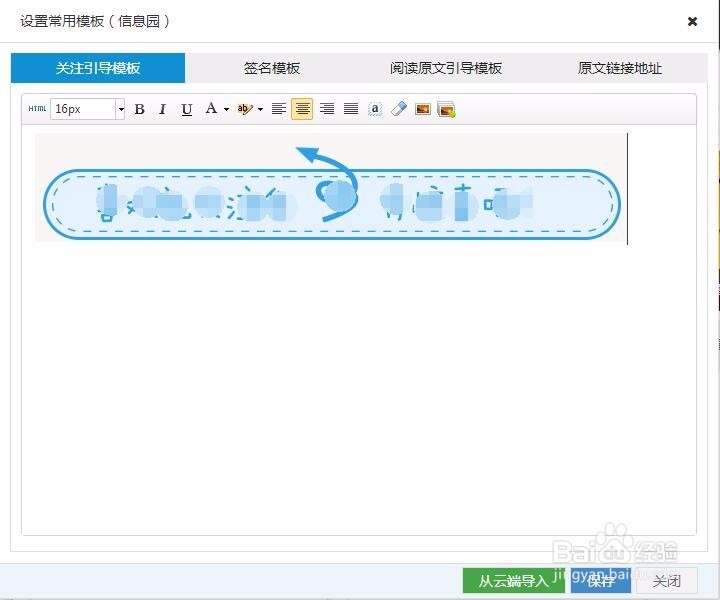
5、单击“关注引导模板”,复制粘贴关注引导部分容。

微小宝如何设置和使用“常用模板”功能

微小宝如何设置和使用“常用模板”功能

6、单击“签名模板”,复制粘贴签名部分内容。

微小宝如何设置和使用“常用模板”功能

微小宝如何设置和使用“常用模板”功能

7、单击“阅读原文引导模板”,复制粘贴阅读原文引导内容。

微小宝如何设置和使用“常用模板”功能

微小宝如何设置和使用“常用模板”功能

8、单击“原文链接地址”,输入常用的原文链接地址,单击“保存”。

微小宝如何设置和使用“常用模板”功能

9、单击“从云端导入”,可以把保存在网上的模板导入本模板中。

微小宝如何设置和使用“常用模板”功能

10、接下来,我们一起使用制作好的模板。

单击“创建新素材”。

微小宝如何设置和使用“常用模板”功能

11、单击“单篇高级模式”,将光标定位到文本编辑区。

微小宝如何设置和使用“常用模板”功能

微小宝如何设置和使用“常用模板”功能

12、单击“插入常用模板”。

微小宝如何设置和使用“常用模板”功能

13、在出现的“插入常用模板”对话框中,有“关注引导模板”、“签名模板”、“阅读原文引导模板”三个选项,使用者可根据具体情况进行选择(本人选择了全部),单击“确定”。

微小宝如何设置和使用“常用模板”功能

14、我们可以看到关注引导、签名、阅读原文引导都在里面了,只需要编辑正文部分就可以了。

微小宝如何设置和使用“常用模板”功能

15、用常用模板编辑微小宝公众号文章,是不是很方便,大家快来使用吧!

  • 微信公众号怎么修改已发送文章
  • 微信公众号如何发文章
  • 如何复制微信公众号中菜单的链接地址?
  • 公众号草稿箱内容怎样发送?
  • 公众号发布的文章怎么改成群发
  • 热门搜索
    润滑剂怎么用 墙纸怎么贴 哺乳期乳房有硬块而且疼怎么办 光圈怎么调 毛孔大怎么办 怎么让头发长得快 吕蒙怎么死的 桑葚怎么洗干净 小孩消化不良怎么办 没有我你怎么办