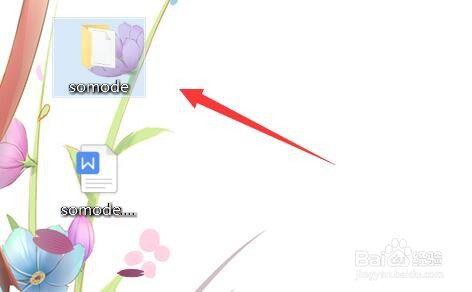
1、首先右键需要共享的文件夹,打开“属性”
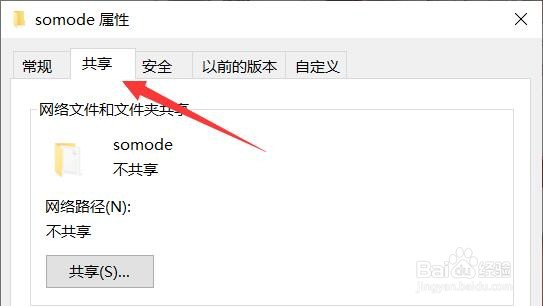
2、接着进入上方“共享”选项。
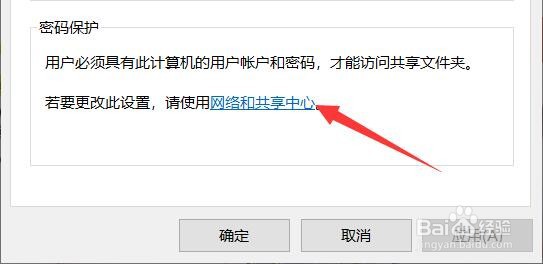
3、然后点开下面的“网络和共享中心”
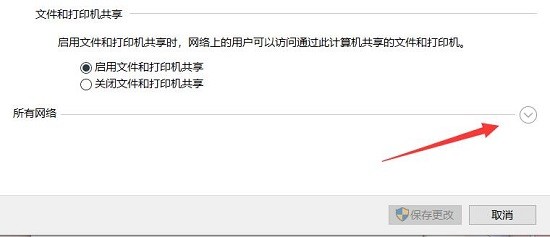
4、打开后,展开“所有网络”设置。
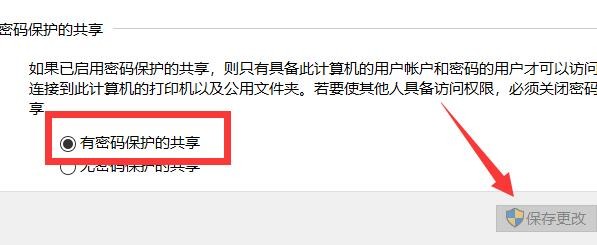
5、随后勾选“有密码保护的共享”并保存。
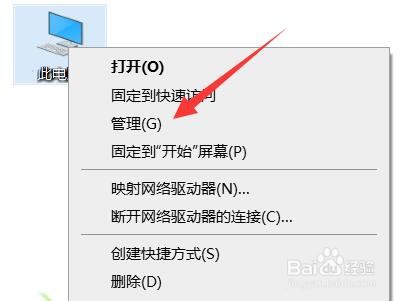
6、保存完成后,右键此电脑,打开“管理”
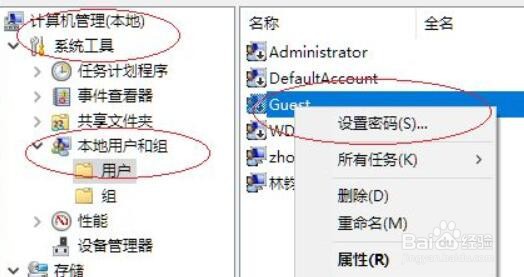
7、随后进入本地用户,右键guest账户,选择“设置密码”
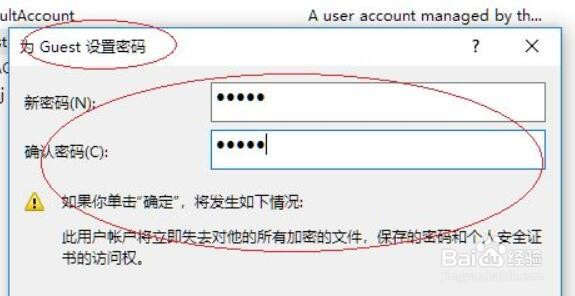
8、最后为他设置一个密码并确定保存就可以了。
时间:2026-04-25 22:35:47
1、首先右键需要共享的文件夹,打开“属性”
2、接着进入上方“共享”选项。
3、然后点开下面的“网络和共享中心”
4、打开后,展开“所有网络”设置。
5、随后勾选“有密码保护的共享”并保存。
6、保存完成后,右键此电脑,打开“管理”
7、随后进入本地用户,右键guest账户,选择“设置密码”
8、最后为他设置一个密码并确定保存就可以了。
