1、打开软件,新建文档

2、用椭圆工具按住Ctrl键绘制一个正圆


3、选择阴影工具,阴影色为红色,羽化方向为向外

4、阴影羽化尽量大点

5、用椭圆工具绘制一个比之前稍小点的圆

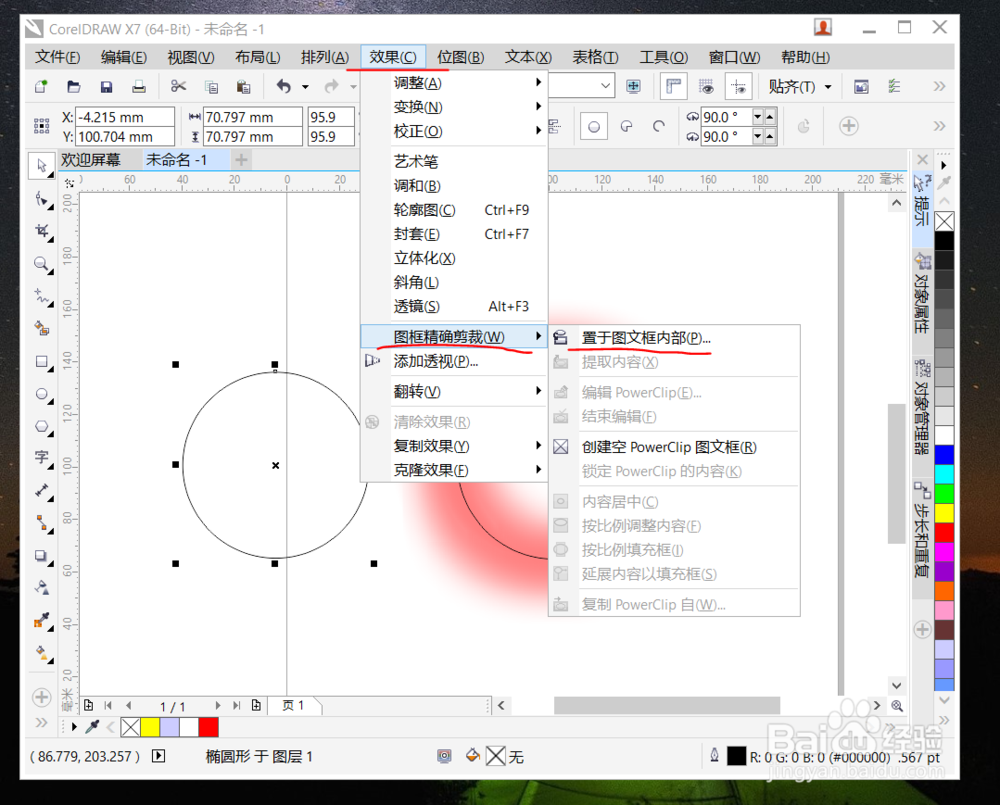
6、选中有阴影的图形,选择效果——图框精确剪裁——置于图文框内部,然后出现个黑色箭头,放到另一个图形点击
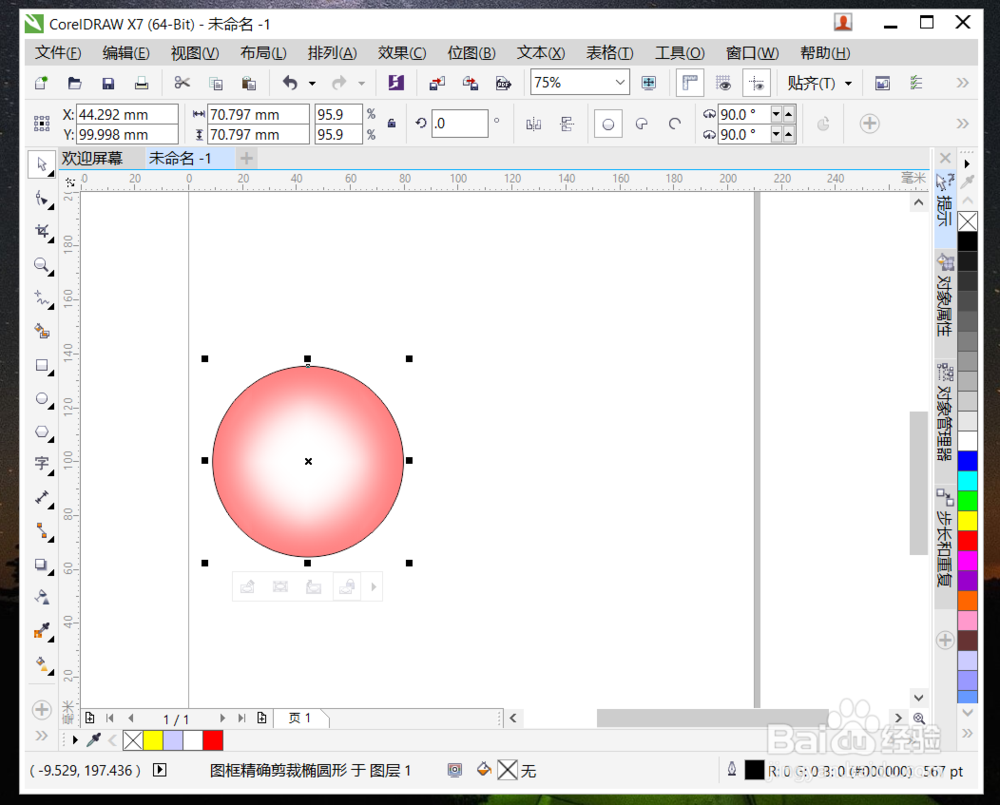
7、简单的气泡就完成了
时间:2026-05-07 01:16:28
1、打开软件,新建文档
2、用椭圆工具按住Ctrl键绘制一个正圆
3、选择阴影工具,阴影色为红色,羽化方向为向外
4、阴影羽化尽量大点
5、用椭圆工具绘制一个比之前稍小点的圆
6、选中有阴影的图形,选择效果——图框精确剪裁——置于图文框内部,然后出现个黑色箭头,放到另一个图形点击
7、简单的气泡就完成了
