1、打开图片并复制一层
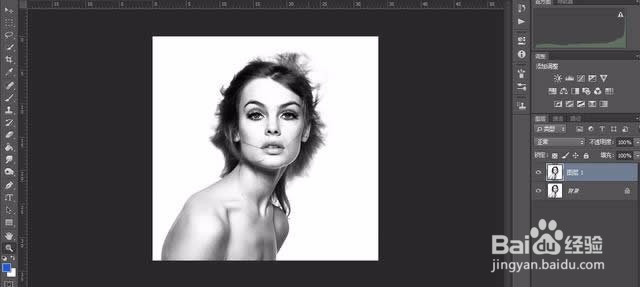
2、在图像调整中调出阈值命令

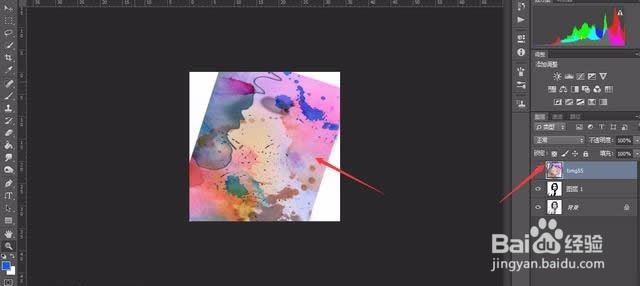
3、接着直接导入一张水彩素材,变换位置,能覆盖人物即可
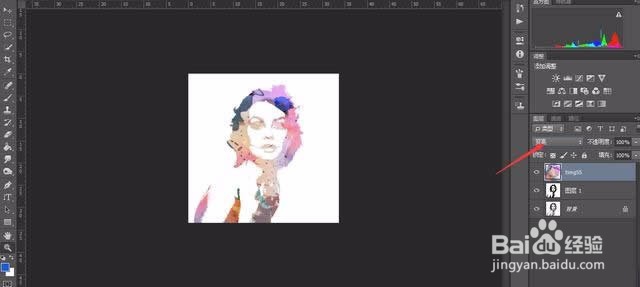
4、在图层混合模式中选择变亮命令
5、加色阶调整明暗关系
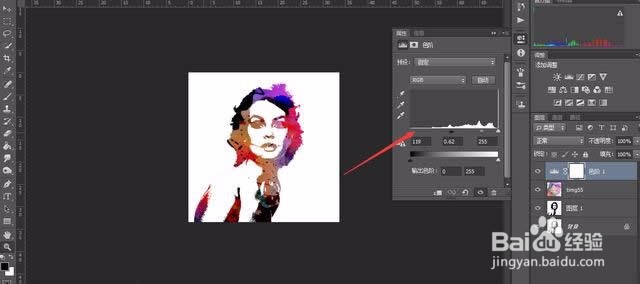
6、再加强下对比度,主要看图像具体效果而定
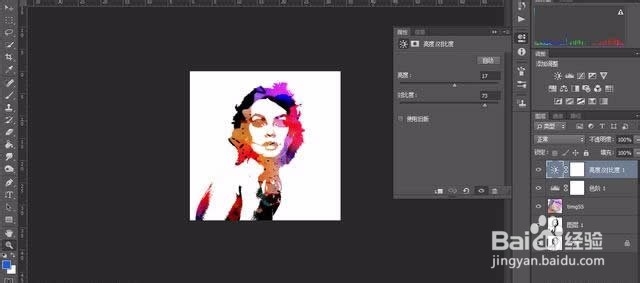
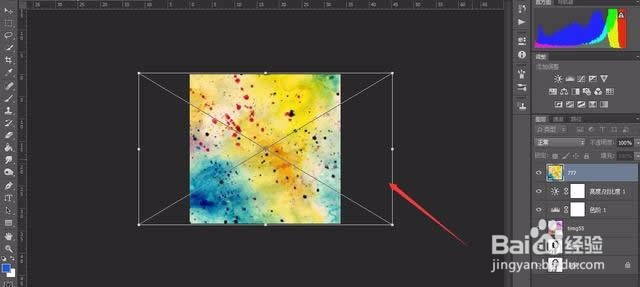
7、拖入另外一张作为背景的水彩素材,调整好位置,确定
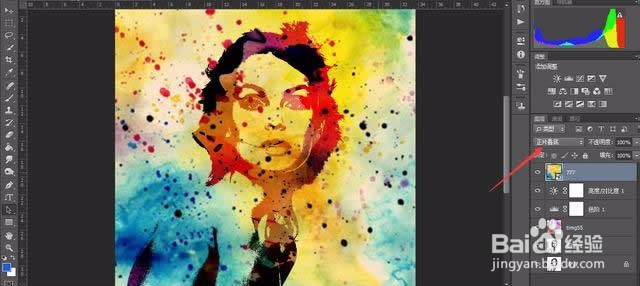
8、将素材的混合模式改为正片叠底
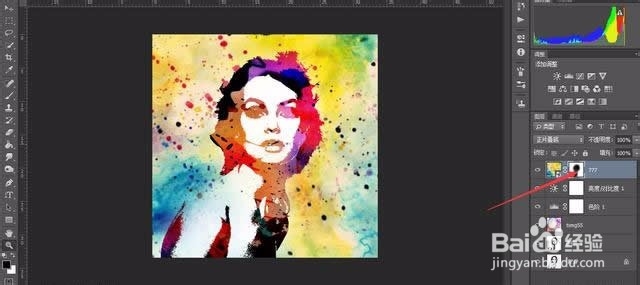
9、加图层蒙版将人物擦回些就OK了
时间:2026-04-24 21:43:44
1、打开图片并复制一层
2、在图像调整中调出阈值命令
3、接着直接导入一张水彩素材,变换位置,能覆盖人物即可
4、在图层混合模式中选择变亮命令
5、加色阶调整明暗关系
6、再加强下对比度,主要看图像具体效果而定
7、拖入另外一张作为背景的水彩素材,调整好位置,确定
8、将素材的混合模式改为正片叠底
9、加图层蒙版将人物擦回些就OK了
