ps教程:制作圆形立体3D城市照片

 时间:2026-04-24 01:13:48

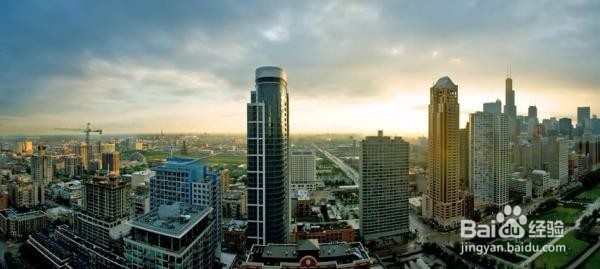
1、打开原图素材,选择菜单:图像 > 图像大小,把宽度和高度数值设定为一致,设定之前先把约束比例取消勾选。
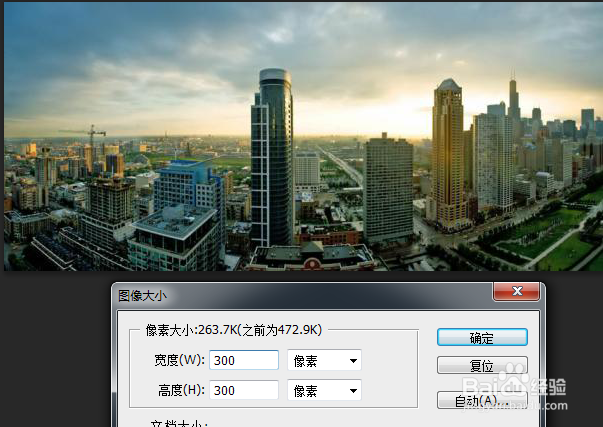
ps教程:制作圆形立体3D城市照片

ps教程:制作圆形立体3D城市照片

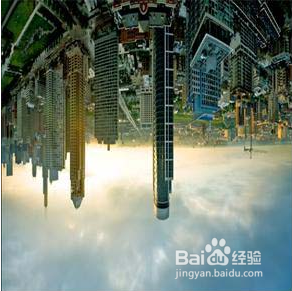
2、选择菜单:图像 > 旋转画布 > 180度,效果如下图

ps教程:制作圆形立体3D城市照片

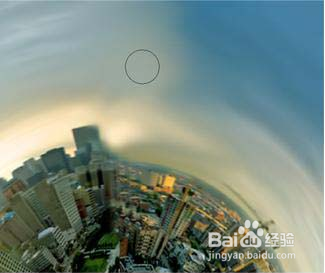
3、执行:滤镜 > 扭曲 > 极坐标,选择“平面坐标到极坐标”。

ps教程:制作圆形立体3D城市照片

4、选择涂抹工具和仿制图章工具修复拼合处的缝隙。

ps教程:制作圆形立体3D城市照片

5、选用椭圆选框工具框出选区,按Ctrl + Alt + D 羽化20像素。
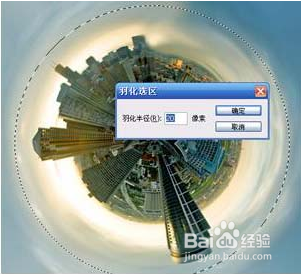
ps教程:制作圆形立体3D城市照片

6、按Ctrl + Shift + I 反选,按Ctrl + J复制到新的图层,执行:滤镜 > 模糊 > 高斯模糊,数值为5。
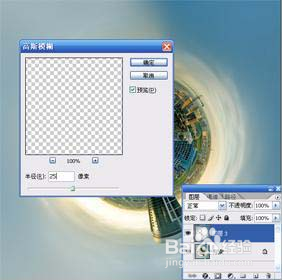
ps教程:制作圆形立体3D城市照片

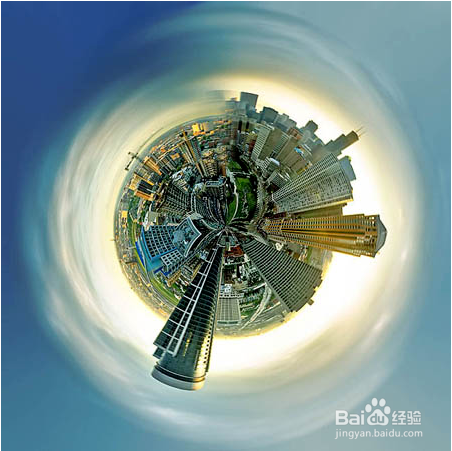
7、最终效果

ps教程:制作圆形立体3D城市照片

  • PS如何设计头晕卡通表情包
  • 舌尖的浪费手抄报简笔画
  • 制作简单的撕纸效果的艺术字(1)
  • 怎么画手表的彩铅简笔画
  • 综合应用能力概述
  • 热门搜索
    孕妇可以吃枸杞叶吗 河池旅游 北京东大肛肠医院怎么样 峨眉山旅游 安康旅游景点 电脑字体怎么改 哺乳期可以减肥吗 丽水旅游景点大全 吉林市旅游 平潭旅游必去十大景点