教你在PPt中如何插入影视文件且能循环播放

 时间:2026-02-16 00:58:17

我们有时候制作ppt时,需要插入一些视频来让课件变得更加生动,相信大家都会插入视频,那么,你会不会把这些影视文件设置成循环播放呢?接下来,小编与大家分享下如何才能使这些文件循环播放呢?

教你在PPt中如何插入影视文件且能循环播放

工具/原料

笔记本或台式机

Windows XP 、PowerPoint2003

方法/步骤

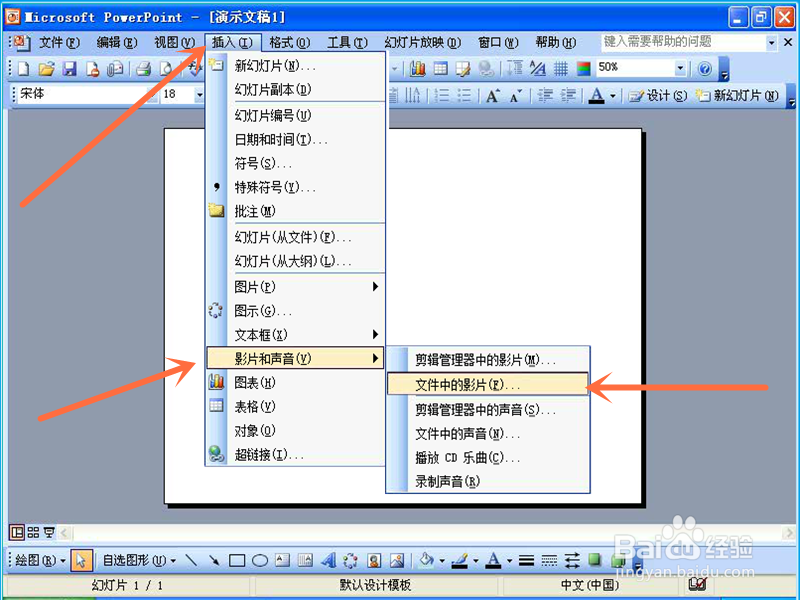
1、点击选择“插入”菜单中的“影片和声音”子菜单中的“文件中的影片”命令;
教你在PPt中如何插入影视文件且能循环播放

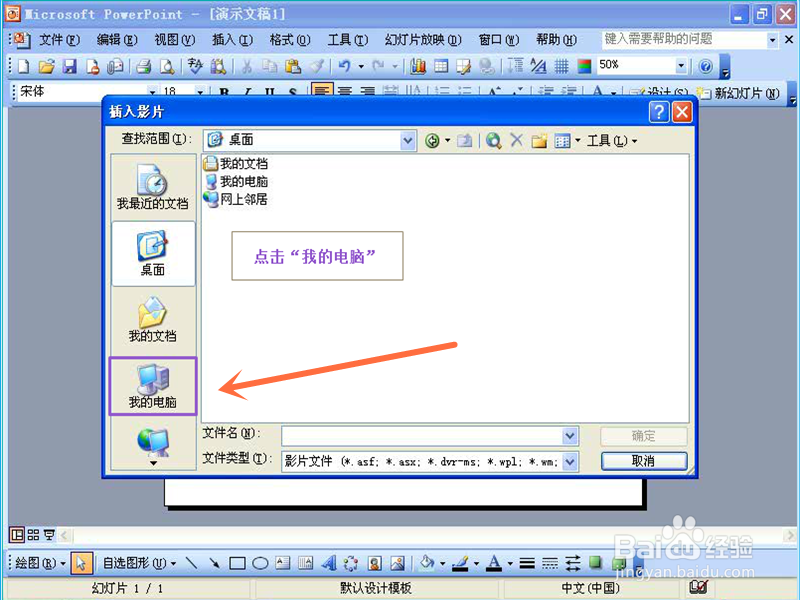
2、点击“我的电脑”;

教你在PPt中如何插入影视文件且能循环播放

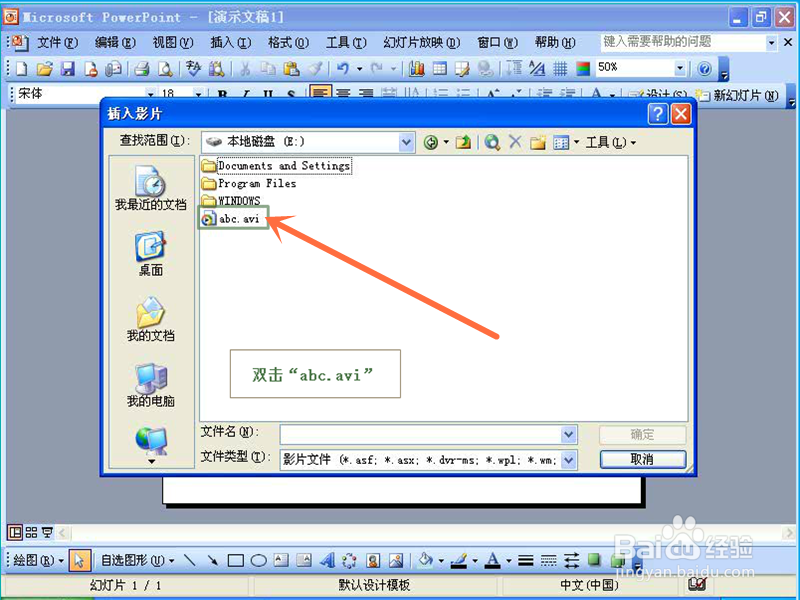
3、双击“abc.avi";

教你在PPt中如何插入影视文件且能循环播放

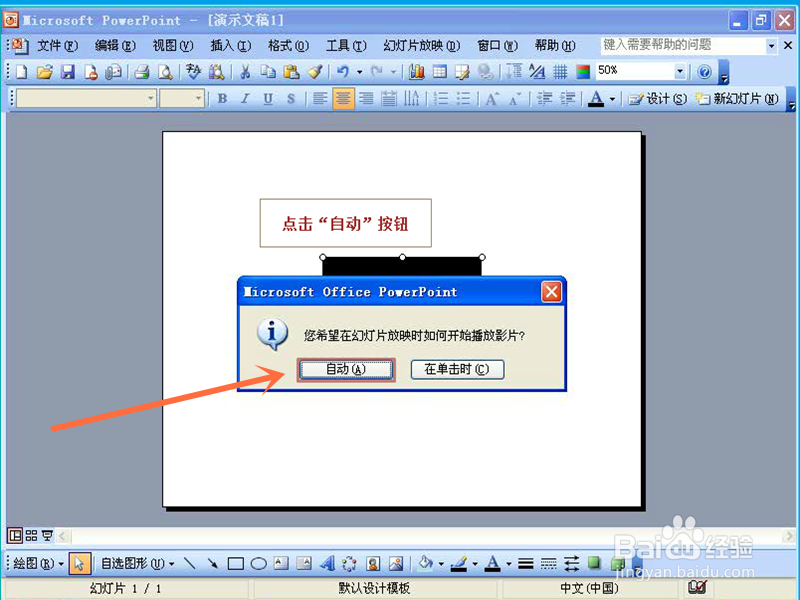
4、点击“自动”按钮;

教你在PPt中如何插入影视文件且能循环播放

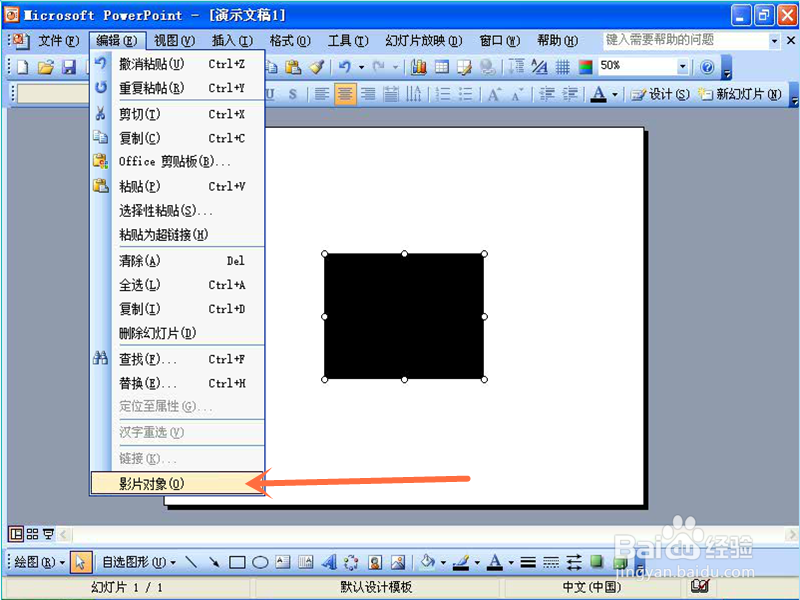
5、点击选择”编辑“菜单中的“影片对象”命令;

教你在PPt中如何插入影视文件且能循环播放

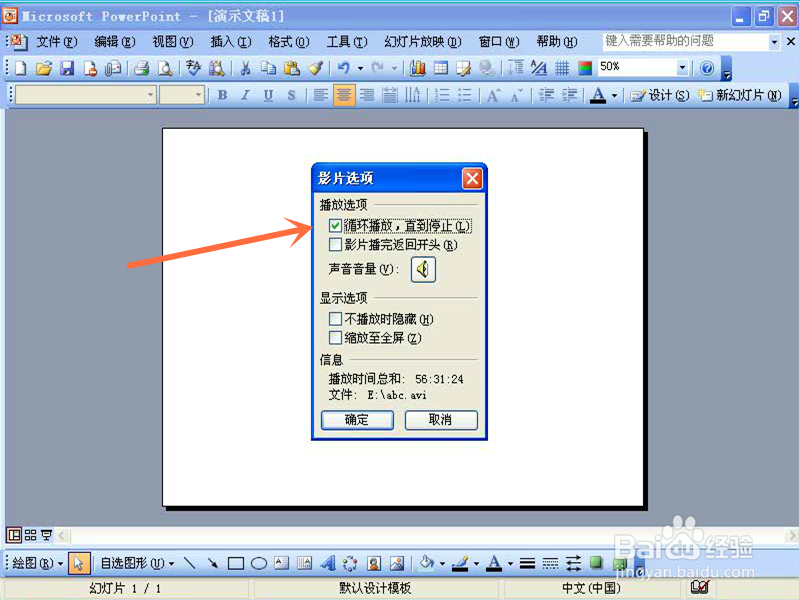
6、勾选“循环播放,直到停止”单选框;

教你在PPt中如何插入影视文件且能循环播放

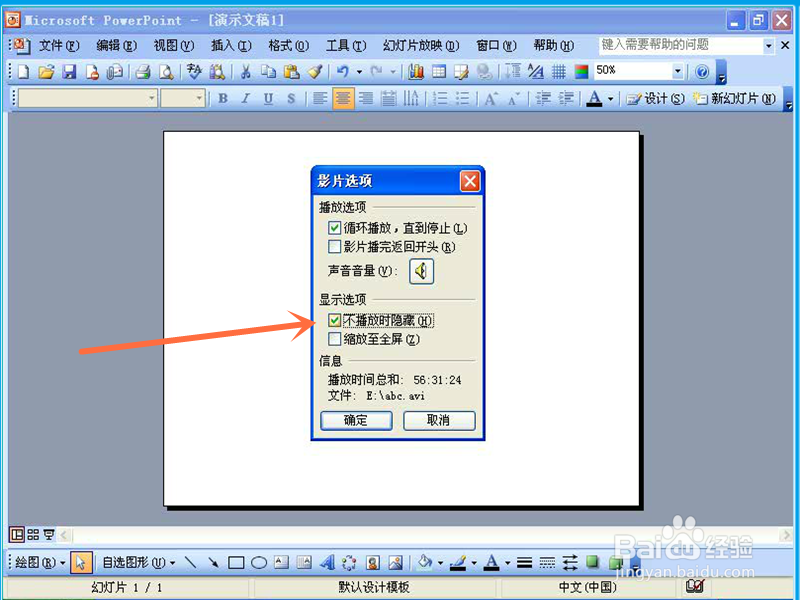
7、勾选“不播放时隐藏”单选框;

教你在PPt中如何插入影视文件且能循环播放

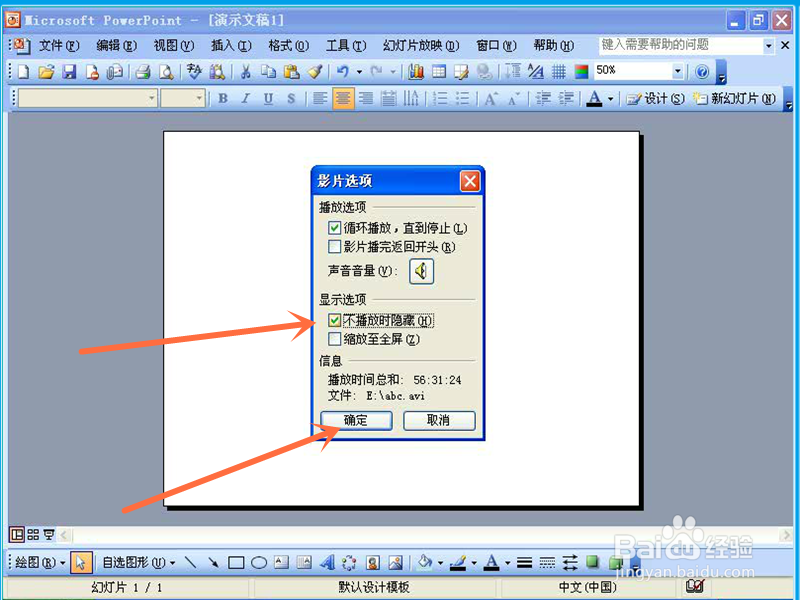
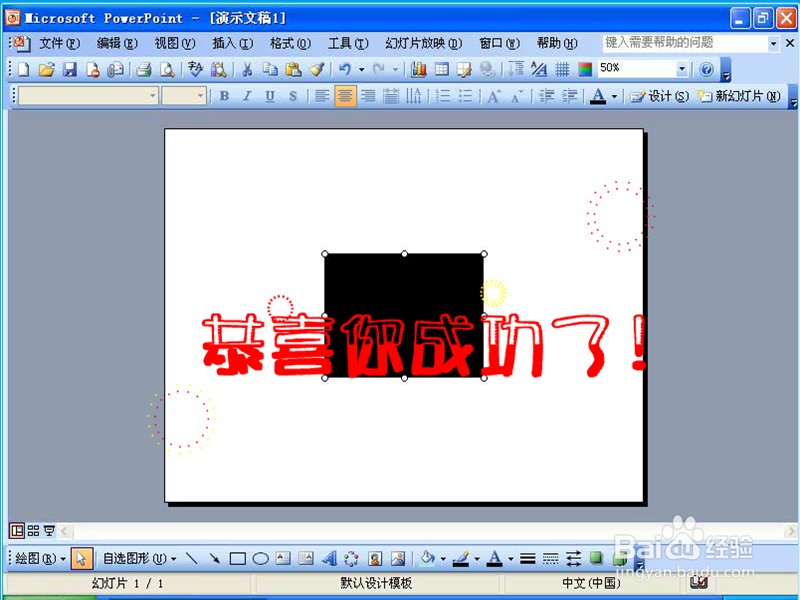
8、点击“确定”按钮,就完成了。

教你在PPt中如何插入影视文件且能循环播放

教你在PPt中如何插入影视文件且能循环播放

注意事项

觉得这篇经验对你有所启发,就点点赞吧!

  • ppt中自动调整文字大小
  • 如何一键提取PPT的素材
  • PPT中如何给文字添加三角结路径动画
  • 诗歌赏析四个步骤
  • 如何在PPT中制作梯形海报效果
  • 热门搜索
    仙剑四攻略 荷叶茶减肥吗 酷派手机怎么截屏 王安忆简介 红烧鲫鱼的家常做法 林海雪原简介 现金流量表怎么做 成人用英语怎么说 三亚亚龙湾旅游攻略 最快减肥方法