iphone怎么设置扬声器模式 苹果扬声器设置方法

 时间:2026-04-23 18:28:46

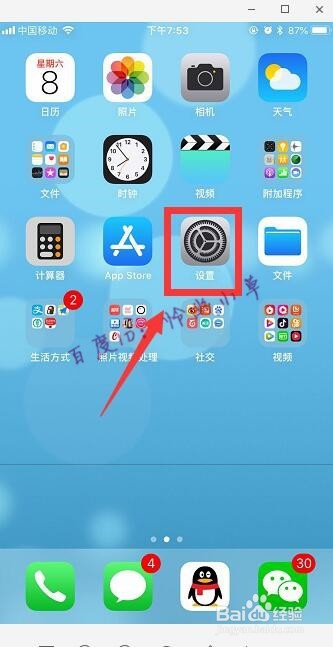
1、打开“设置”。

iphone怎么设置扬声器模式 苹果扬声器设置方法

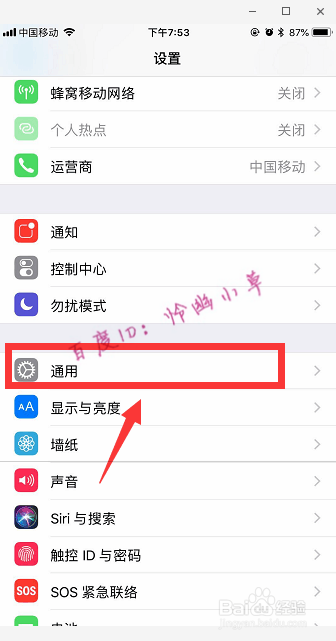
2、点击“通用”。

iphone怎么设置扬声器模式 苹果扬声器设置方法

3、点击“辅助功能”。

iphone怎么设置扬声器模式 苹果扬声器设置方法

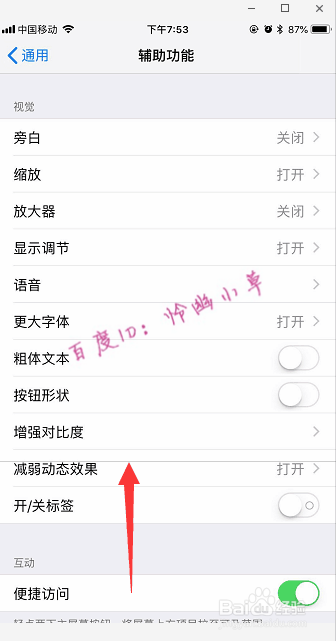
4、进入辅助功能后,用手指在屏幕上往上划一下。

iphone怎么设置扬声器模式 苹果扬声器设置方法

5、找到“音频通话方式”,点击进入。

iphone怎么设置扬声器模式 苹果扬声器设置方法

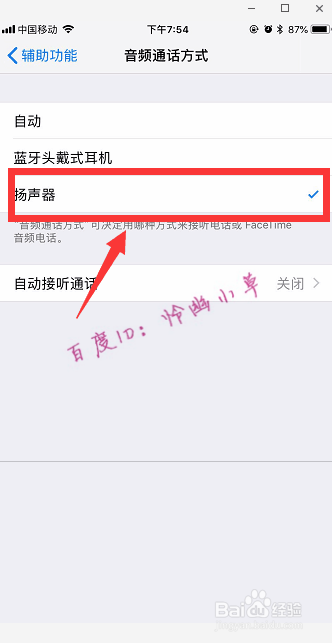
6、我们可以看到它默认的是“自动”,将音频通话方式改成“扬声器”就可以了。
iphone怎么设置扬声器模式 苹果扬声器设置方法

  • 苹果手机的扬声器在哪里设置
  • 苹果扬声器老是切换到听筒
  • 苹果iPhone通话声音小怎么办?
  • 苹果手机在哪设置音频通话方式
  • 苹果手机怎样设置扬声器
  • 热门搜索
    我的世界枪怎么做 雅思准考证怎么打印 脸上长癣起皮怎么办 考试总结怎么写 真的笔顺怎么写 赛尔号索伦森怎么打 红米怎么刷机 头发起静电怎么办 黑眼圈很重怎么办 腰椎管狭窄怎么治疗