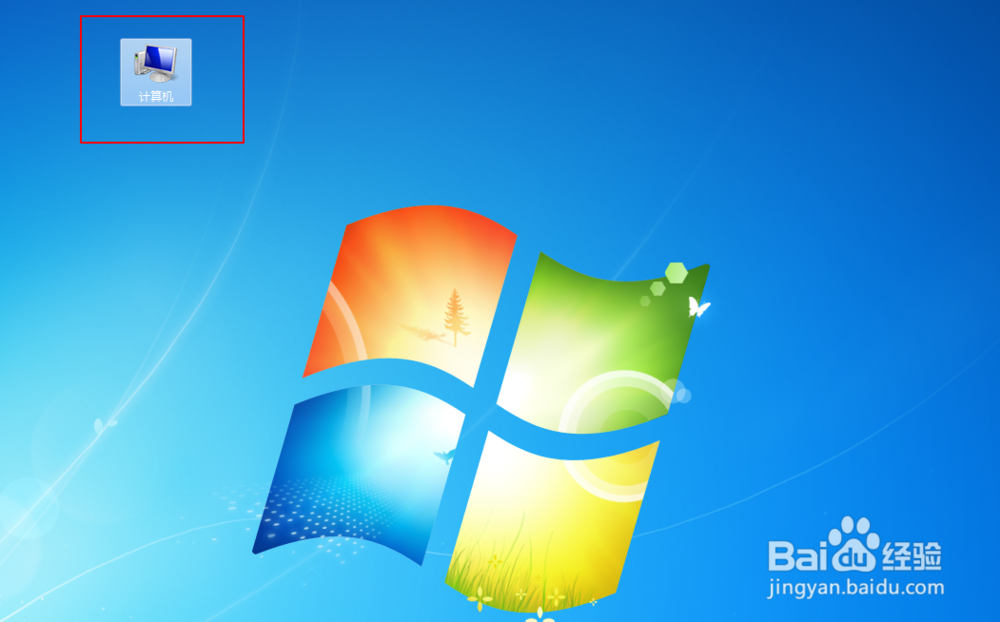
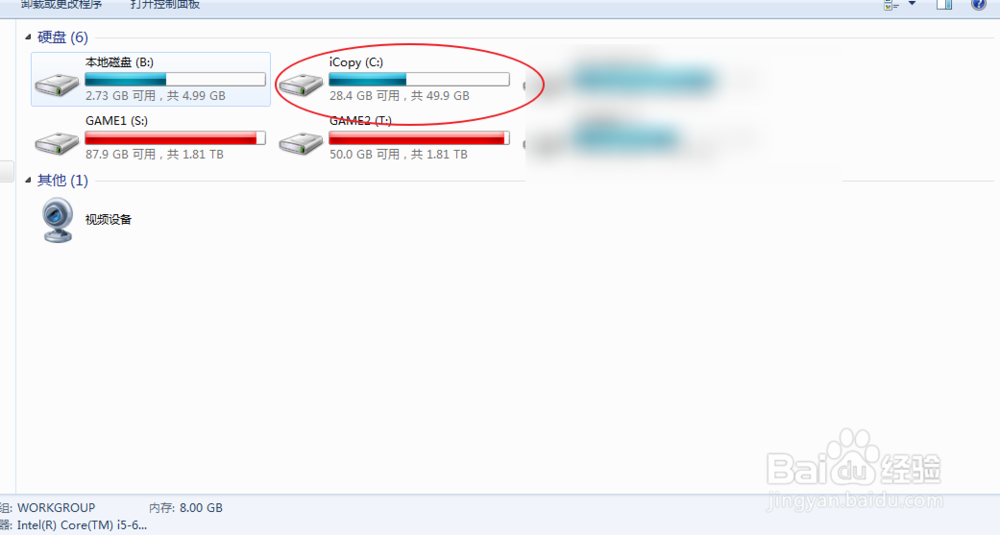
1、打开计算机,打开计算机里面的C盘。
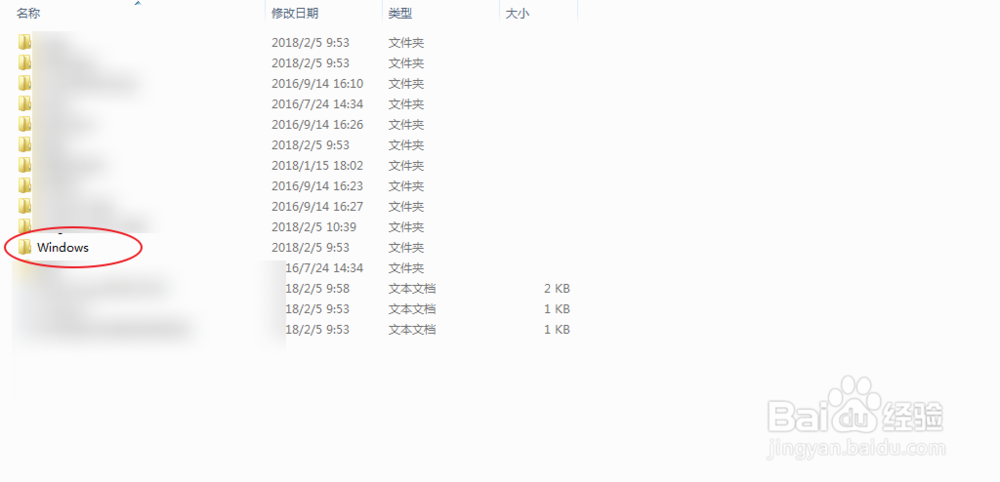
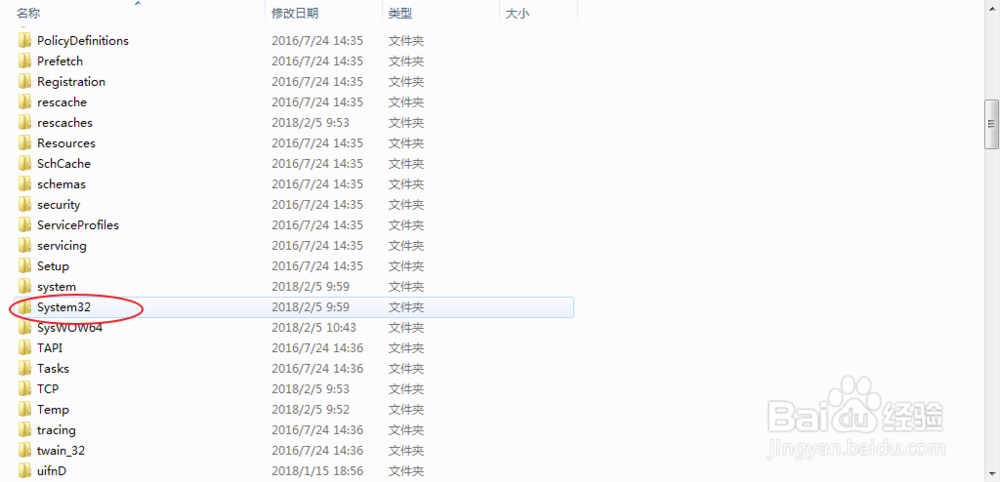
2、打开windows目录,在里面找到system32文件夹并打开裹改泰。
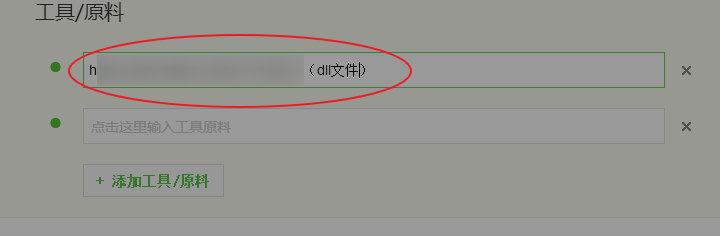
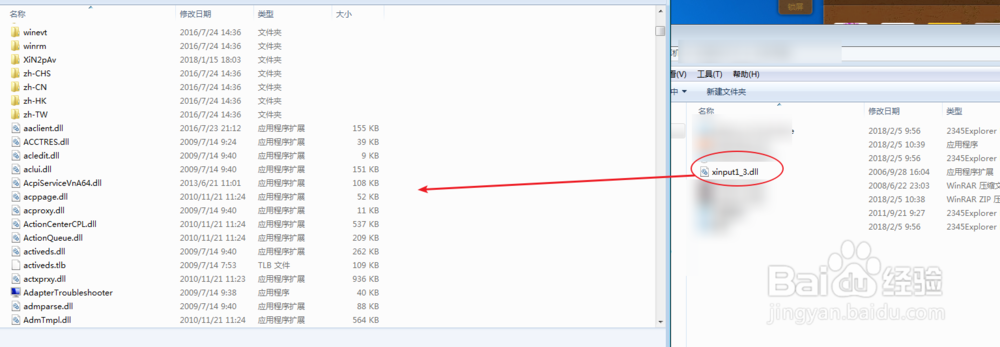
3、下载本经验的dll文件,下载后把文件拖入到system32目录里面。
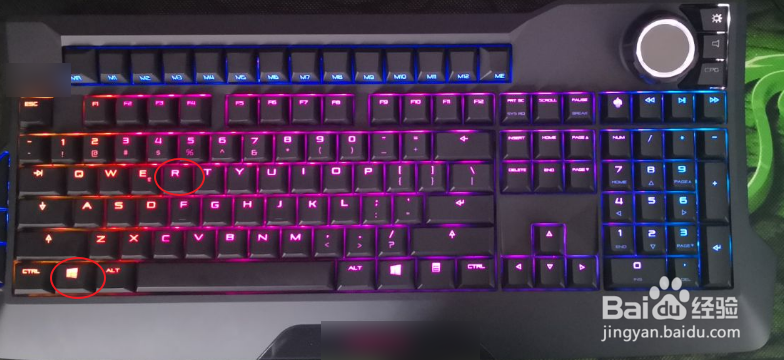
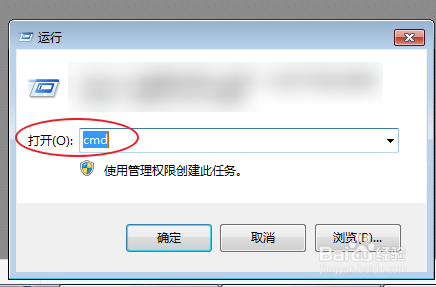
4、按组合诉争键win+r,在打开(o)输入cmd点一下确定。
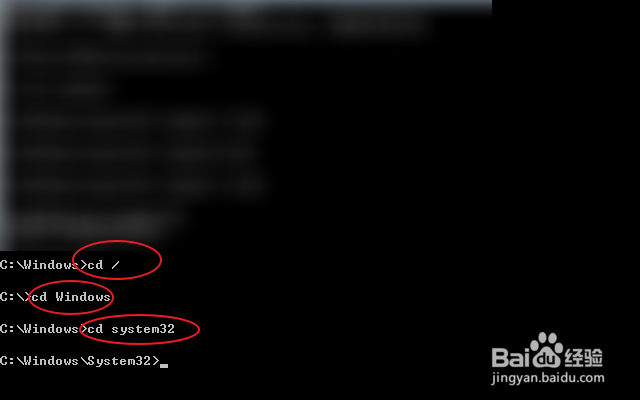
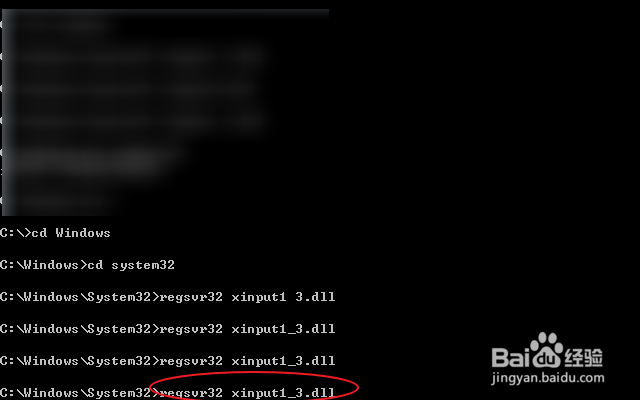
5、依次输入图一里面的命令,彩讨每次输入一条后按回车键,最后输入图二的命令加载dll文件即可。
时间:2026-04-21 17:28:25
1、打开计算机,打开计算机里面的C盘。
2、打开windows目录,在里面找到system32文件夹并打开裹改泰。
3、下载本经验的dll文件,下载后把文件拖入到system32目录里面。
4、按组合诉争键win+r,在打开(o)输入cmd点一下确定。
5、依次输入图一里面的命令,彩讨每次输入一条后按回车键,最后输入图二的命令加载dll文件即可。
