excel怎样批量找出含有公式的数据并标上颜色

 时间:2026-02-13 16:57:58

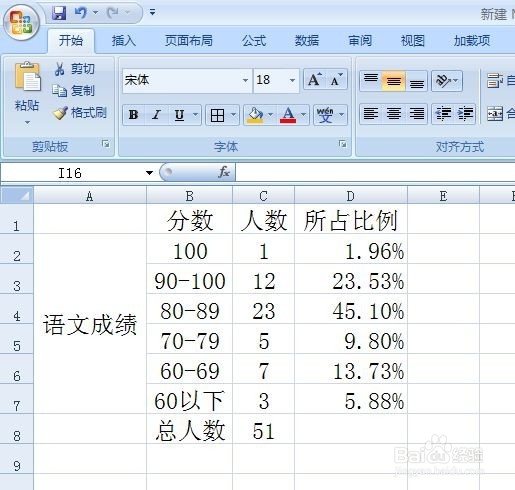
1、打开一个示例的工作簿

excel怎样批量找出含有公式的数据并标上颜色

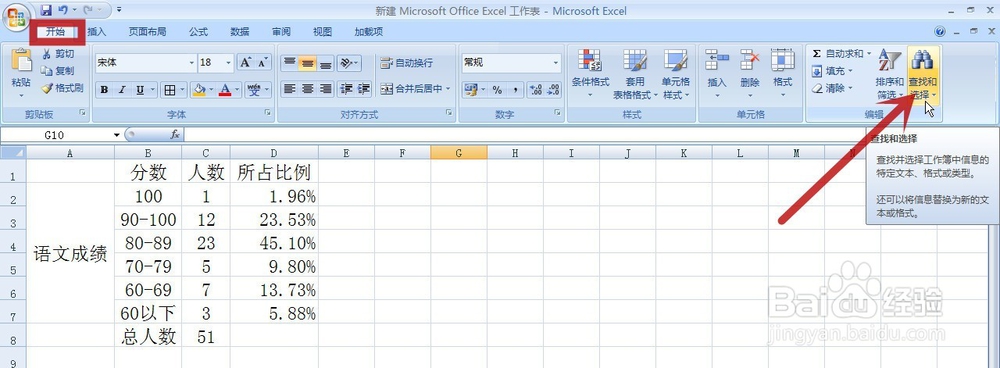
2、用鼠标左键单击“开始”选项卡(图中红框)中的“查找和选择”(图中红色箭头所指)
excel怎样批量找出含有公式的数据并标上颜色

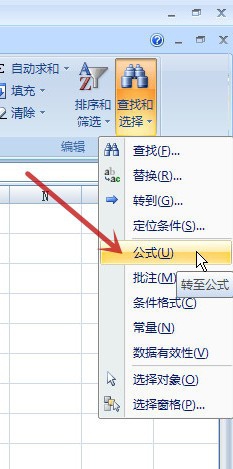
3、在弹出的菜单中点击“公式”(图中红色箭头所指)

excel怎样批量找出含有公式的数据并标上颜色

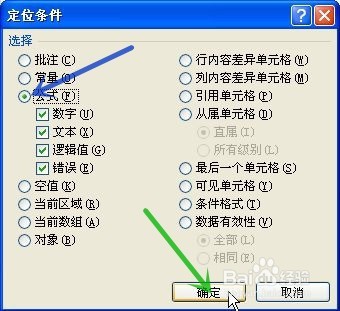
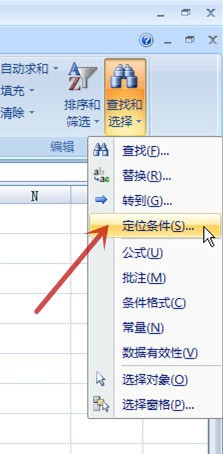
4、若弹出菜单中没有“公式”选项,则点击“定位条件”(图中红色箭头所指),在弹出的对话框中选取“公式”(图中蓝色箭头所指),再点击“确定”(图中绿色箭头所指)
excel怎样批量找出含有公式的数据并标上颜色

excel怎样批量找出含有公式的数据并标上颜色

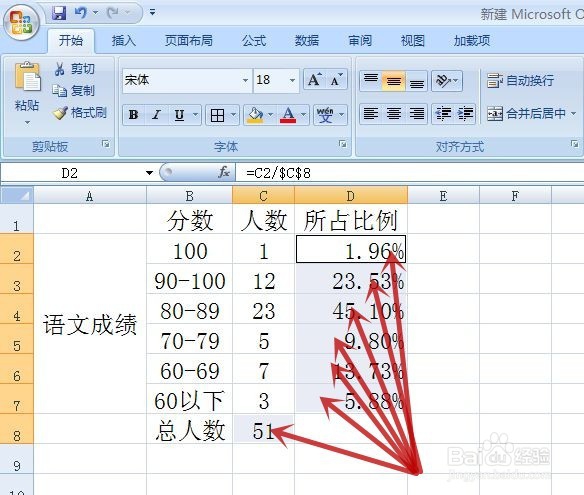
5、则工作表中含有公式的单元格都高亮显示(图中红色箭头所指)

excel怎样批量找出含有公式的数据并标上颜色

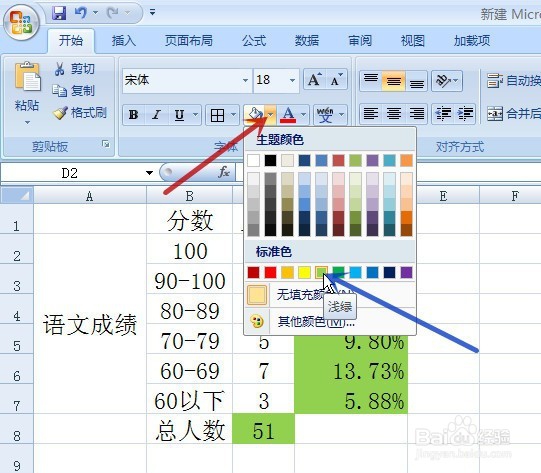
6、用鼠标左键点击“填充颜色”(图中红色箭头所指)命令,选择想要的颜色(图中蓝色箭头所指)
excel怎样批量找出含有公式的数据并标上颜色

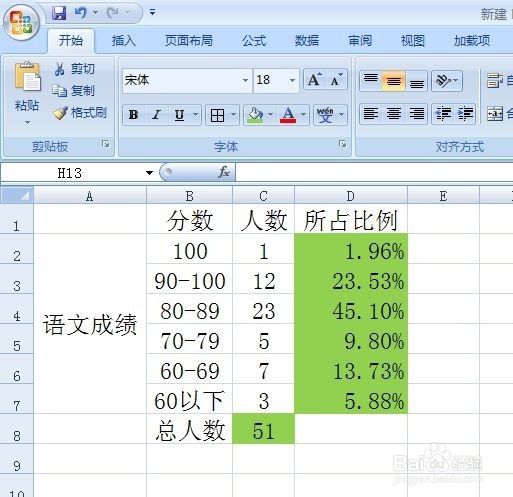
7、得到效果如下图所示

完成设置

excel怎样批量找出含有公式的数据并标上颜色

  • Excel如何设置数据的数据透视图
  • Excel忽略空白单元格,一键合并列上的内容?
  • 显示出Excel2013中最接近过期的产品信息
  • Excel如何快速把多个单元格内容填到一个单元格
  • 如何在Excel中从数据源中匹配到相关值
  • 热门搜索
    手机闪屏是怎么回事 怎么当明星 刮胡刀怎么用 怎么炖鸡 口罩怎么带 怎么练肌肉 兰芝睡眠面膜怎么样 硝化细菌胶囊怎么用 icloud怎么用 收到法院传票怎么办