Win10怎么样中断正在更新系统 如何关闭系统更新

 时间:2026-04-24 19:17:13

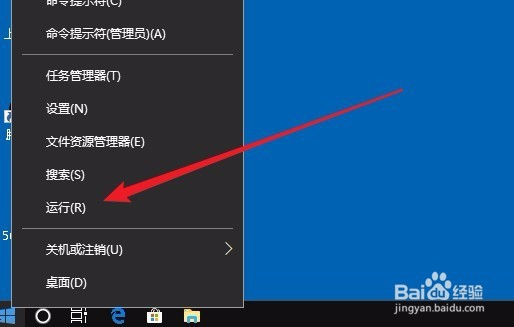
1、在Windows10桌面,右键点击左下角的开始按钮,在弹出的菜单中选择“运行”菜单项。
Win10怎么样中断正在更新系统 如何关闭系统更新

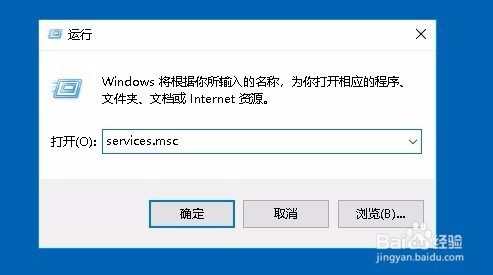
2、在打开的运行窗口中,输入命令services.msc,然后点击确定按钮。
Win10怎么样中断正在更新系统 如何关闭系统更新

3、这时就会打开Windows10的服务窗口,在服务列表中找到Windows Update服务项。

Win10怎么样中断正在更新系统 如何关闭系统更新

4、右键点击Windows Update服务项,在弹出菜单中选择“属性”菜单项。

Win10怎么样中断正在更新系统 如何关闭系统更新

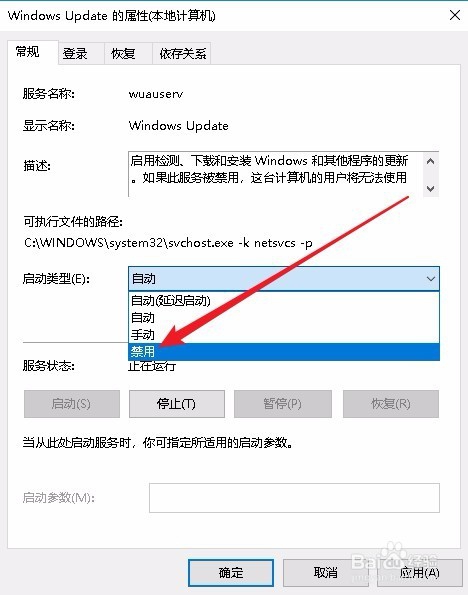
5、这时就会打开Windows Update的属性窗口,点击启动类型下拉按钮,在弹出菜单中选择“禁用”菜单项。
Win10怎么样中断正在更新系统 如何关闭系统更新

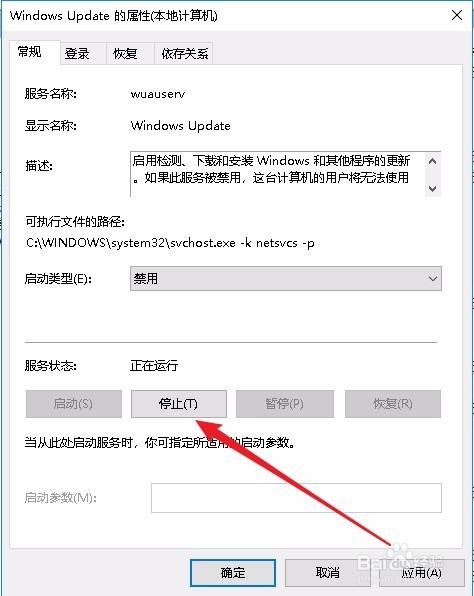
6、接下来再点击下面的“停止”按钮,中止该项服务。

Win10怎么样中断正在更新系统 如何关闭系统更新

7、这时会弹出一个正在停止服务的进度条,待完成后我们正在进行的Windows更新也会中断了。

Win10怎么样中断正在更新系统 如何关闭系统更新

  • 如何给硬盘精确分区
  • 联想yoga怎么装系统
  • NT6 HDD Installer使用教程
  • 如何通过注册表隐藏任务栏搜索按钮
  • pe如何优化整理磁盘碎片
  • 热门搜索
    鼻翼宽怎么办 炫彩皮肤怎么用 海螺沟旅游攻略 怎么设置网络打印机 cad图怎么打印 手被辣椒辣了怎么办 学生减肥 怎么在方框里打对勾 巽寮湾攻略 广告文案怎么写