1、首先将图片素材导入。

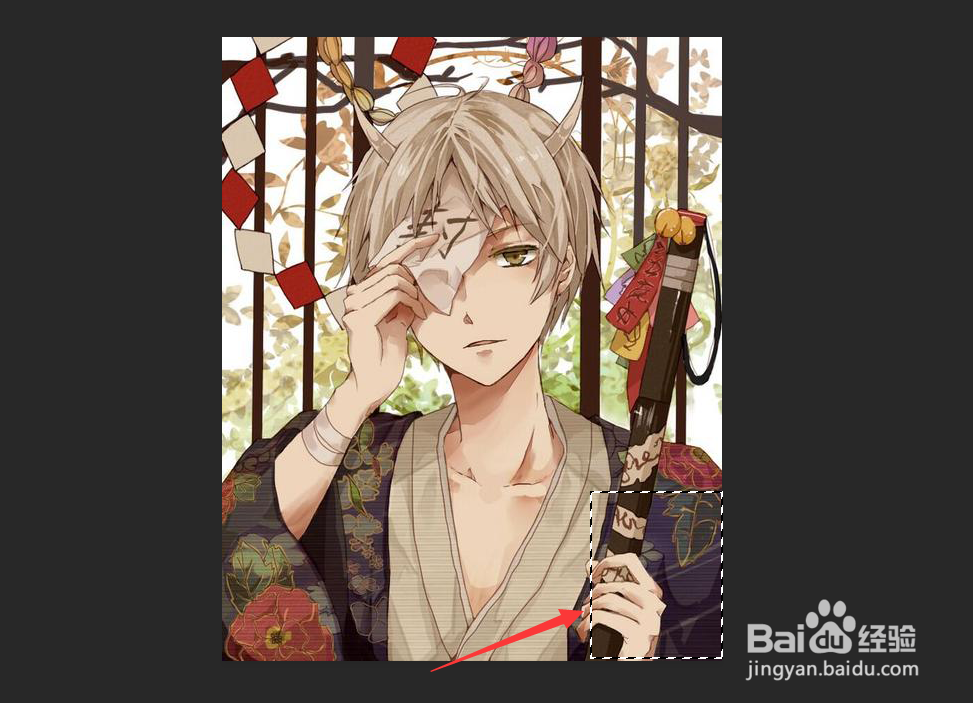
2、新建一个图层,使用【矩形选框工具】框选图片的右下角。
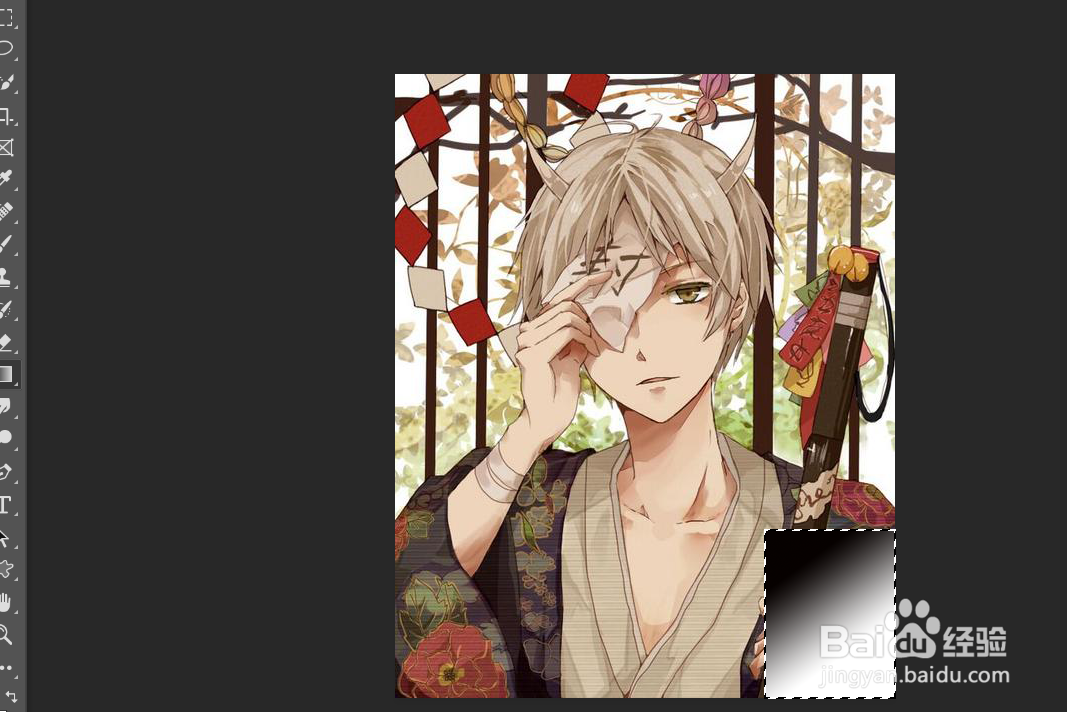
3、在页面右下角画出一条【黑白渐变】。
4、将两个图层合并,快捷键ctrl+T使其进入自由变换状态。点击下拉菜单中的【变形】。

5、将边角向左上角拉动。

6、在图片下方新建一个黑色图层。

7、重复上一次的操作。

8、依次点击【滤镜】-【模糊】-【高斯模糊】。


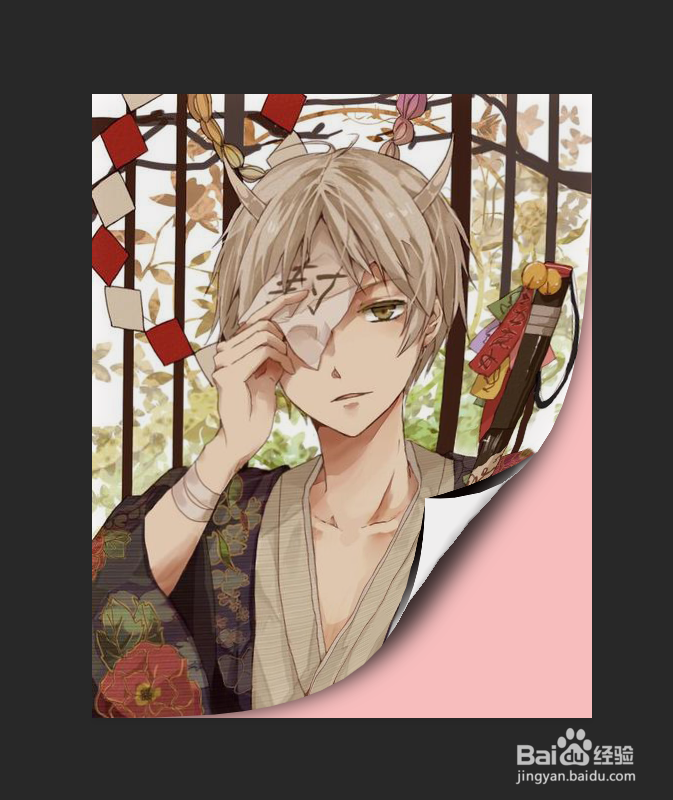
9、如图所示,这就是最终的效果。
时间:2026-04-30 23:15:50
1、首先将图片素材导入。
2、新建一个图层,使用【矩形选框工具】框选图片的右下角。
3、在页面右下角画出一条【黑白渐变】。
4、将两个图层合并,快捷键ctrl+T使其进入自由变换状态。点击下拉菜单中的【变形】。
5、将边角向左上角拉动。
6、在图片下方新建一个黑色图层。
7、重复上一次的操作。
8、依次点击【滤镜】-【模糊】-【高斯模糊】。
9、如图所示,这就是最终的效果。
