如何在Excel文档中制作多级联动的下拉列表

 时间:2024-10-20 11:07:22

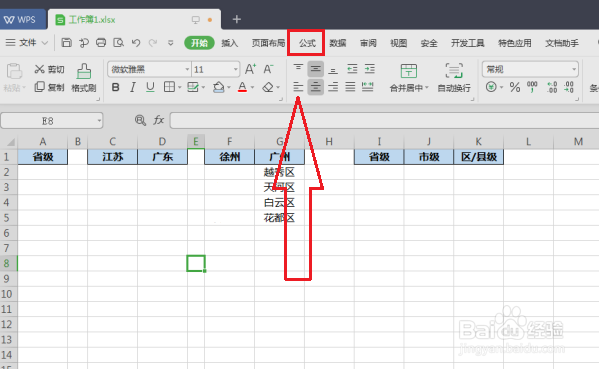
1、第一步,首先打开电脑,然后点击Excel文档进入,点击【公式】-【指定】。
如何在Excel文档中制作多级联动的下拉列表

2、第二步,在弹出来的对话框中,取消勾选【最左列】只需要勾选【首行】就可以了,然后点击【确定】选项。

如何在Excel文档中制作多级联动的下拉列表

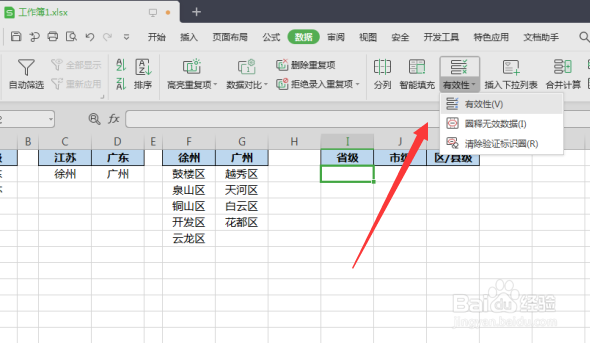
3、第三步,接着将光标移至I2单元格,依次点击【数据】-【有效性】。

如何在Excel文档中制作多级联动的下拉列表

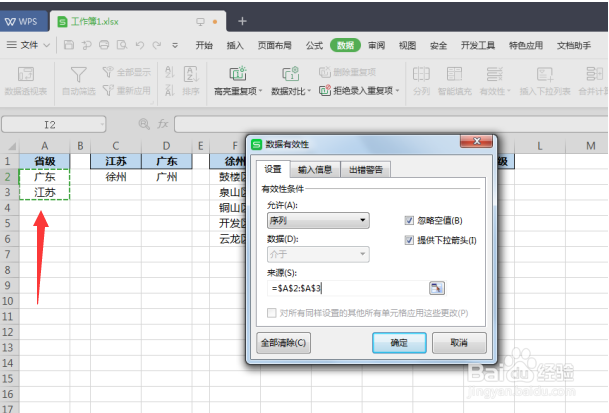
4、第四步,在弹出来的对话框中【允许】的下拉选项选择【序列】,点击【来源】下方的输入框再拉取A2:A3单元格,点击【确定】。
如何在Excel文档中制作多级联动的下拉列表

5、第五步,点击在下方的输入框中输入公式:=INDIRECT(I2),再点击【确定】。

如何在Excel文档中制作多级联动的下拉列表

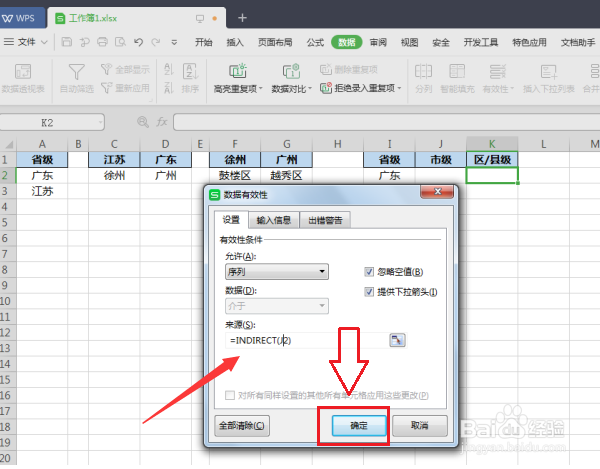
6、第六步,将光标移至K2单元格,点击【来源】下方的输入框中输入公式:=INDIRECT(J2),再点击【确定】。
如何在Excel文档中制作多级联动的下拉列表
  • 定义名称excel功能
  • excel中,如何制作多级联动下拉列表?
  • Excel表格里面如何定义名称?
  • 在Excel中如何分级显示分类汇总的结果
  • 如何定义excel中的名称
  • 热门搜索
    滨州学院怎么样 侠客风云传情圣攻略 淘宝怎么添加客服 寒山寺旅游攻略 婴儿几个月可以竖抱 多囊卵巢可以受孕吗 贵州旅游地图 怎么开车最省油 吃什么可以降血糖 公积金可以取出来吗