1、点击【文件】-【打开】-导入图片素材。
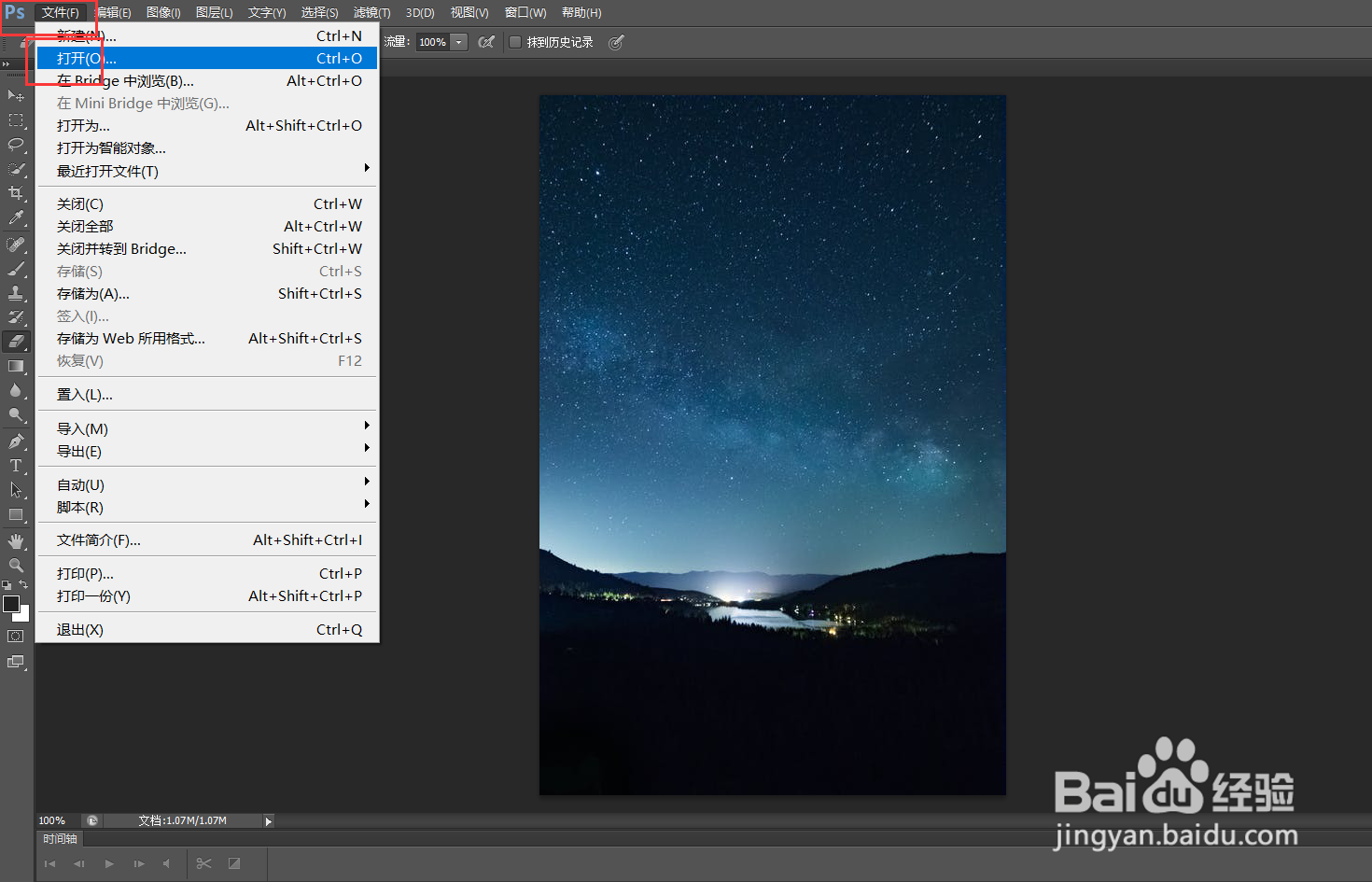
2、点击【滤镜】-【扭曲】-【旋转扭曲】。
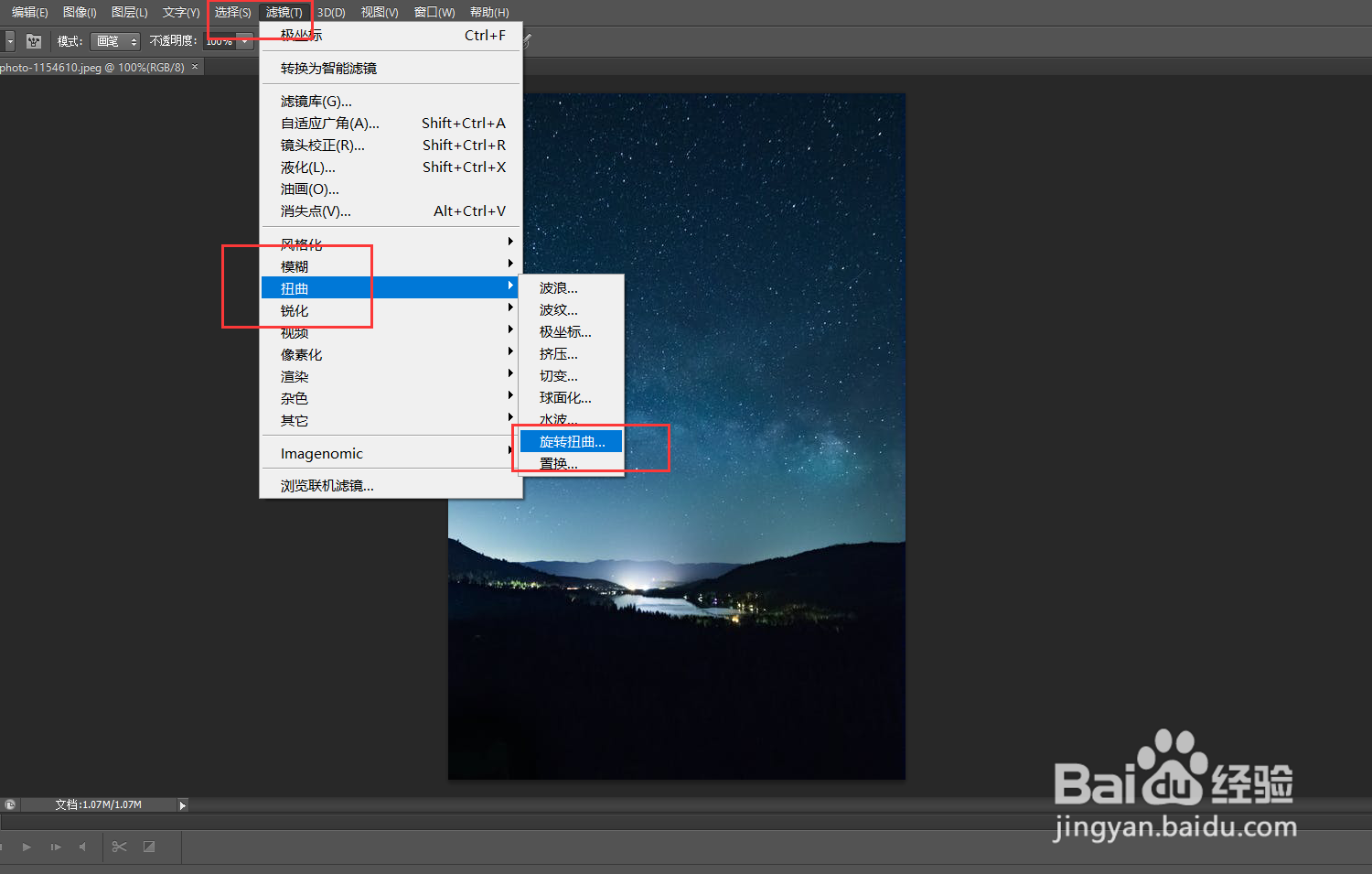
3、调整扭曲角度(自己随意)-点击确定。
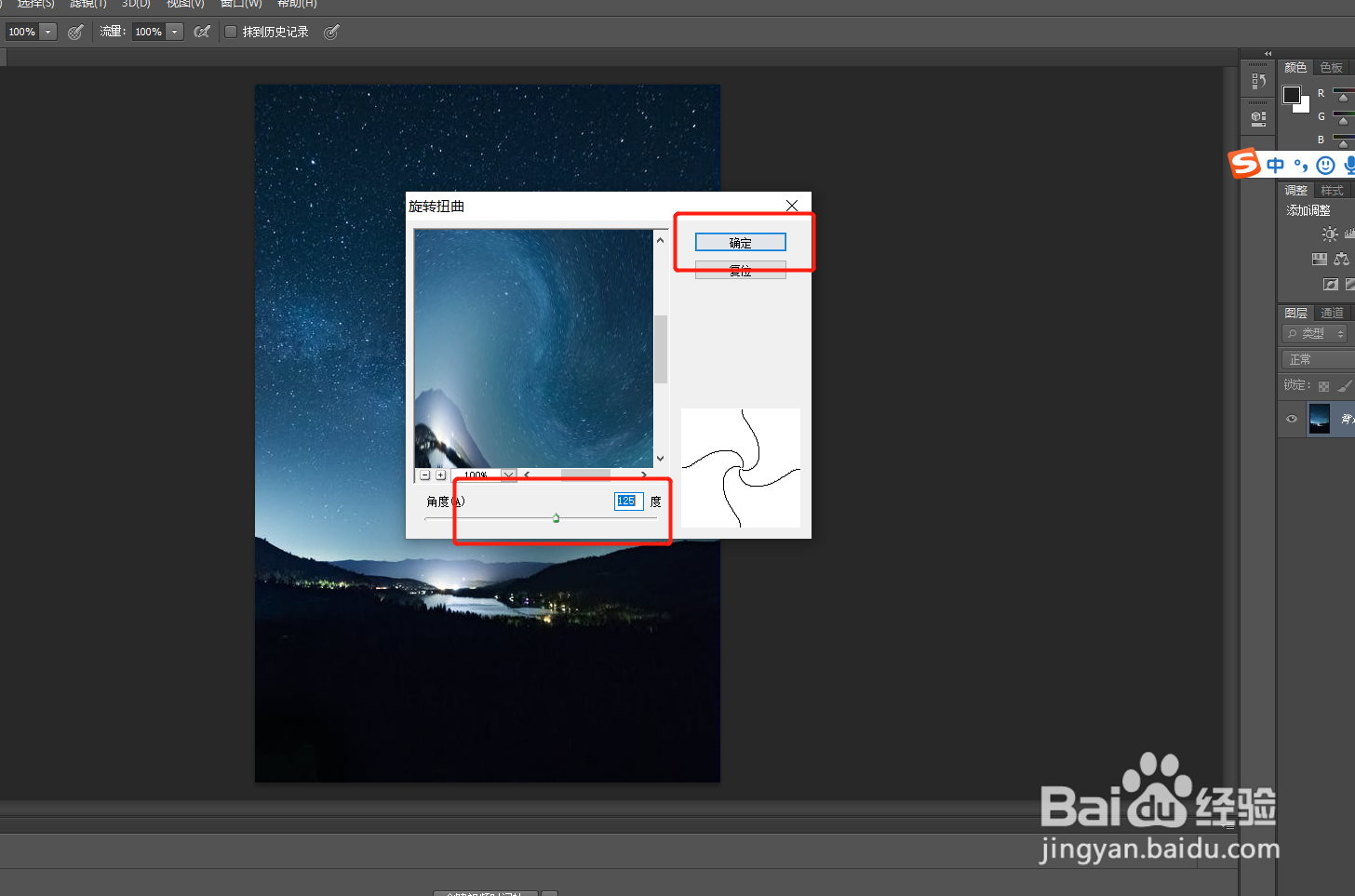
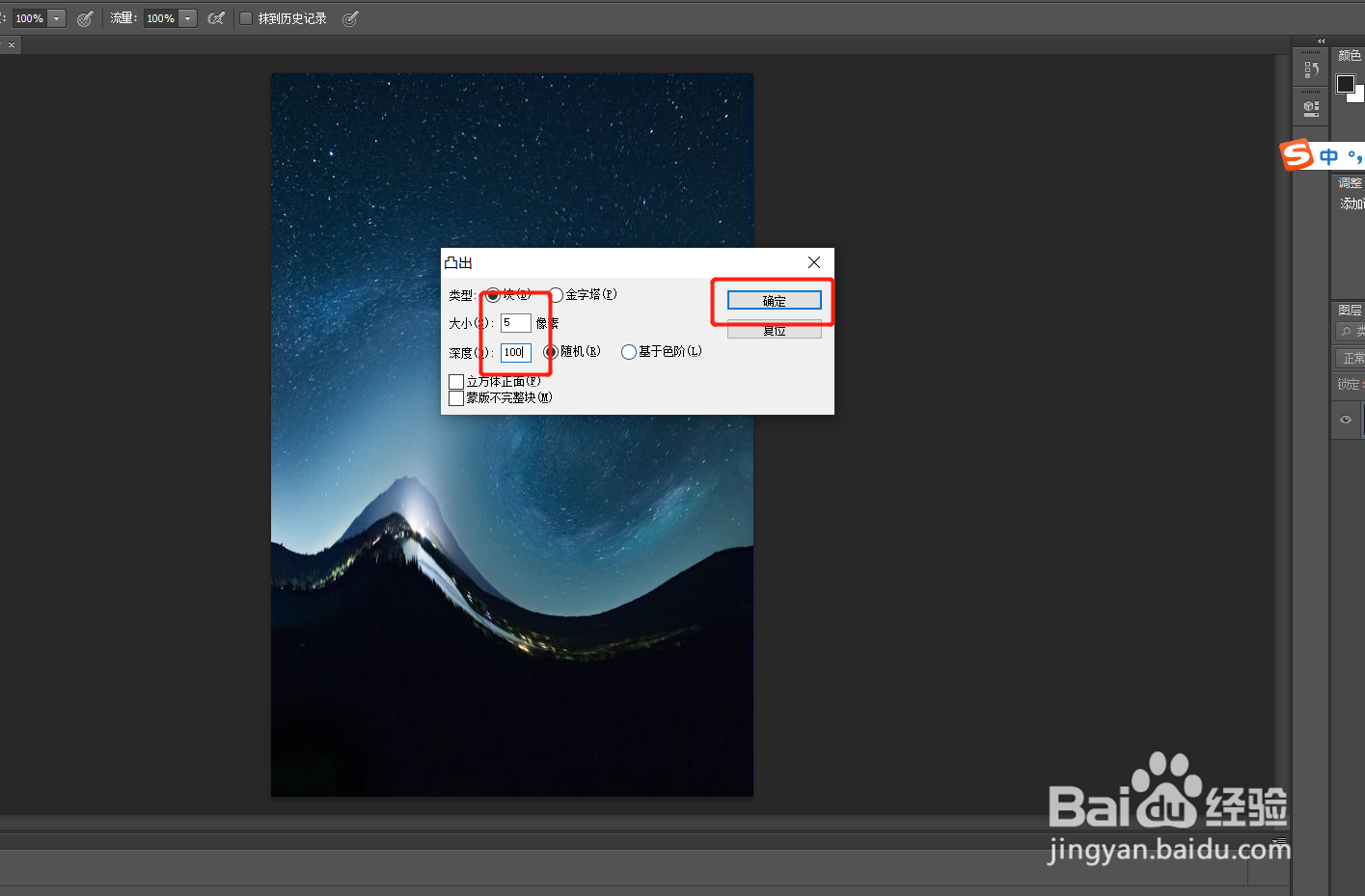
4、点击滤镜-风格化-凸出。

5、类型:块-大小:5-深度:100。
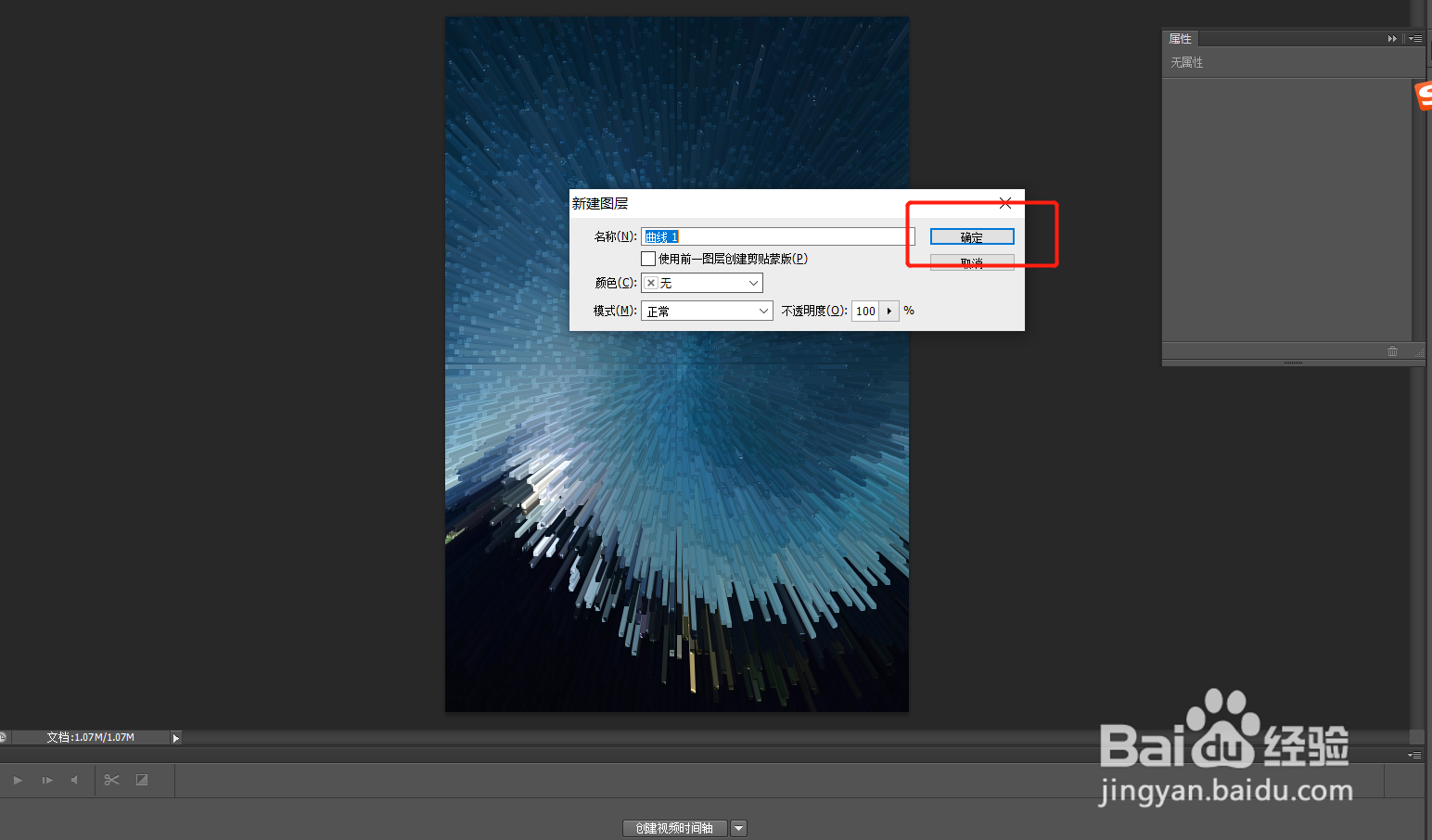
6、点击图层-新建调整图层-曲线。

7、在弹窗中点击确定。
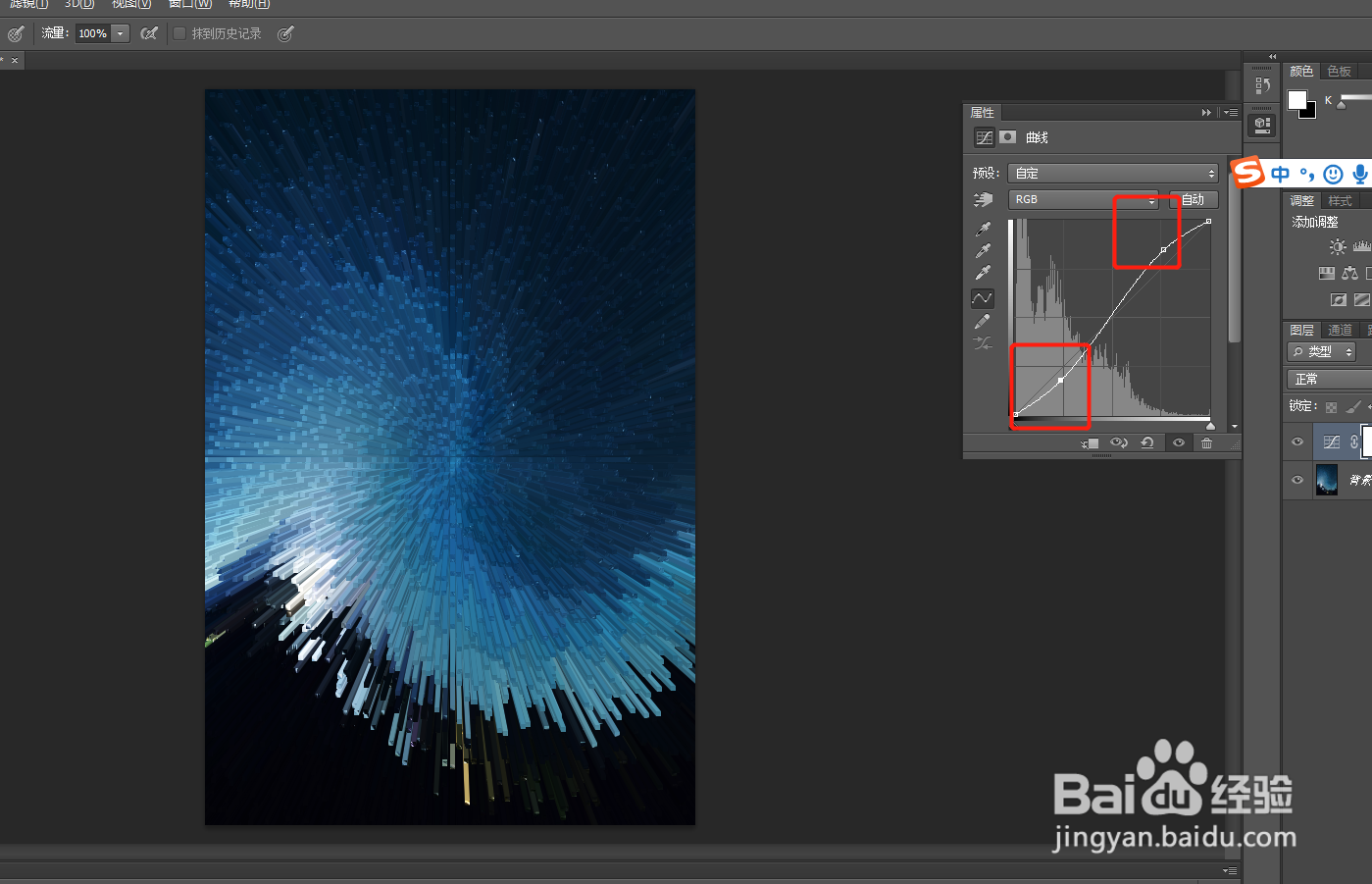
8、调整曲线的弧度,调整光线,自己看着调就可以了。
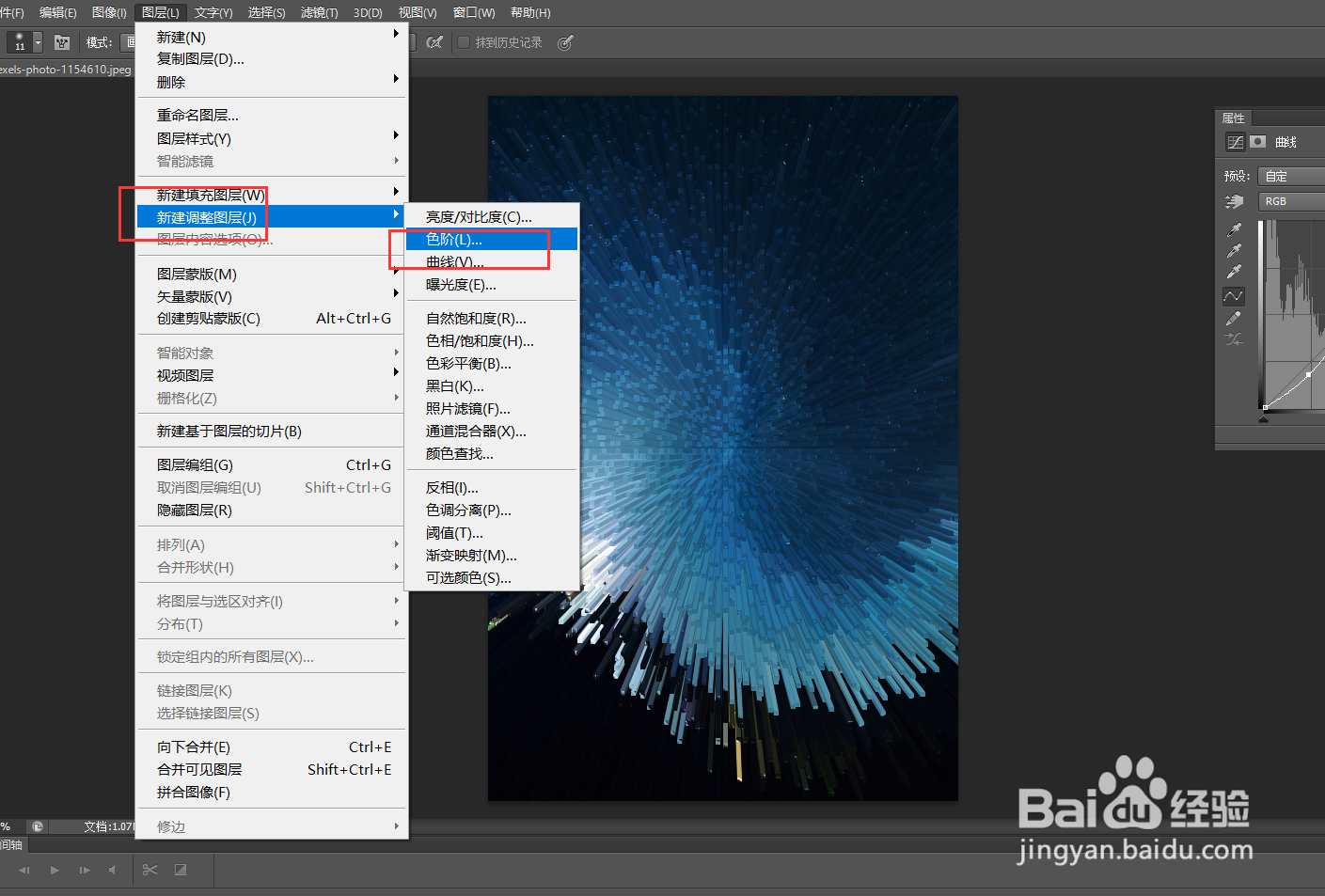
9、继续点击图层-新建调整图层-色阶。
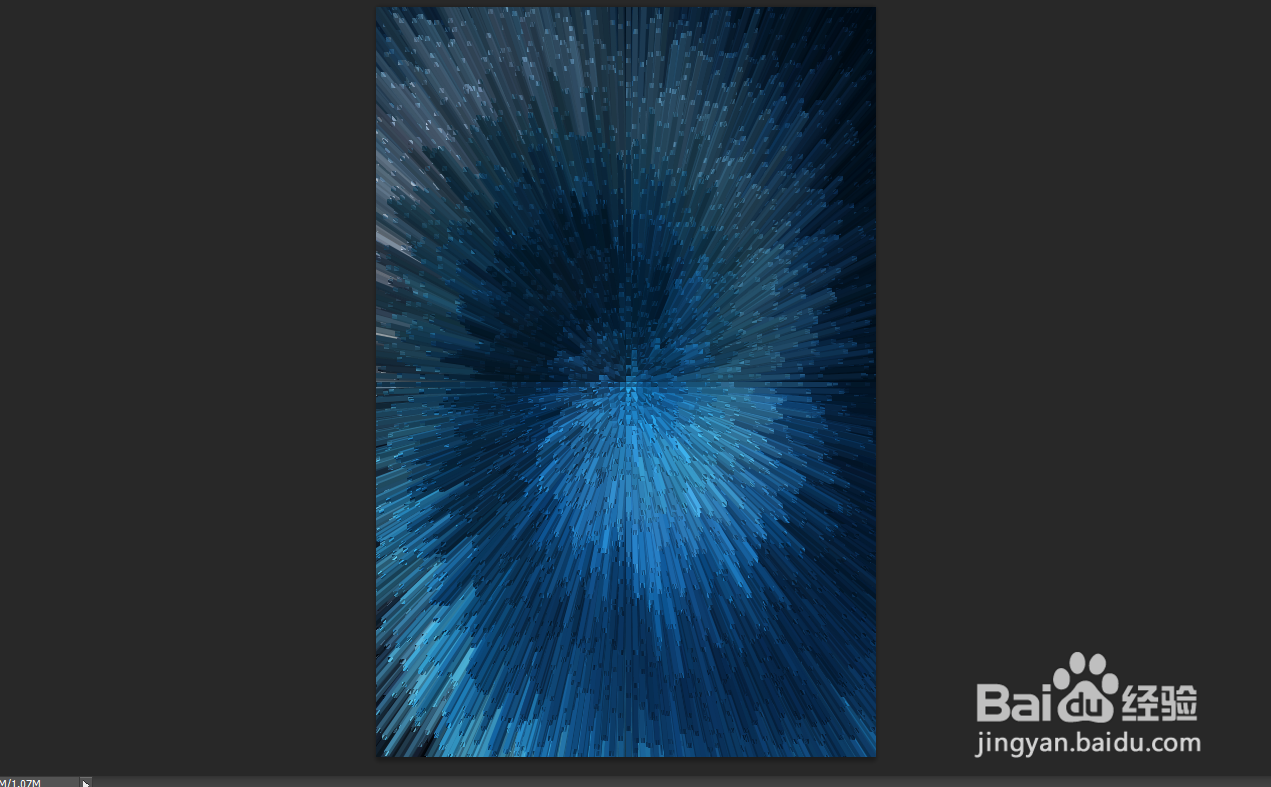
10、自己看情况调整滑块就可以了。

11、最终效果完成了。
时间:2026-04-27 01:15:56
1、点击【文件】-【打开】-导入图片素材。
2、点击【滤镜】-【扭曲】-【旋转扭曲】。
3、调整扭曲角度(自己随意)-点击确定。
4、点击滤镜-风格化-凸出。
5、类型:块-大小:5-深度:100。
6、点击图层-新建调整图层-曲线。
7、在弹窗中点击确定。
8、调整曲线的弧度,调整光线,自己看着调就可以了。
9、继续点击图层-新建调整图层-色阶。
10、自己看情况调整滑块就可以了。
11、最终效果完成了。
