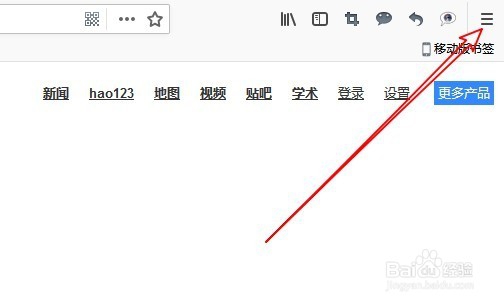
1、首先在电脑上打开Firefox浏览器,点击右上角的“主菜单”按钮。
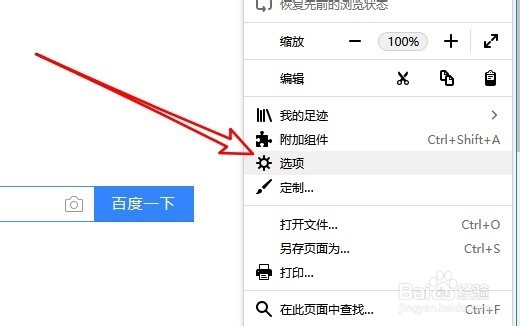
2、然后在弹出的Firefox浏览器主菜单中点击“选项”的菜单项。
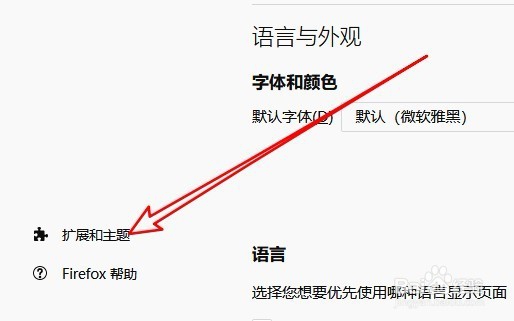
3、这时就会打开Firefox浏览器的选项窗口,在窗口中点击左侧边栏的“扩展和主题”的菜单项。
4、接着我们输入如下图所示的插件名称进行搜索,在打开的插件详情页面中点击“添加至Firefox”的按钮。

5、这样插件就安装好了。我们以后想要翻译某个关键词的话,拖动鼠标选中要翻译的关键词,就会弹出一个功能按钮。
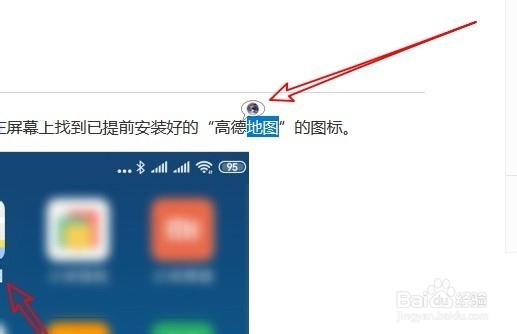
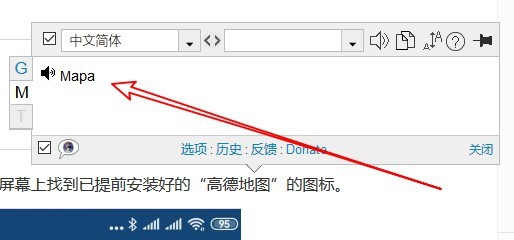
6、点击后会弹出选中词的翻译结果了。
时间:2026-04-23 20:17:47
1、首先在电脑上打开Firefox浏览器,点击右上角的“主菜单”按钮。
2、然后在弹出的Firefox浏览器主菜单中点击“选项”的菜单项。
3、这时就会打开Firefox浏览器的选项窗口,在窗口中点击左侧边栏的“扩展和主题”的菜单项。
4、接着我们输入如下图所示的插件名称进行搜索,在打开的插件详情页面中点击“添加至Firefox”的按钮。
5、这样插件就安装好了。我们以后想要翻译某个关键词的话,拖动鼠标选中要翻译的关键词,就会弹出一个功能按钮。
6、点击后会弹出选中词的翻译结果了。
