excel筛选功能怎么用,怎么使用excel筛选

 时间:2026-04-23 13:54:24

1、打开一个现有的数据表格,没有可以自己建立,或者网络上面下载一个并打开Excel表格。


excel筛选功能怎么用,怎么使用excel筛选

excel筛选功能怎么用,怎么使用excel筛选

2、进入到一个有数据的表格后,我们会看到下面有很多数据,我们这时候注意主菜单上面的数据功能选项。

excel筛选功能怎么用,怎么使用excel筛选

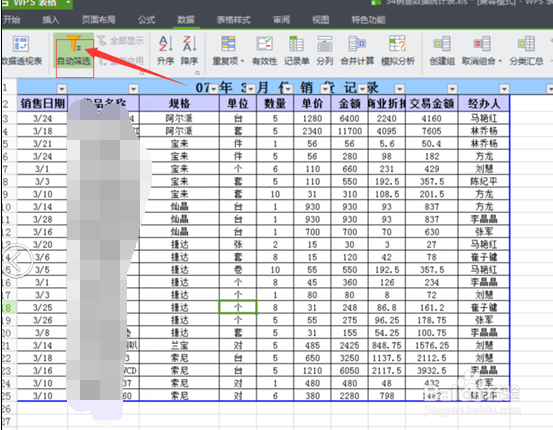
3、打开数据之后,看到下面有很多选择功能,我们看到自动筛选按钮,点击打开这个自动筛选选项。
excel筛选功能怎么用,怎么使用excel筛选

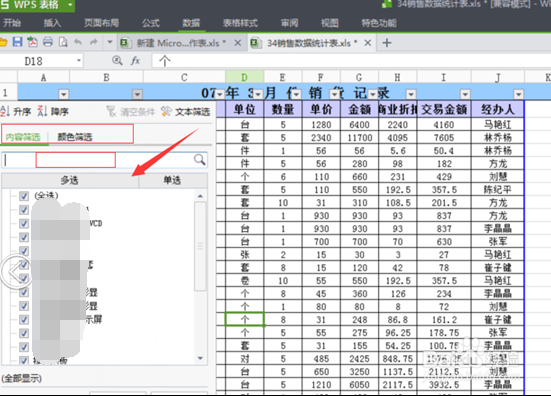
4、然后在我们打开之后,我们看到每一个数据下面有一个小三角按钮,我们选择其中一个,点击小三角看到出现一个内容筛选和颜色筛选。

excel筛选功能怎么用,怎么使用excel筛选

5、接着我们还看到有一个搜索筛选,我们这里可以选择输入一个名称,点击下搜索。
excel筛选功能怎么用,怎么使用excel筛选

6、我们看到已经成功筛选了我们需要的数据,接下来,我们在试试别的,比如选择规格,会出现刚我们选择规格所有同类数据。

excel筛选功能怎么用,怎么使用excel筛选

  • EXCEL中如何自定义序列填充
  • Excel数字格式怎么设置
  • 怎样在Excel中突出显示总分后5名的考试成绩?
  • Excel表格怎么设置文本格式?
  • Excel如何设置单元格格式为“数值”
  • 热门搜索
    妊娠纹怎么消除 黄豆芽怎么做好吃 脚长冻疮怎么办 豆浆怎么做 苹怎么组词 车库门遥控器怎么对码 医生怎么画 妇炎洁怎么用 匚怎么读 香辣虾怎么做