1、新建一个PPT,插入——图片——自选图形,页面上就会出现一个自选图形的悬浮菜单。
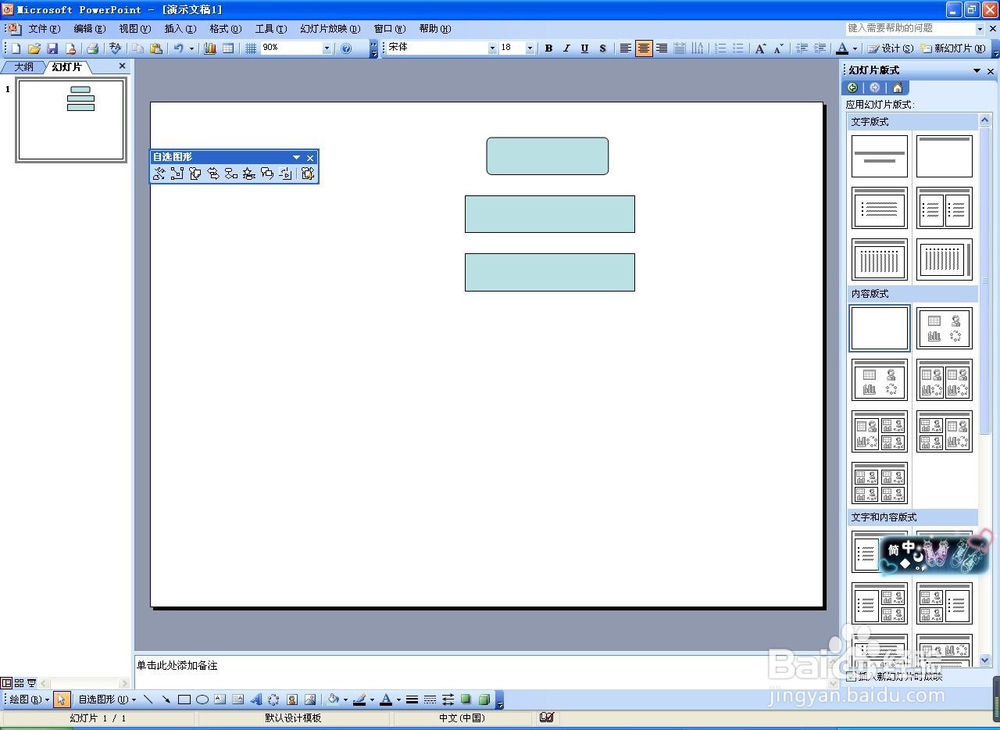
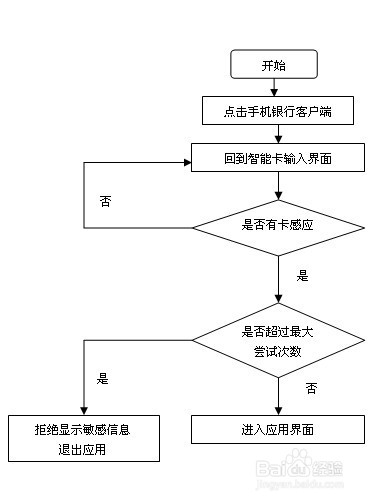
2、选择第五个图标“流程图”,会出现很多基本图形,选择自己需要的图形绘画,防止图形的大小不同,可以选中进行复制粘贴。
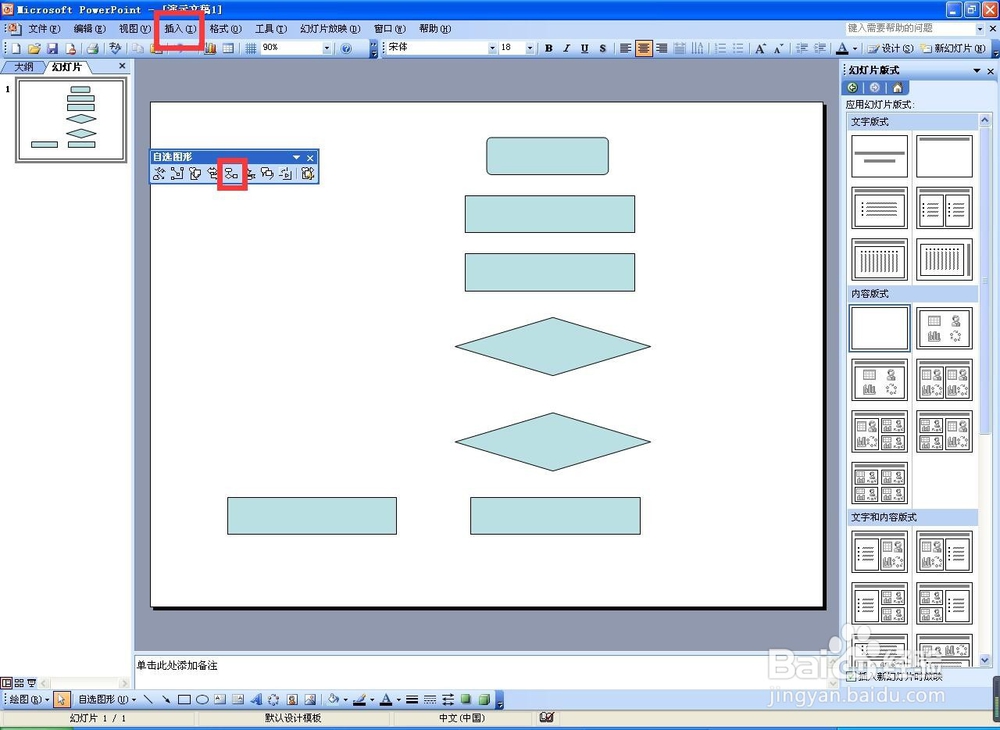
3、画完所有的图形选框,就开始绘画箭头,是直线箭头就选择“线条”。
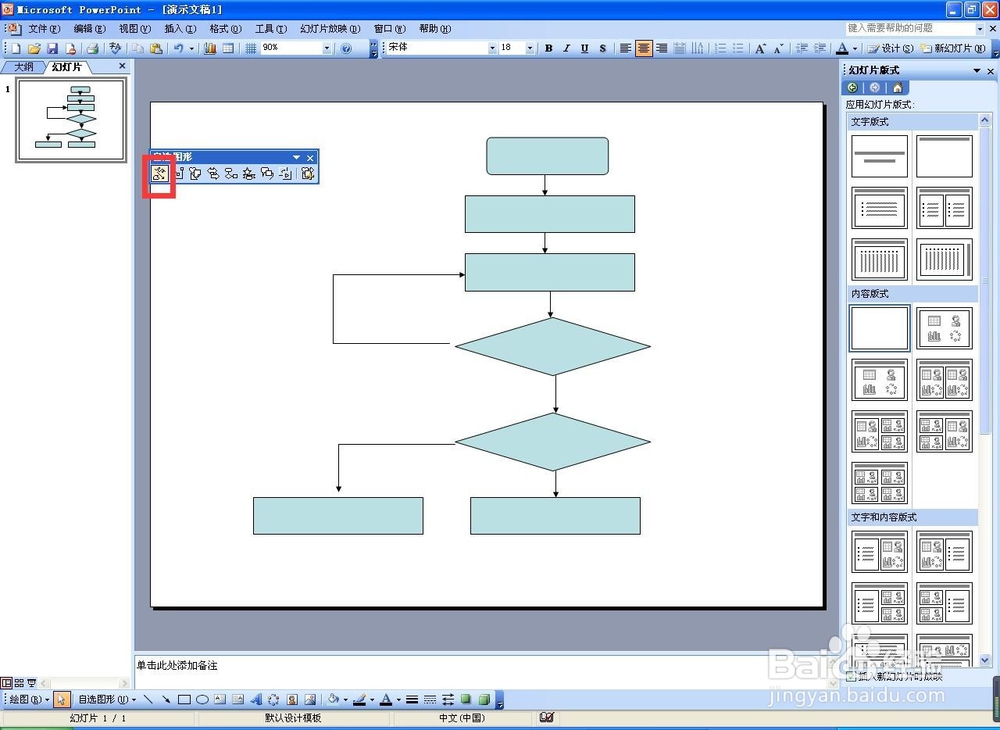
4、有转折的箭头就选“连接符”,需要更改图形的底色可以右击设置“自选图形格式”。
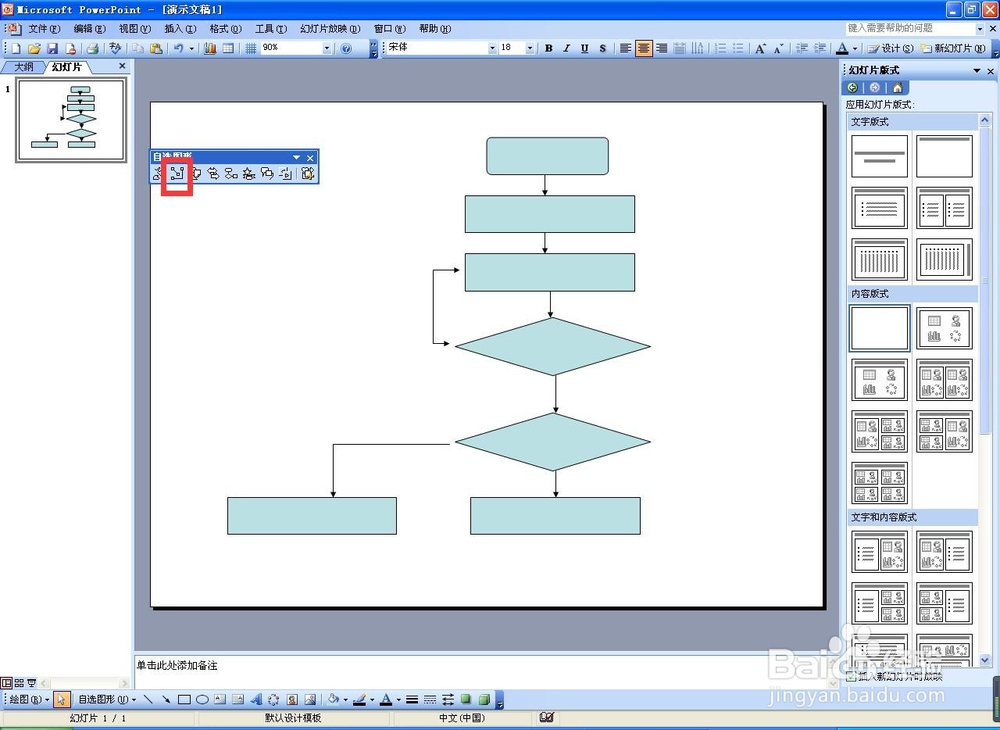
5、流程图画好之后,插入——文本框,输入文字,然后保存一个流程图就完成了。
时间:2026-04-21 18:37:06
1、新建一个PPT,插入——图片——自选图形,页面上就会出现一个自选图形的悬浮菜单。
2、选择第五个图标“流程图”,会出现很多基本图形,选择自己需要的图形绘画,防止图形的大小不同,可以选中进行复制粘贴。
3、画完所有的图形选框,就开始绘画箭头,是直线箭头就选择“线条”。
4、有转折的箭头就选“连接符”,需要更改图形的底色可以右击设置“自选图形格式”。
5、流程图画好之后,插入——文本框,输入文字,然后保存一个流程图就完成了。
