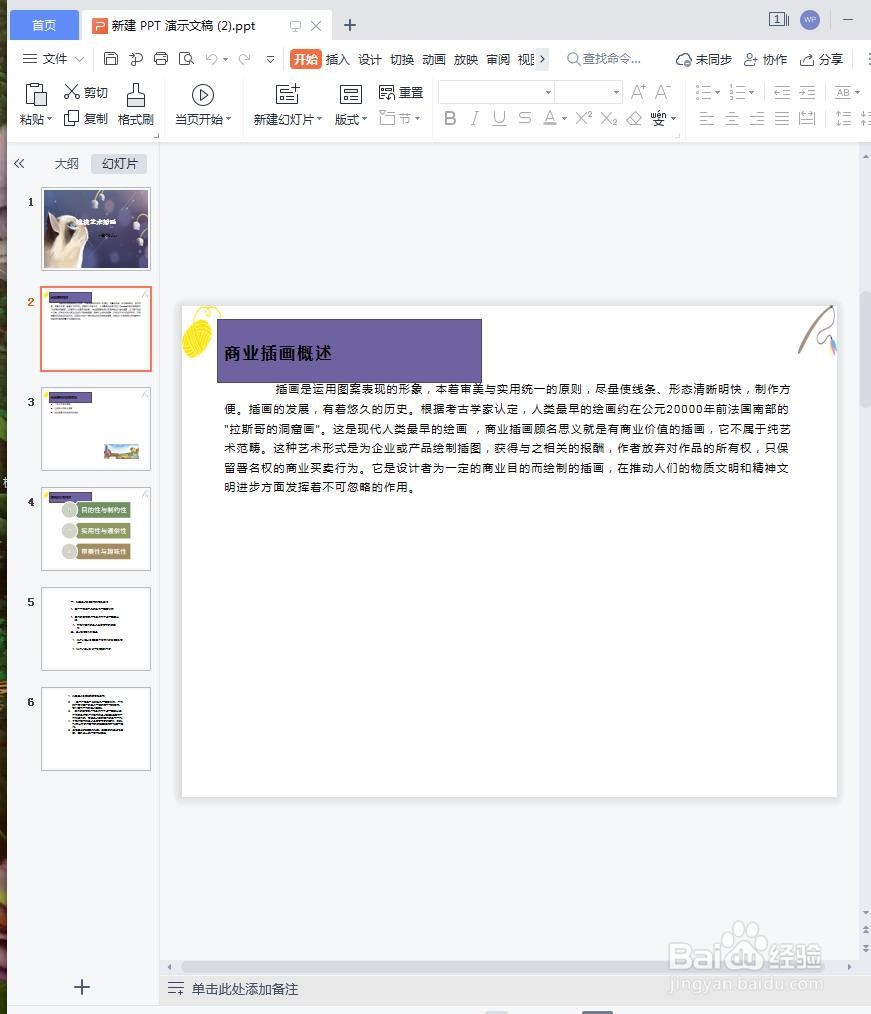
1、打开目标演示文稿。
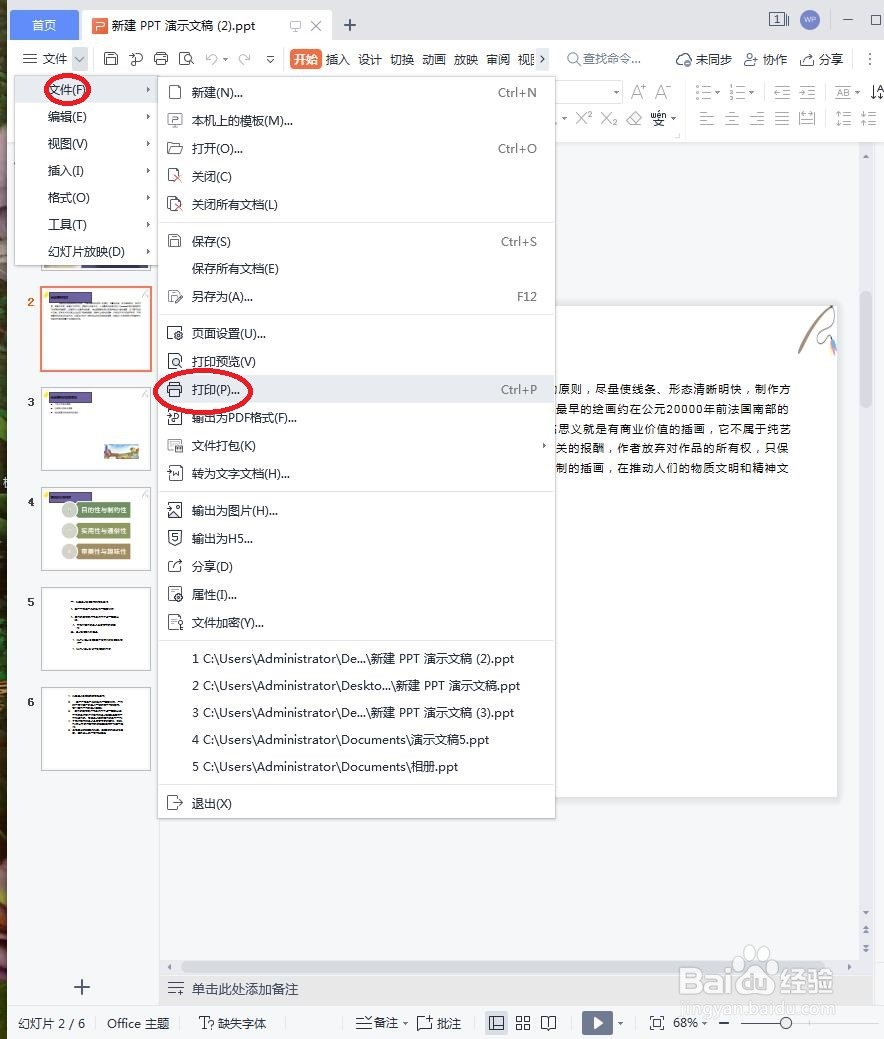
2、单击“文件”选项卡,单击“打印”选项,如下图所示
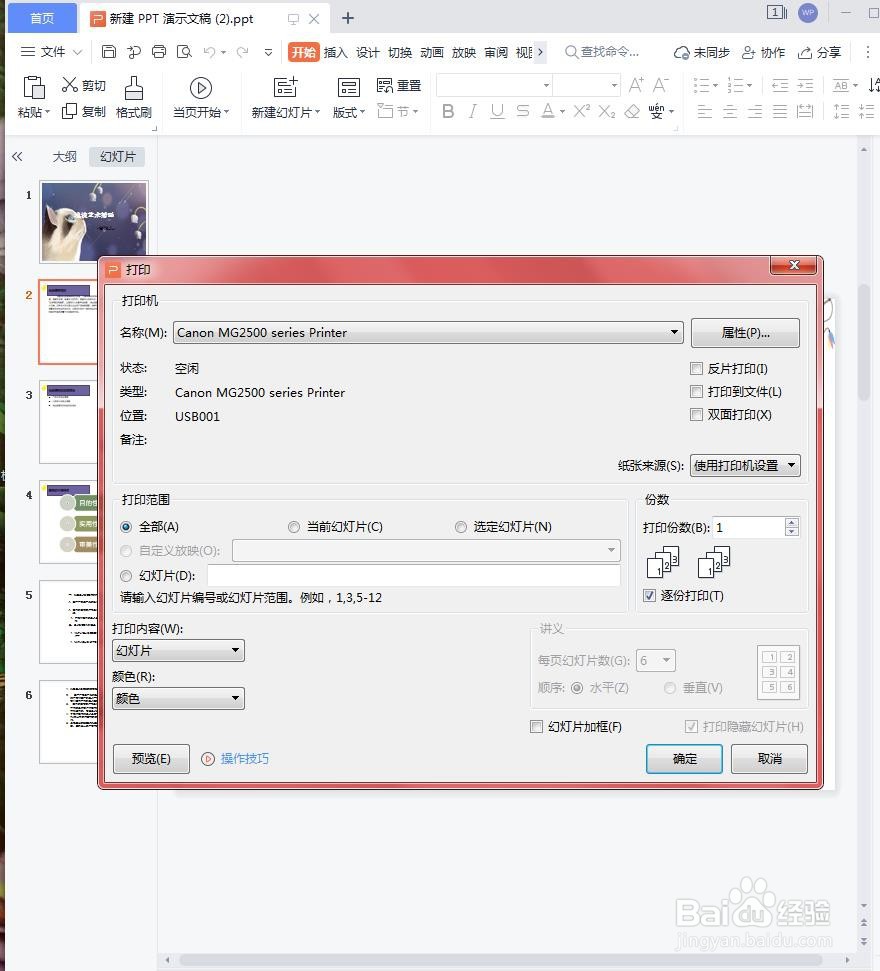
3、弹出“打印”对话框,如下图所示
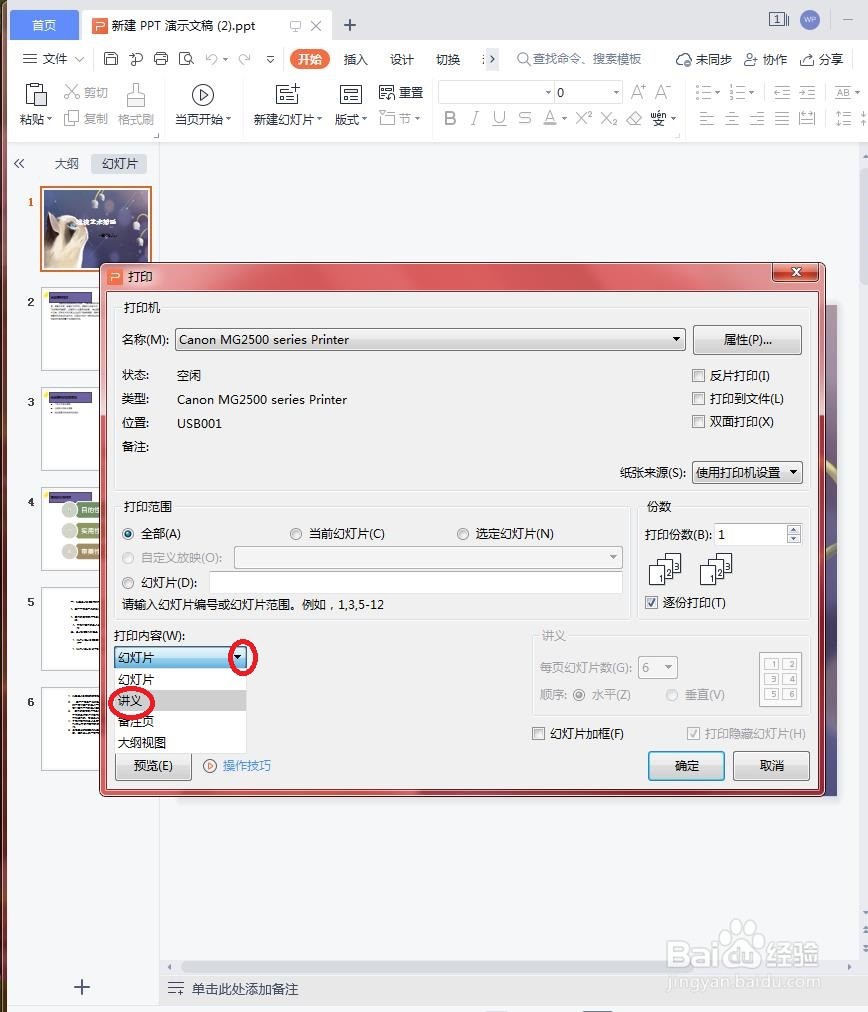
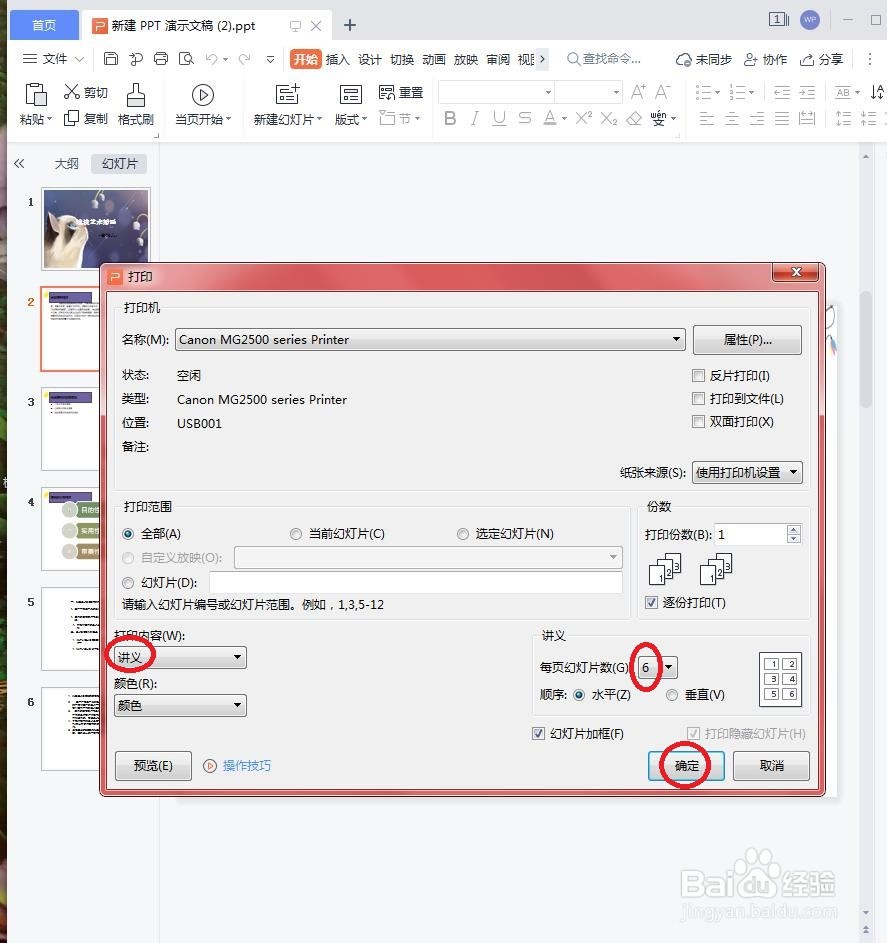
4、在对话框的打印内容下拉列表中选择“讲义”选项,如下图所示
5、在右侧的“讲义”中的“每页幻灯片数”后选择“6”,单击【确定】按钮,如下图所示
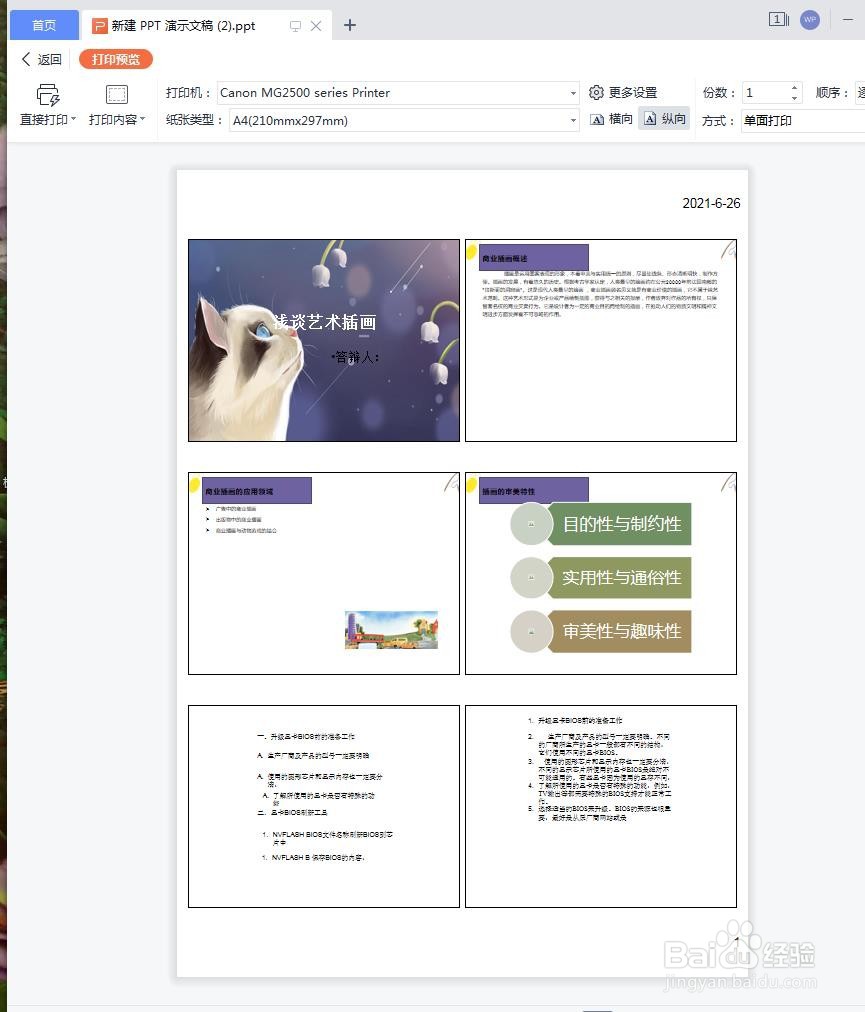
6、“6张水平放置的幻灯片”效果如下图所示
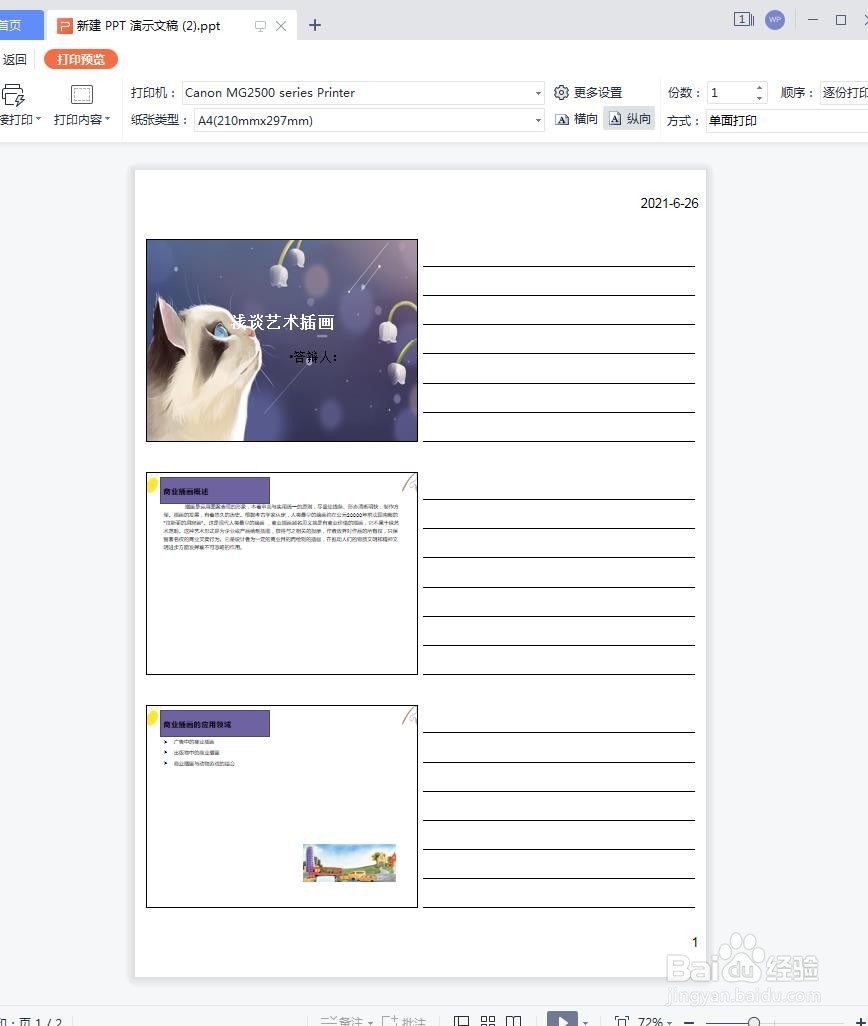
7、“3张幻灯片”的效果如下图所示
时间:2026-05-03 01:42:25
1、打开目标演示文稿。
2、单击“文件”选项卡,单击“打印”选项,如下图所示
3、弹出“打印”对话框,如下图所示
4、在对话框的打印内容下拉列表中选择“讲义”选项,如下图所示
5、在右侧的“讲义”中的“每页幻灯片数”后选择“6”,单击【确定】按钮,如下图所示
6、“6张水平放置的幻灯片”效果如下图所示
7、“3张幻灯片”的效果如下图所示
