1、首先在word中输入文件标题。

2、将标题格式设置好。
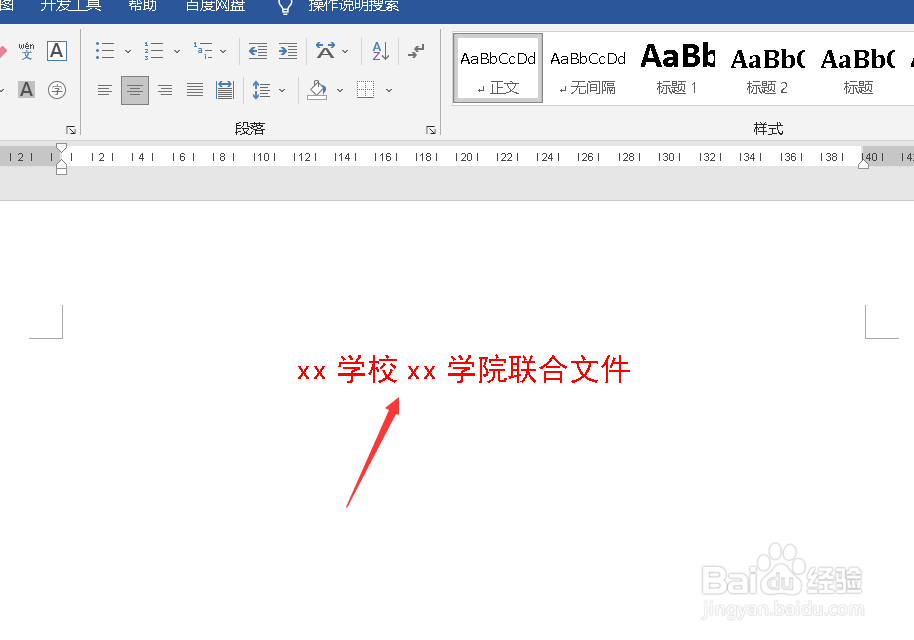
3、将标题文字选中。

4、然后点击上方的【开始】选项。

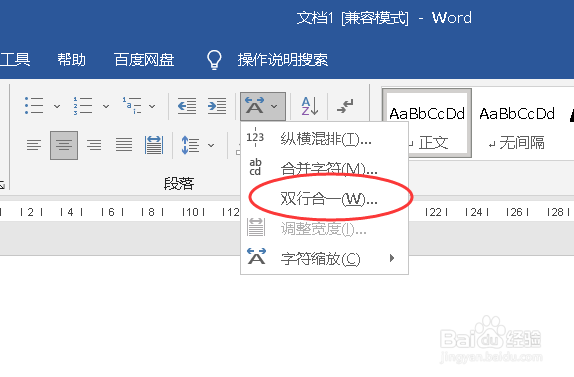
5、点击段落栏的【中文版式】。

6、选择下拉列表中的【双行合一】。
7、按照文件形式自由选择带括号或者不带括号。


8、如图所示,这就是最终效果。

时间:2026-04-22 10:52:04
1、首先在word中输入文件标题。
2、将标题格式设置好。
3、将标题文字选中。
4、然后点击上方的【开始】选项。
5、点击段落栏的【中文版式】。
6、选择下拉列表中的【双行合一】。
7、按照文件形式自由选择带括号或者不带括号。
8、如图所示,这就是最终效果。
