1、首先在电脑上打开Excel2019,然后点击左上角的文件菜单

2、在弹出的下拉菜单中选中另存为菜单项
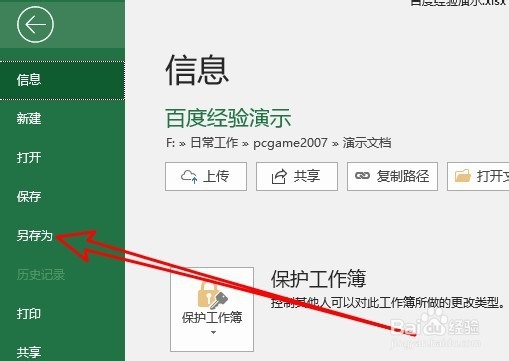
3、接着在右侧的窗口中找到浏览的快捷链接
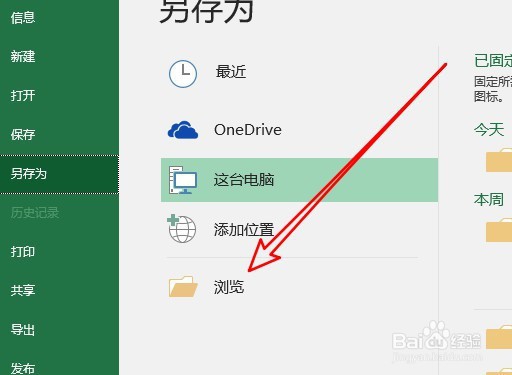
4、这时会弹出保存位置的窗口,在窗口中找到保存所略图设置项
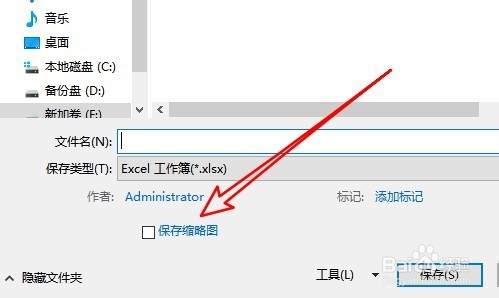
5、接着在打开的保存窗口中,勾选保存所列图前面的复选框,接着设置好文档的文件名,最后点击保存按钮
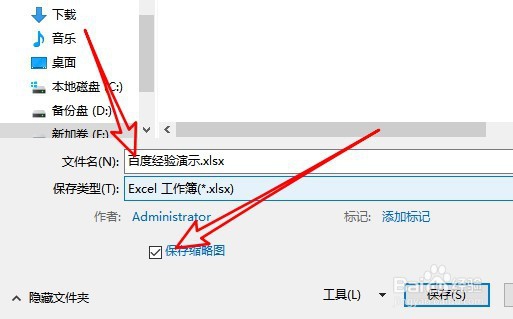
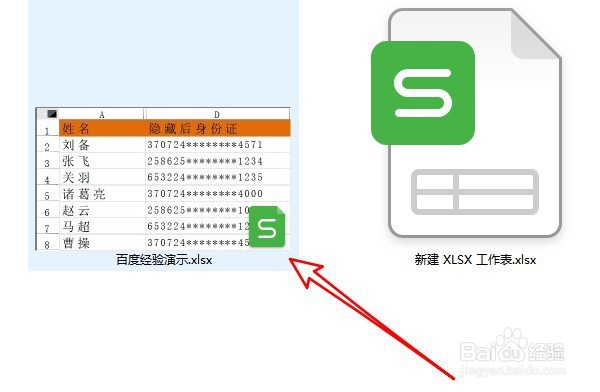
6、这样我们保存的文档就会自带所略图,这样以后就可以方便的管理所有的文档了
时间:2026-04-24 19:16:18
1、首先在电脑上打开Excel2019,然后点击左上角的文件菜单
2、在弹出的下拉菜单中选中另存为菜单项
3、接着在右侧的窗口中找到浏览的快捷链接
4、这时会弹出保存位置的窗口,在窗口中找到保存所略图设置项
5、接着在打开的保存窗口中,勾选保存所列图前面的复选框,接着设置好文档的文件名,最后点击保存按钮
6、这样我们保存的文档就会自带所略图,这样以后就可以方便的管理所有的文档了
