PS 花朵图案制作

 时间:2026-04-21 19:14:06

1、》打开photoshop2019  

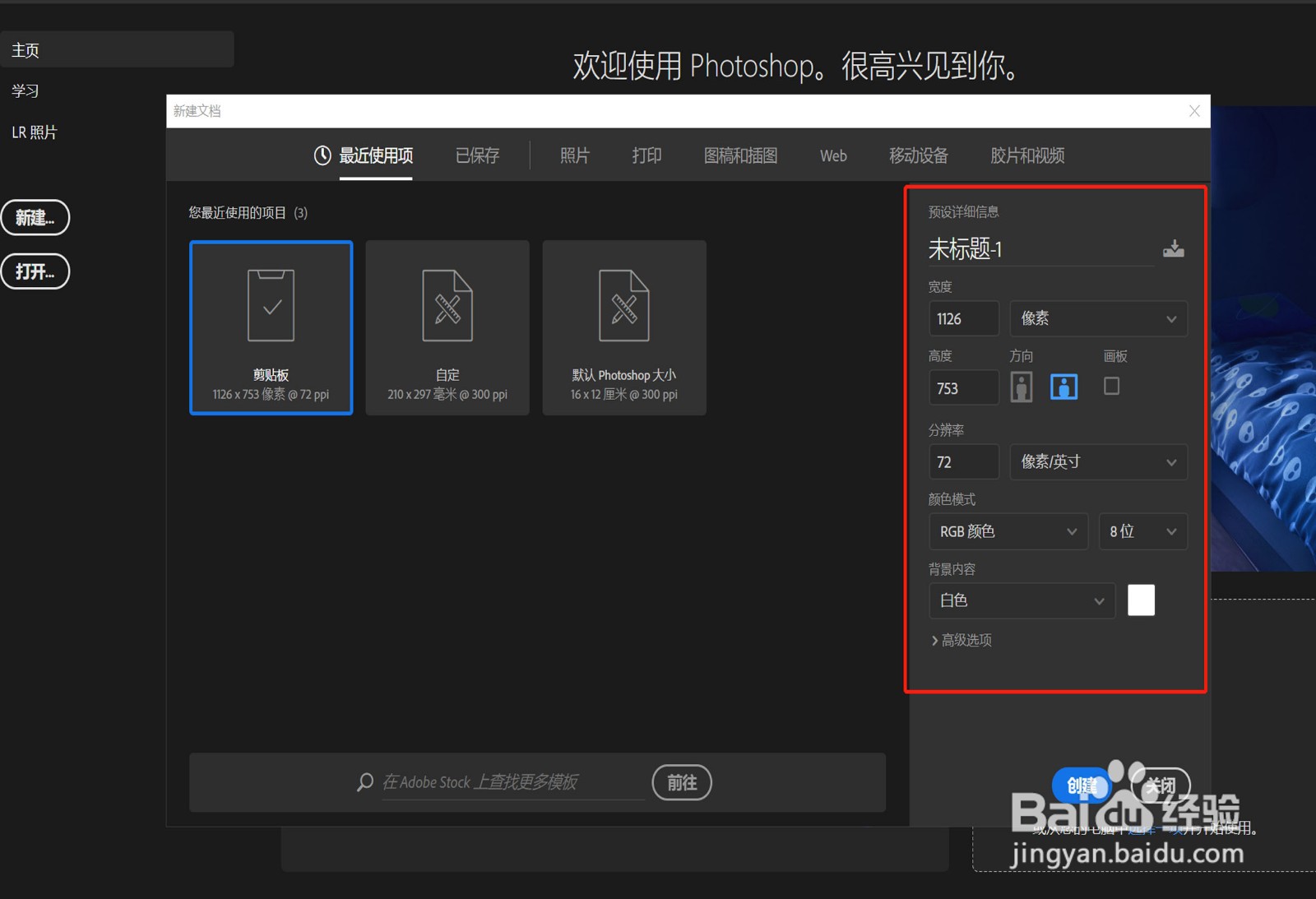
》新建页面:A4大小、RGB色, 72dpi

PS 花朵图案制作

PS 花朵图案制作

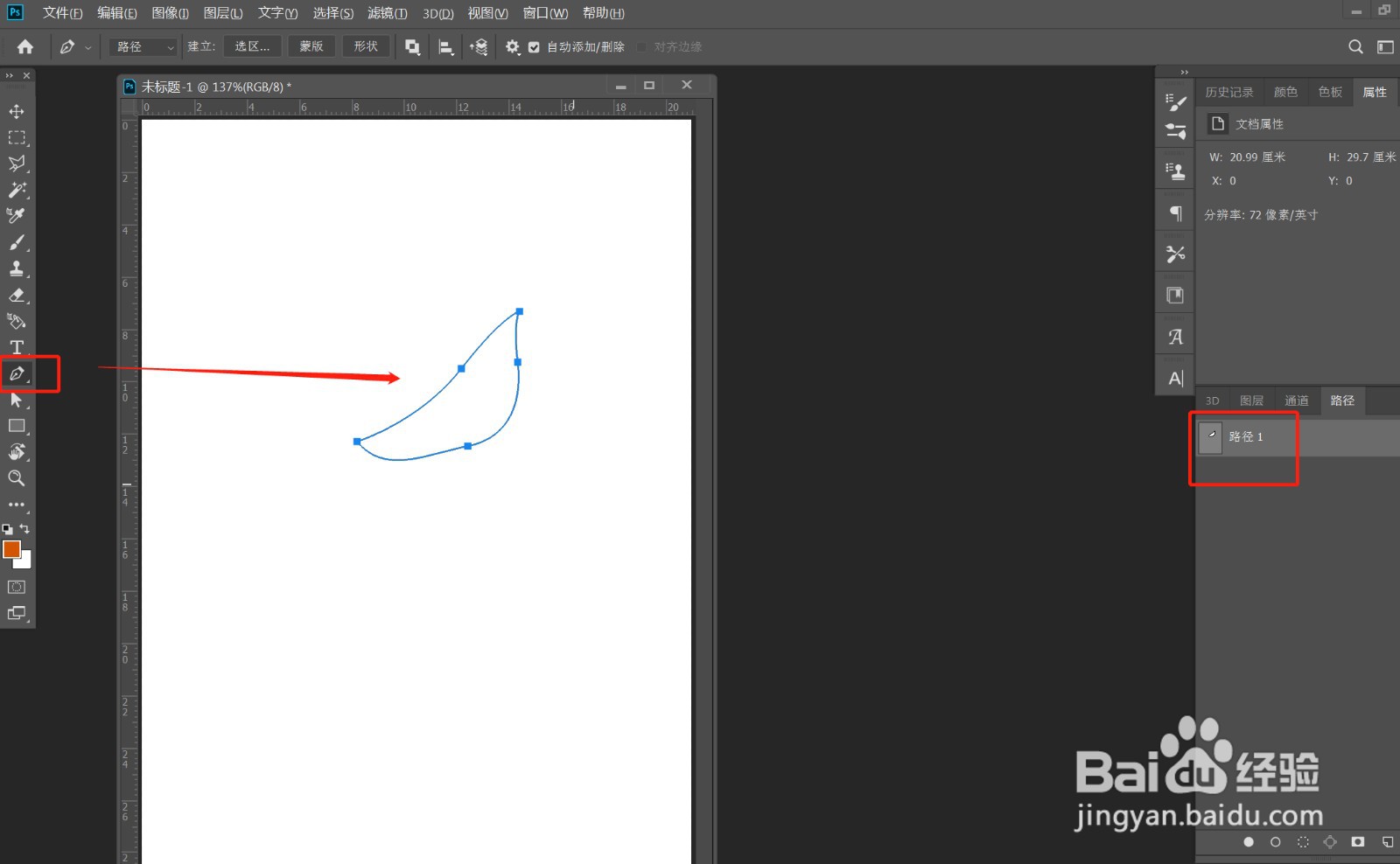
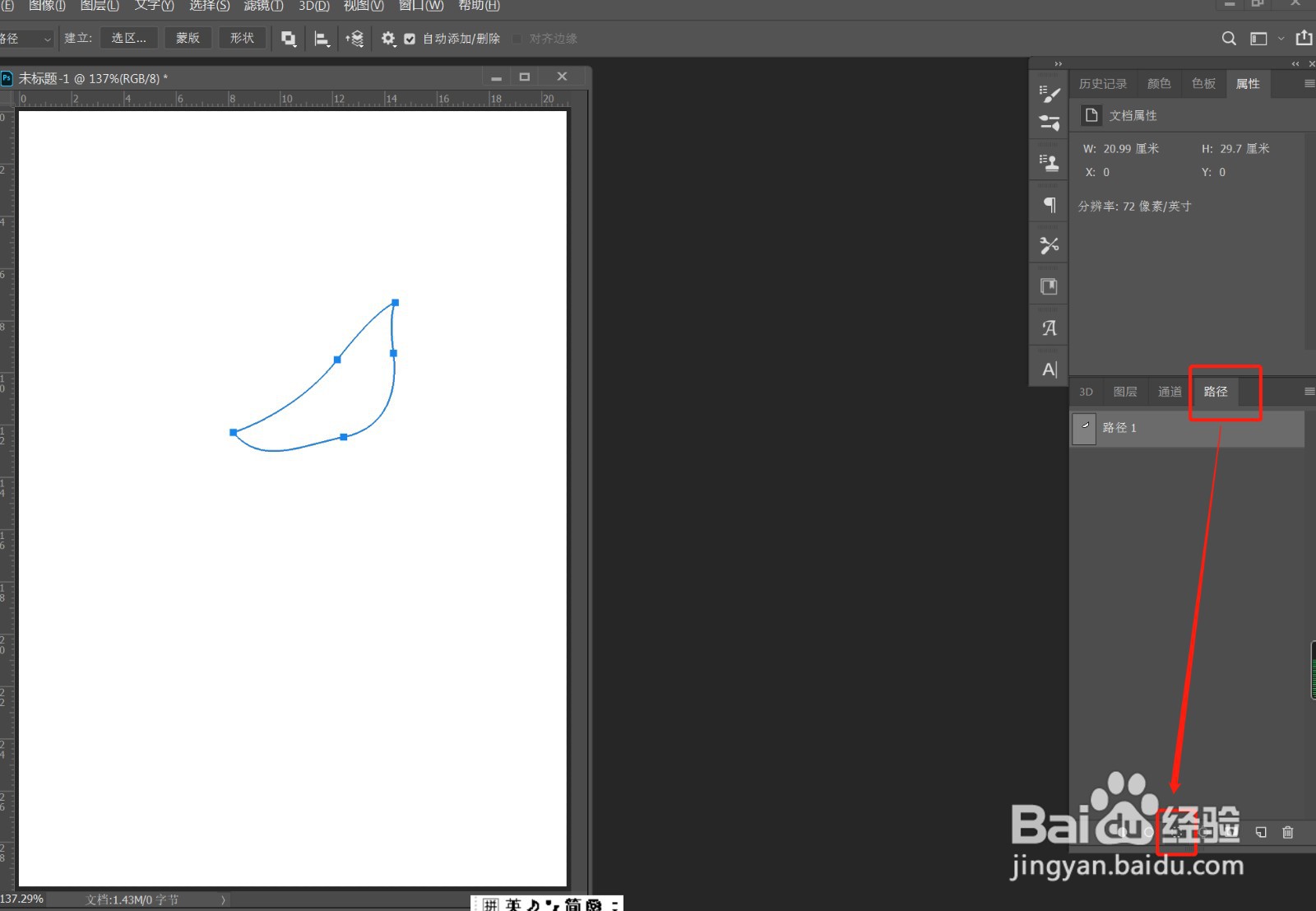
2、》新建路径,选择钢笔工具,绘制如图形状,作为花瓣

PS 花朵图案制作

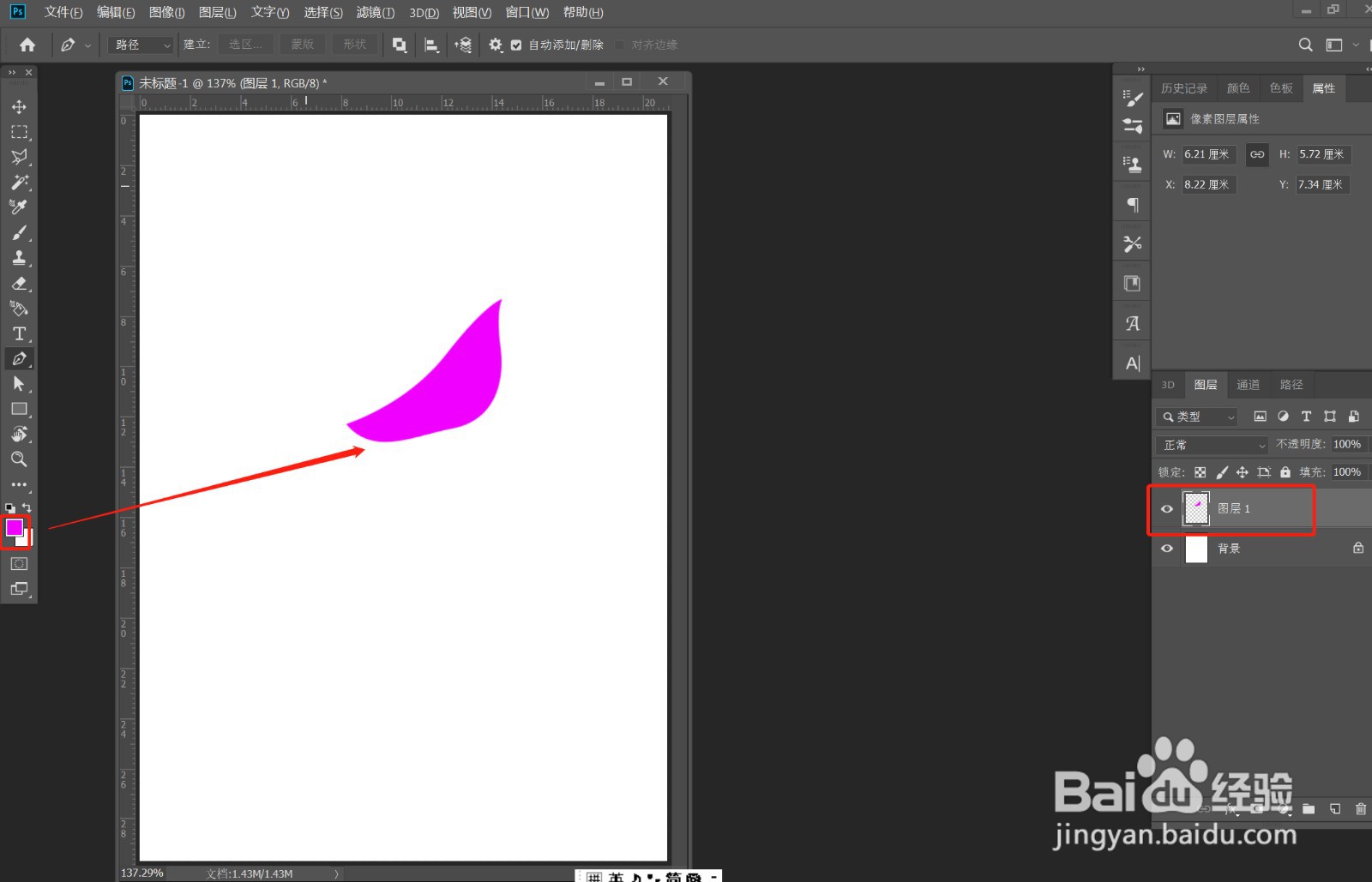
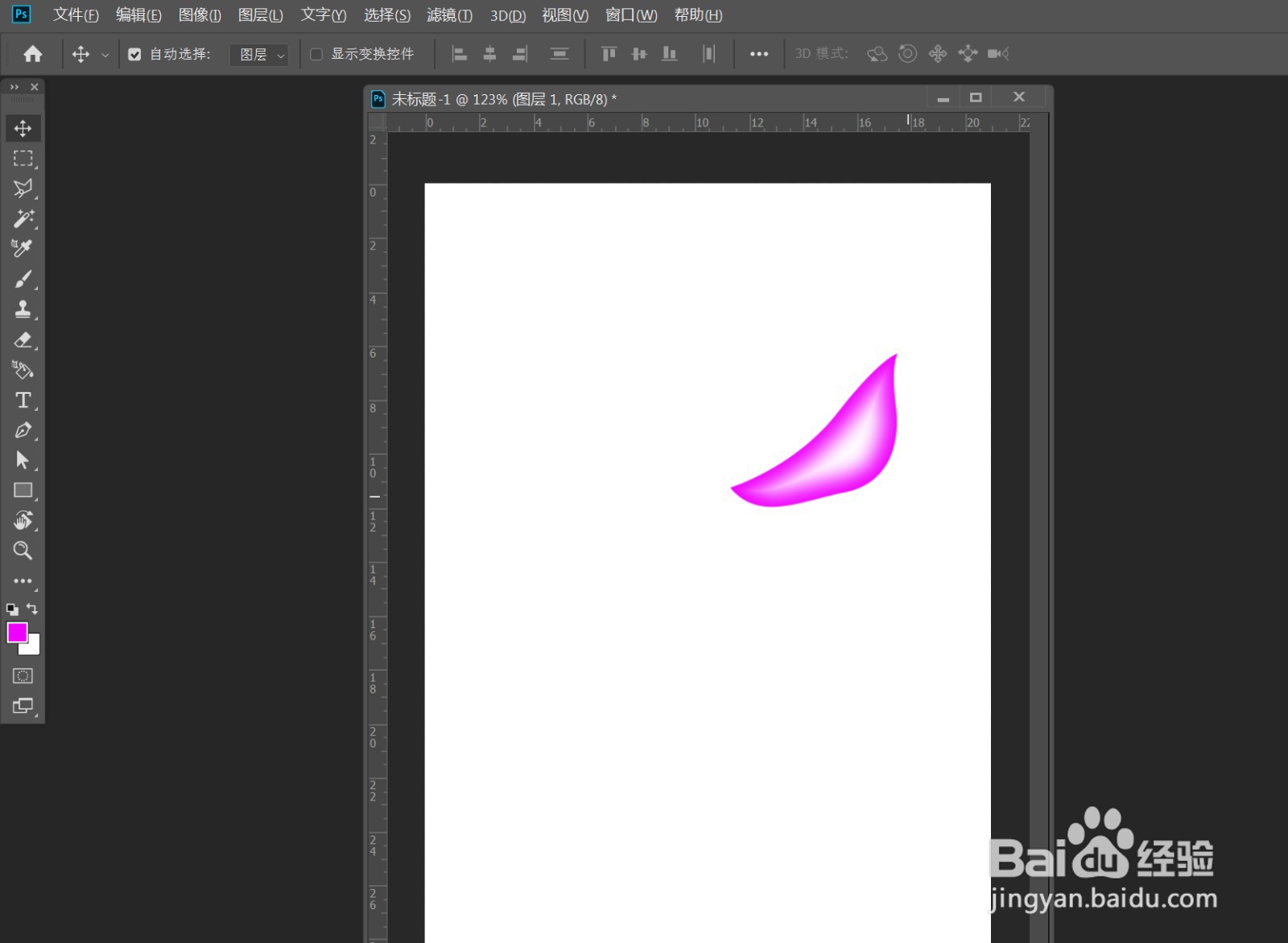
3、》点击路径面板中如图按钮,将路径变为选区

》新建一层,Alt+Del,填充前景色,如图
PS 花朵图案制作

PS 花朵图案制作

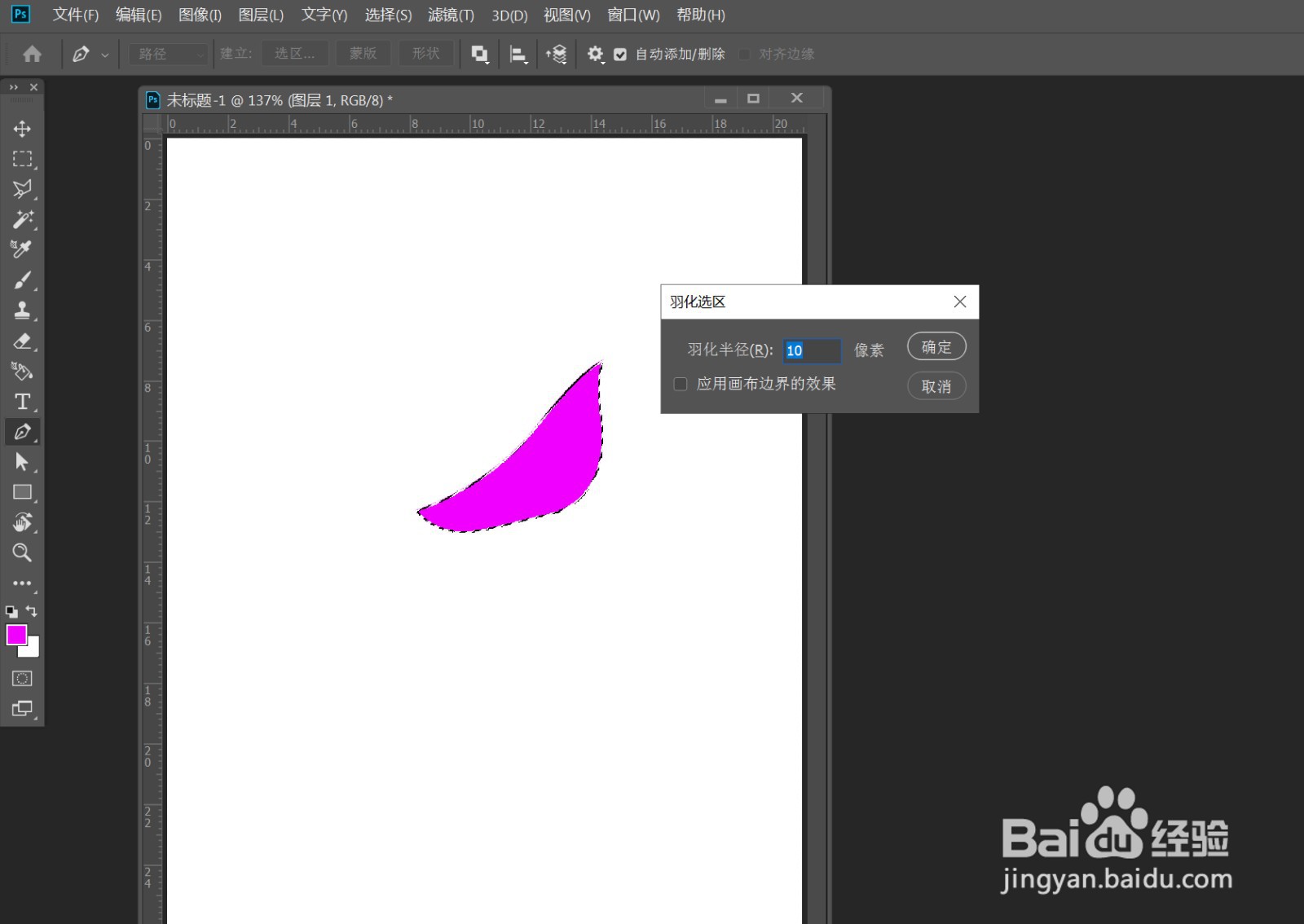
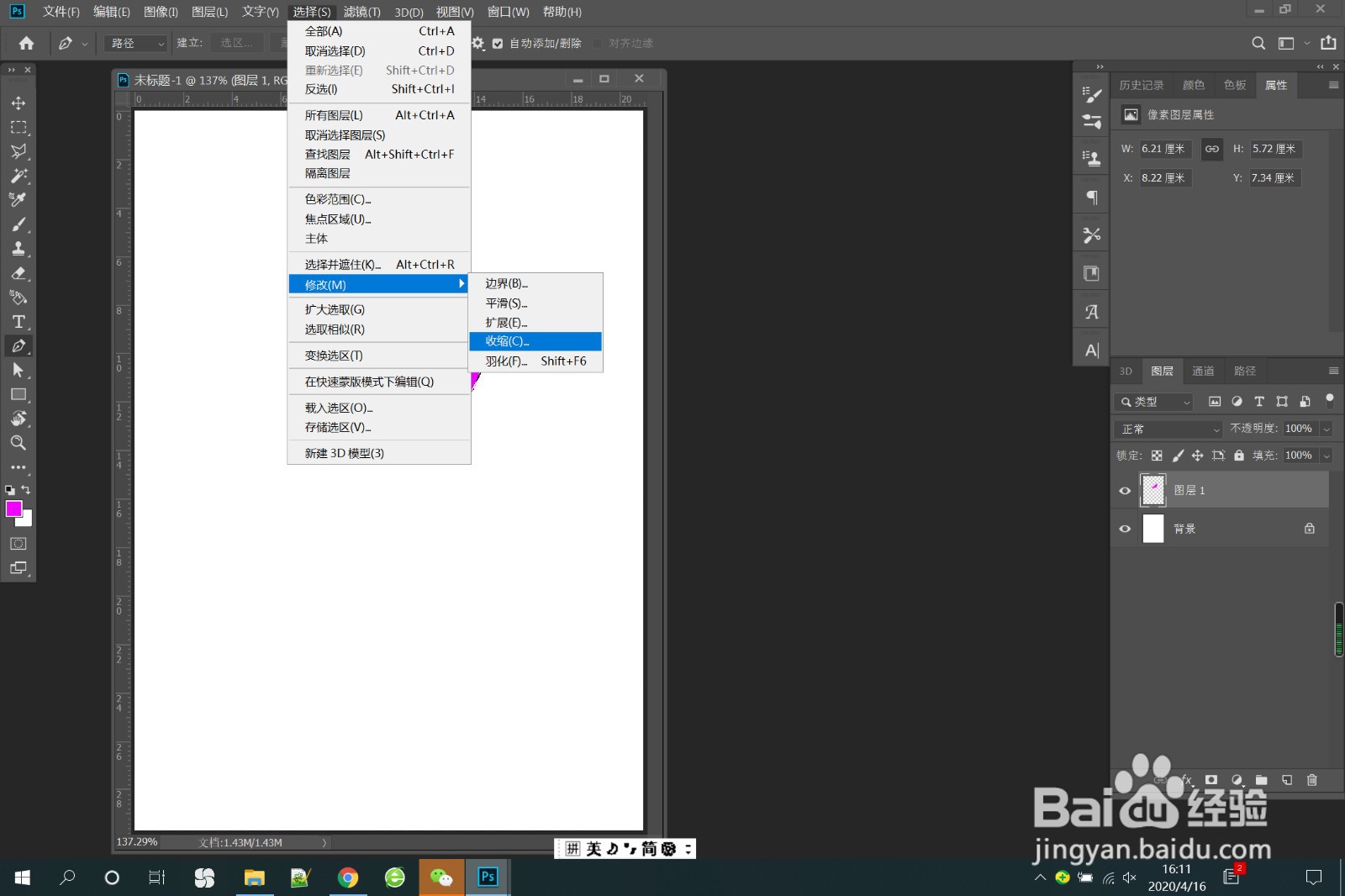
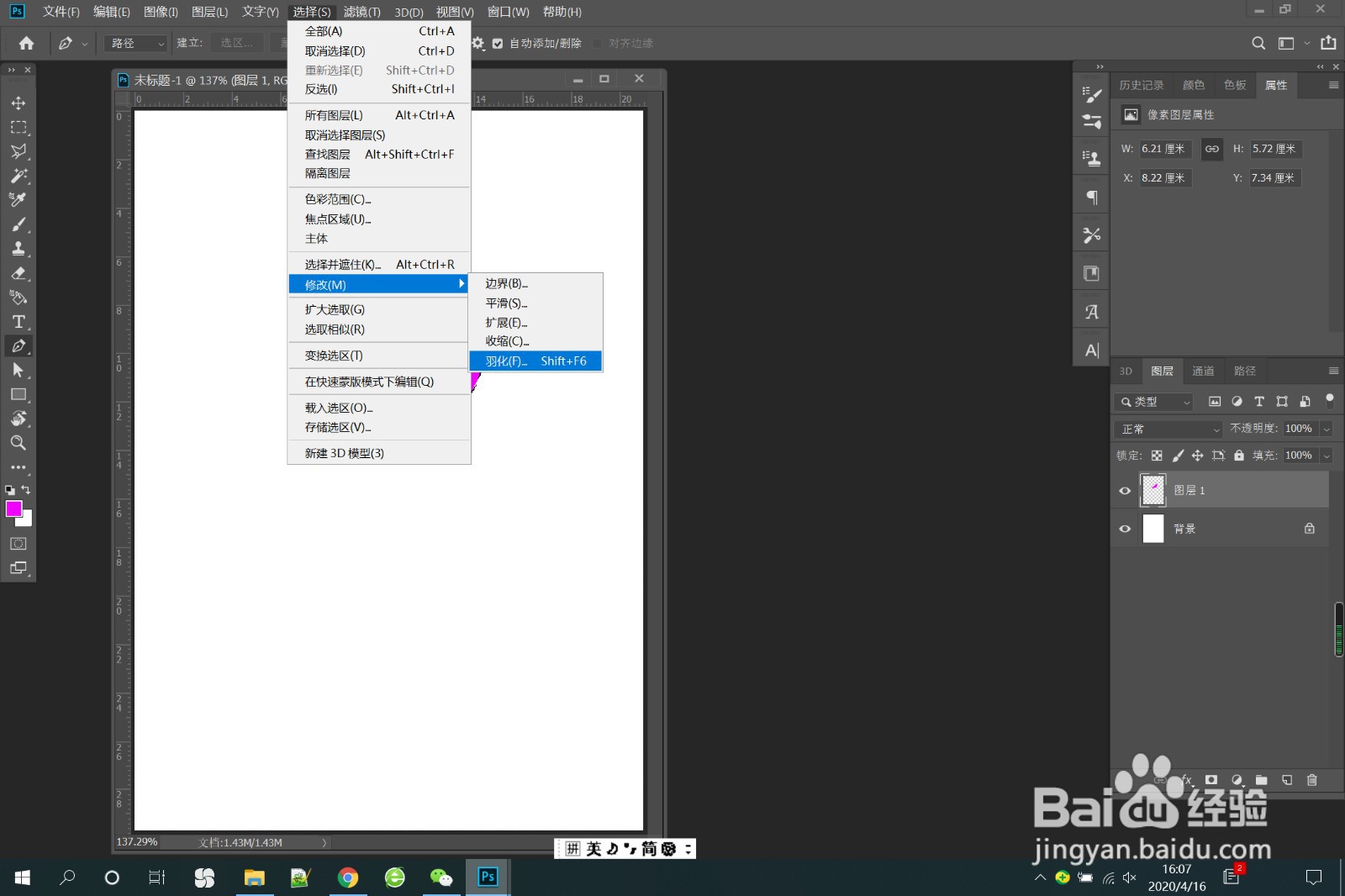
4、》选择——修改——羽化,输入羽化值(供参考,根据实际需要设置适当的数值)

》选择——修改——收缩,输入羽化值(供参考,根据实际需要设置适当的数值),Del键删除,如图
PS 花朵图案制作

PS 花朵图案制作

PS 花朵图案制作

PS 花朵图案制作

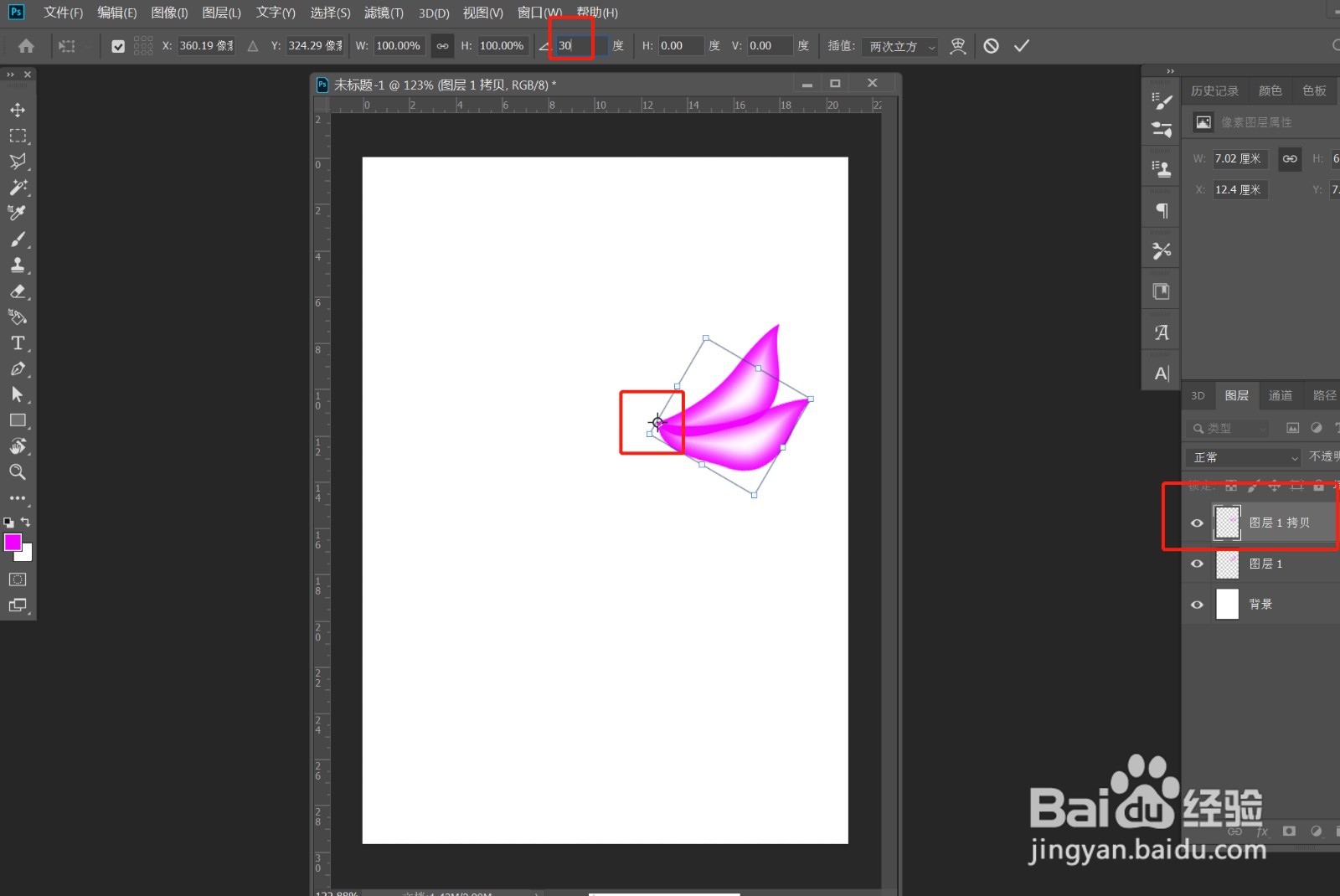
5、》Ctrl+J,复制一层

》Ctrl+T, 将中心点移到如图位置,旋转30°,如图
PS 花朵图案制作

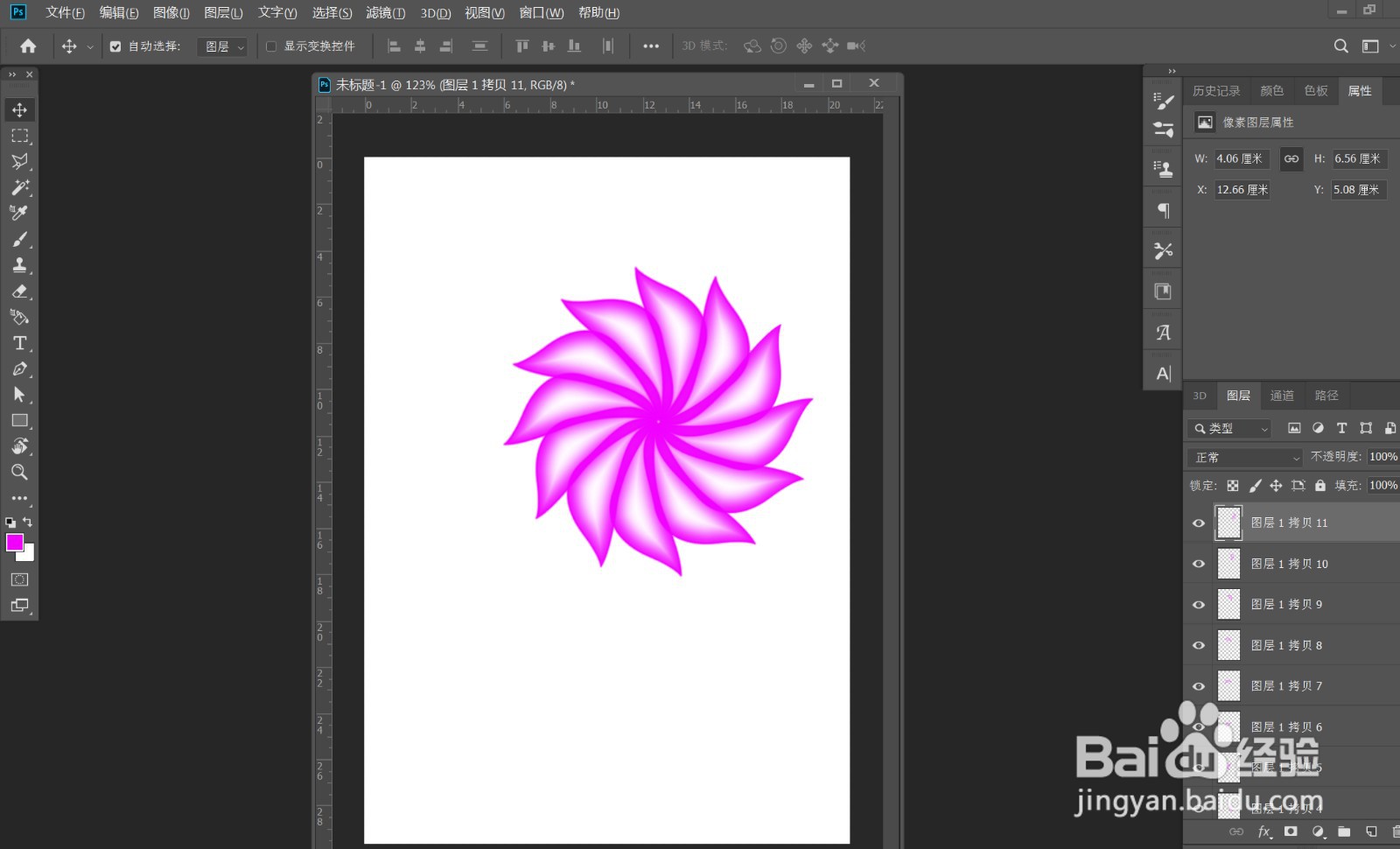
6、》Ctrl+Shift+Alt+T,多次执行,效果如图

》框选所有图形图层,Ctrl+E,合并
PS 花朵图案制作

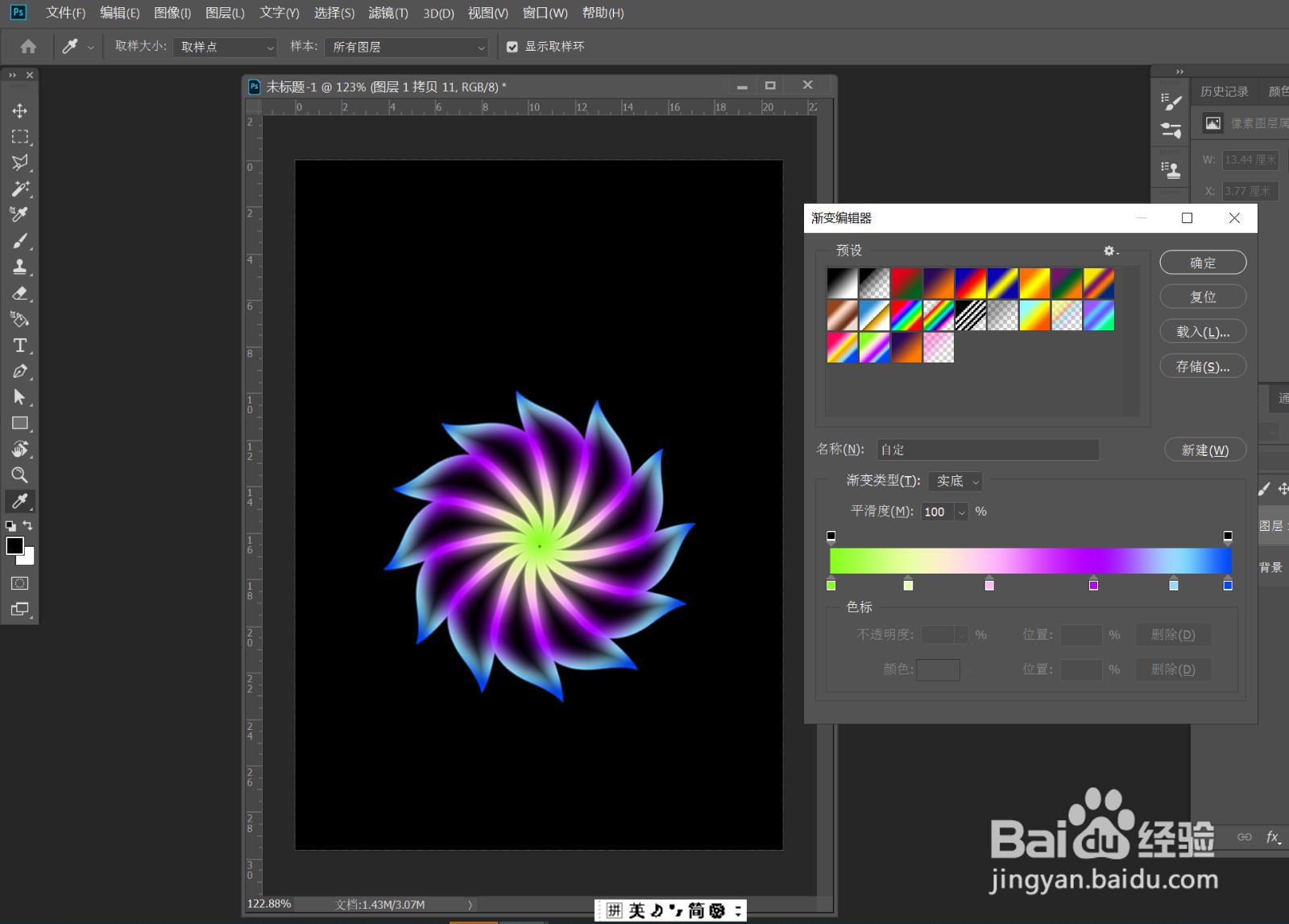
7、》将背景变为黑色,凸显效果

》G, 调出渐变色,选择一个渐变色,填充,效果如图
PS 花朵图案制作

PS 花朵图案制作

  • PS制作好看的开关按钮教程
  • PS小技巧:制作玻璃质感的透明字
  • 怎么用PS把照片转换为怀旧效果
  • Photoshop制作内阴影效果
  • ps教程:霓虹灯文字效果
  • 热门搜索
    白带是什么样的图片 烫什么发型好看 东窗事发的意思 place是什么意思 身份证后面的x是什么意思 什么牌子的防辐射服好 惊奇的意思 什么是感恩节 什么若寒蝉 骄阳似火是什么意思