1、从网络上找到了两张图片。我们对这两个图片进行抠图。
第一张是白色背景的人物图,我们要把这个白色背景抠掉,只要人物。
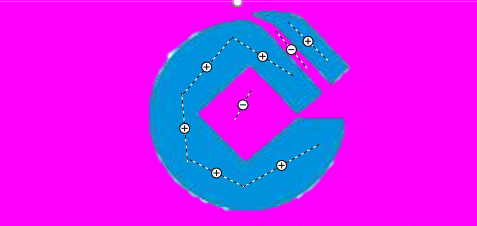
第二张是中国建设银行的logo图,我们把其他东西抠掉,只要logo。


2、先抠第一张图。
插入图片。
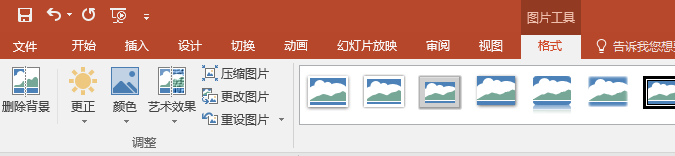
选中图片-“格式”-“删除背景”。
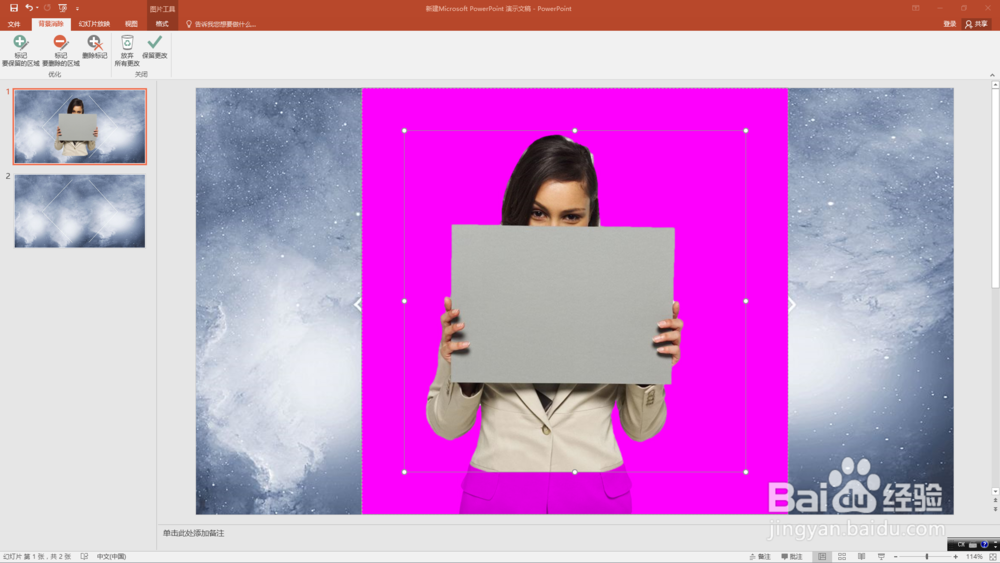
可以看到图片已经被抠出来啦(红色区域是要删掉的区域),再点击“保留更改”。大功告成!
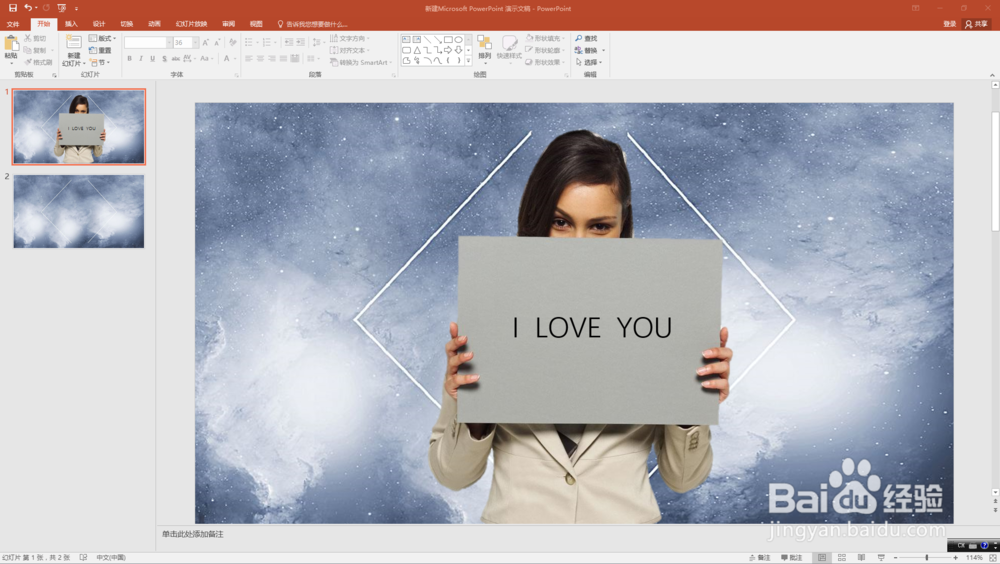
3、这是最后的图。
我在上面还加入了一个文本框,嘿嘿。
4、现在抠第二张图。
依然是“插入图片”-选中图片-“格式”-“删除背景”。
可以看到,这次的抠图不完美。logo里的白色背景并没有帮我抠掉。
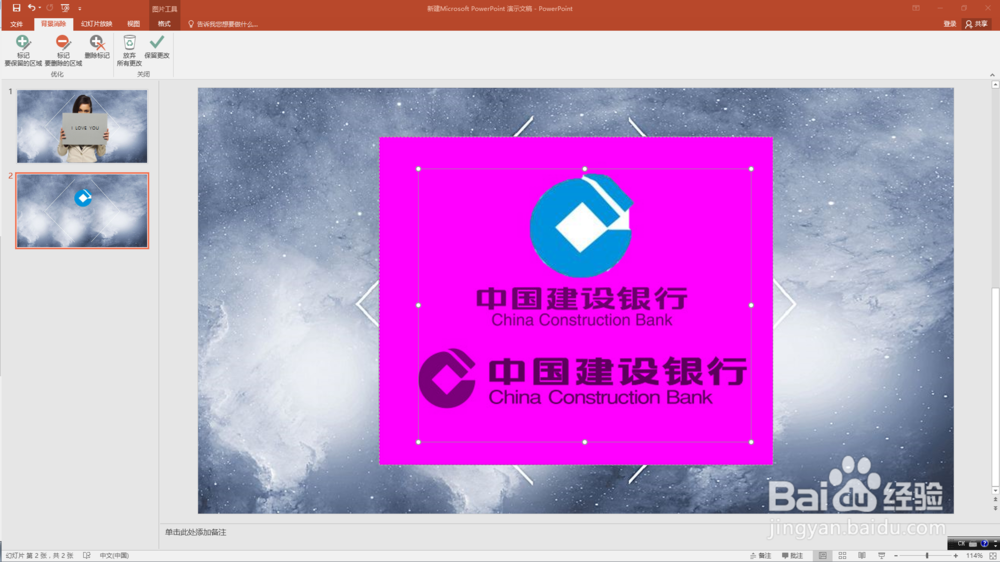
5、现在我们需要再精细编辑一下。
可以看到点击“删除背景”后导航栏会出现“背景消除”
点击“背景消除”-“标记要保留的区域”-鼠标变成铅笔状后,在图上进行标记-“标记要删除的区域”-在图上进行标记-“保留更改”。
大功告成!