PPT演示文档如何插入百分比堆积条形图

 时间:2026-04-24 17:47:20

1、打开PPT演示文档。

PPT演示文档如何插入百分比堆积条形图

2、点击“插入”菜单。

PPT演示文档如何插入百分比堆积条形图

3、点击“图表”菜单。

PPT演示文档如何插入百分比堆积条形图

4、点击“条形图”,点击“百分比堆积条形图”,然后点击“确定”。

PPT演示文档如何插入百分比堆积条形图

5、百分比堆积条形图插入成功。

PPT演示文档如何插入百分比堆积条形图

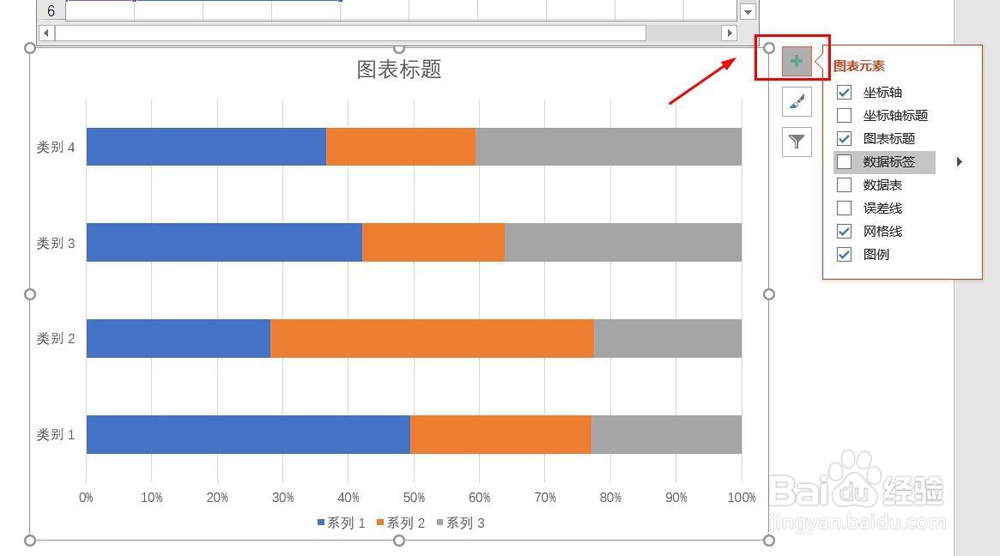
6、点击右侧“+”号图标,可添加“图表元素”。

PPT演示文档如何插入百分比堆积条形图

7、点击“毛刷”图标,可更改“图表样式”。

PPT演示文档如何插入百分比堆积条形图

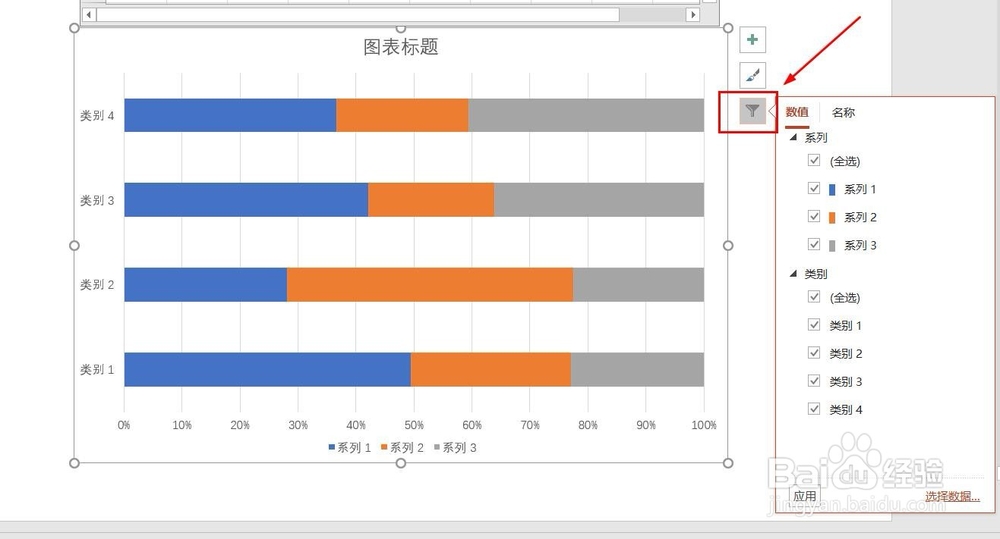
8、点击“漏斗”图标,可进行图表参数筛选。

PPT演示文档如何插入百分比堆积条形图

1、打开PPT演示文档。

2、点击“插入”菜单。

3、点击“图表”菜单。

4、点击“条形图”,点击“百分比堆积条形图”,然后点击“确定”。

5、百分比堆积条形图插入成功。

6、点击右侧“+”号图标,可添加“图表元素”。
7、点击“毛刷”图标,可更改“图表样式”。

8、点击“漏斗”图标,可进行图表参数筛选。
  • PPT表格中怎么制作百分比图表
  • PPT中如何更改百分比堆积条形图的图形样式?
  • PPT怎么插入百分比堆积条形图
  • 在PPT中怎么插入百分比堆积条形图
  • 在ppt中加入数据比例图怎么做
  • 热门搜索
    小儿疝气如何治疗 我们的生活 崇福生活网 月经提前是什么原因 如何快速脱毛 表格中如何画斜线 关节炎如何治疗 如何腌制牛排 三分之一怎么打 sub是什么意思