如何隐藏Excel编辑栏里的公式不让人看到?

 时间:2026-05-11 16:33:36

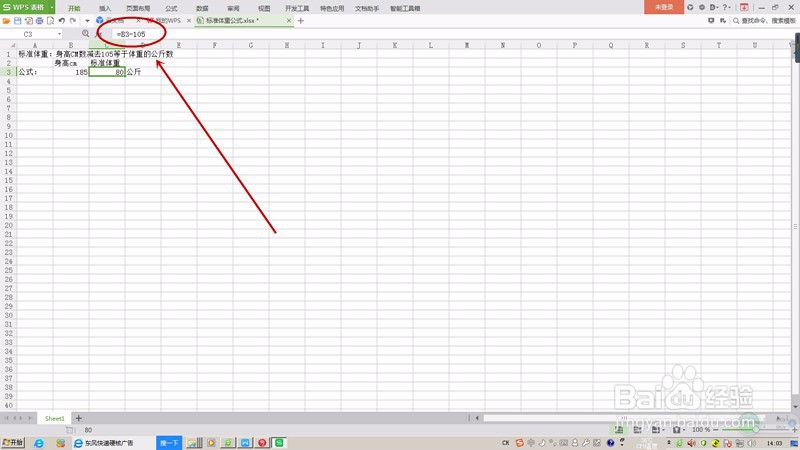
1、如图所示,示例中选中单元格带有公式,点击这个单元格,编辑栏里显示出公式。
如何隐藏Excel编辑栏里的公式不让人看到?

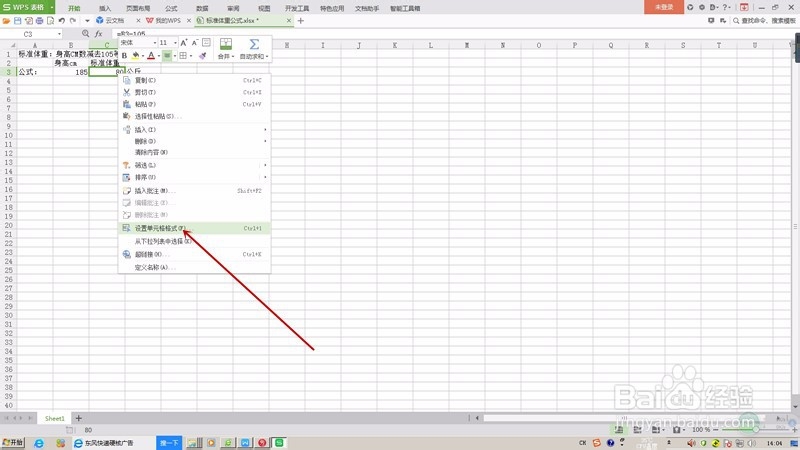
2、选择单元格,右键菜单选择“设置单元格格式”。

如何隐藏Excel编辑栏里的公式不让人看到?

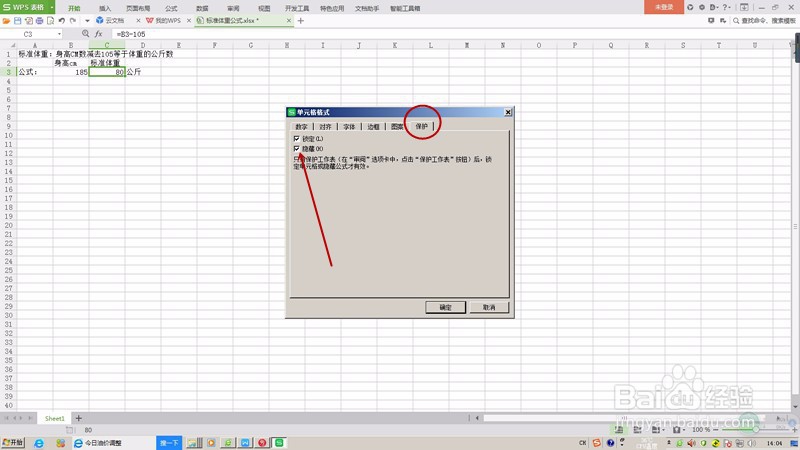
3、弹出对话框后,选择“保护”模块,把“隐藏”前面的复选框勾上,“锁定”是默认勾选的,然后点击确定按钮。
如何隐藏Excel编辑栏里的公式不让人看到?

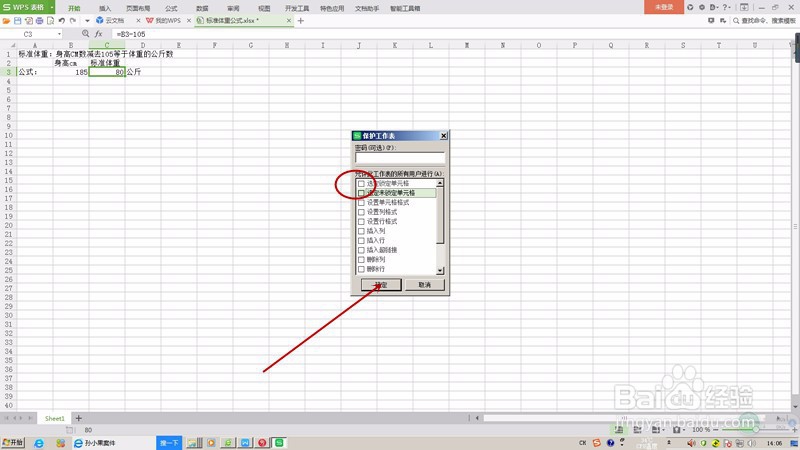
4、再点击wps表格右边的倒三角,选择“工具”,弹出菜单后选择“保护”,再弹出菜单选择“保护工作表”。
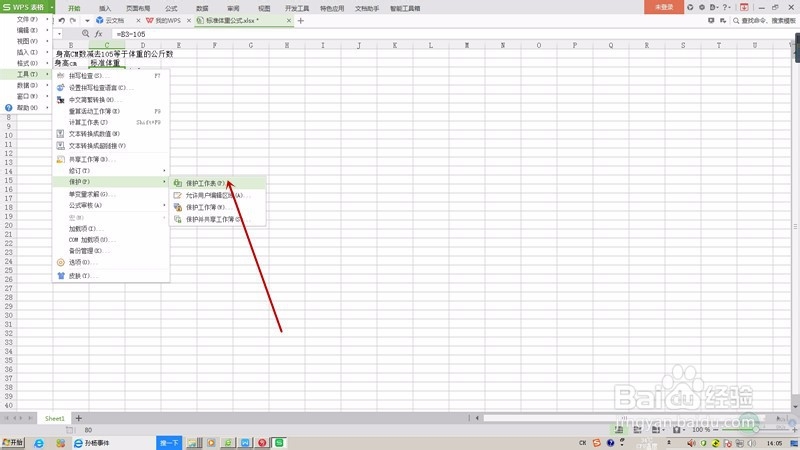
如何隐藏Excel编辑栏里的公式不让人看到?

5、弹出对话框后,把“选择锁定单元格”和“选择未锁定单元格”前面的勾去掉,然后点击确定按钮。
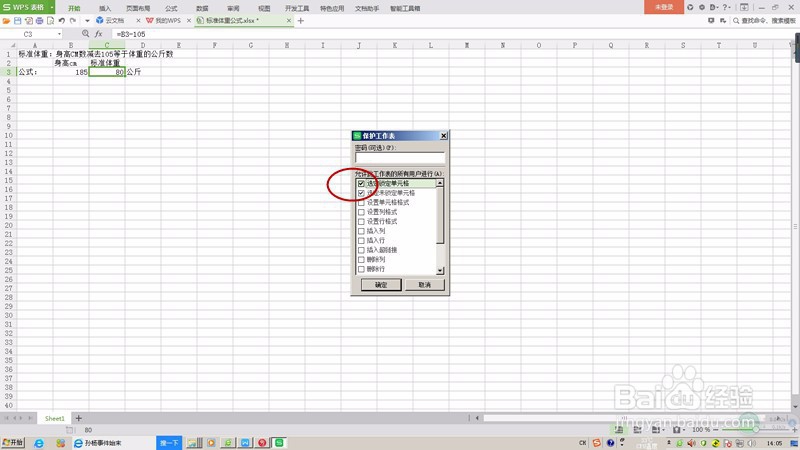
如何隐藏Excel编辑栏里的公式不让人看到?

如何隐藏Excel编辑栏里的公式不让人看到?

6、这时我们看到编辑栏里的公式不见了,而且所有数据区域不能进行编辑和选择了。
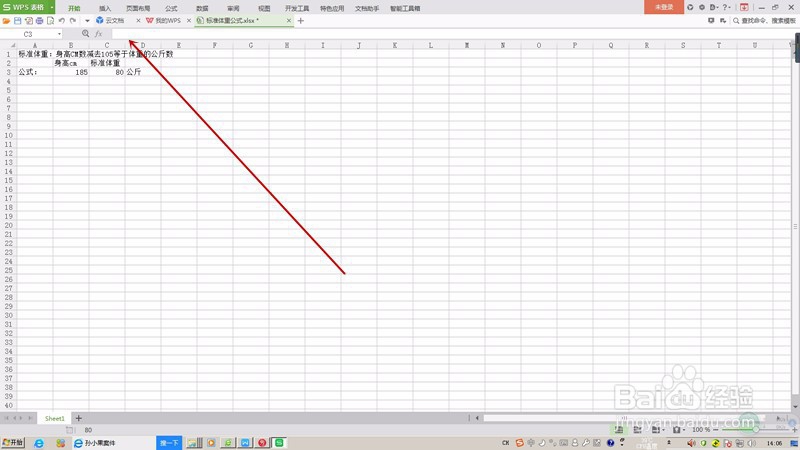
如何隐藏Excel编辑栏里的公式不让人看到?

  • WPS/Excel表格怎样批量更改格式和部分更改格式
  • SAP,HANA Studio如何修改视图?代码?
  • excel切片器怎么使用
  • 企业邮箱邮件转移功能的应用
  • Excel表格添加和删除加载宏
  • 热门搜索
    视频截图怎么截 咸鸭腿怎么做好吃 人工怎么读 鹿鞭怎么吃 怎么压缩文件到最小 梦幻西游化生寺怎么加点 起亚赛拉图怎么样 化妆品过敏怎么办 痘坑怎么办 怎么投稿