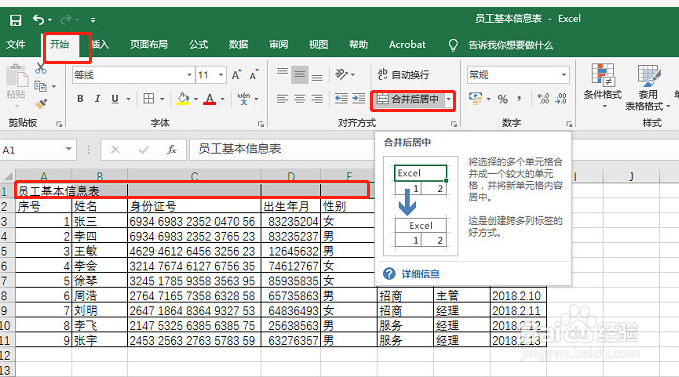
1、选打开文件,选择单元格区域A1:H1单击“开始”;

2、选“对齐方式”,点击“合并后居中”;
3、选择单元格区域G2:G11,按Ctrl+X剪切组合单元格内容;

4、选中E2单元格,单击鼠标右键,在弹出的快捷菜单中选择“插入剪切的单元格”;

5、原单元格区域G2:G11内容就会插入到E2:E11单元格中;

6、选择单元格区域B2:B11,单击“开始”

7、选择“单元格”,点击“格式”,在弹出的下拉列表中选择“自动调整列宽”

8、个人建议
这个时候就可以看到选择的单元格自动调整了列宽,
时间:2026-04-22 17:54:22
1、选打开文件,选择单元格区域A1:H1单击“开始”;
2、选“对齐方式”,点击“合并后居中”;
3、选择单元格区域G2:G11,按Ctrl+X剪切组合单元格内容;
4、选中E2单元格,单击鼠标右键,在弹出的快捷菜单中选择“插入剪切的单元格”;
5、原单元格区域G2:G11内容就会插入到E2:E11单元格中;
6、选择单元格区域B2:B11,单击“开始”
7、选择“单元格”,点击“格式”,在弹出的下拉列表中选择“自动调整列宽”
8、个人建议
这个时候就可以看到选择的单元格自动调整了列宽,
