1、解锁小米手机进入后,选择用商店进入。

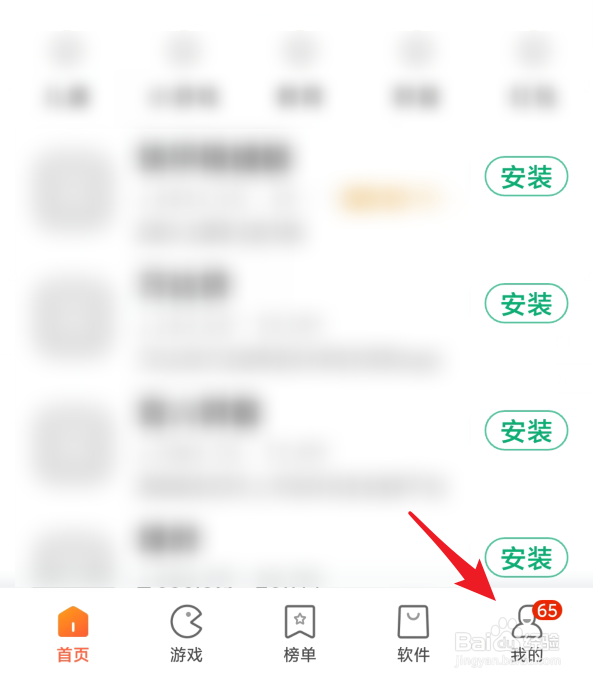
2、进入主界面,选择右下方我的选项。
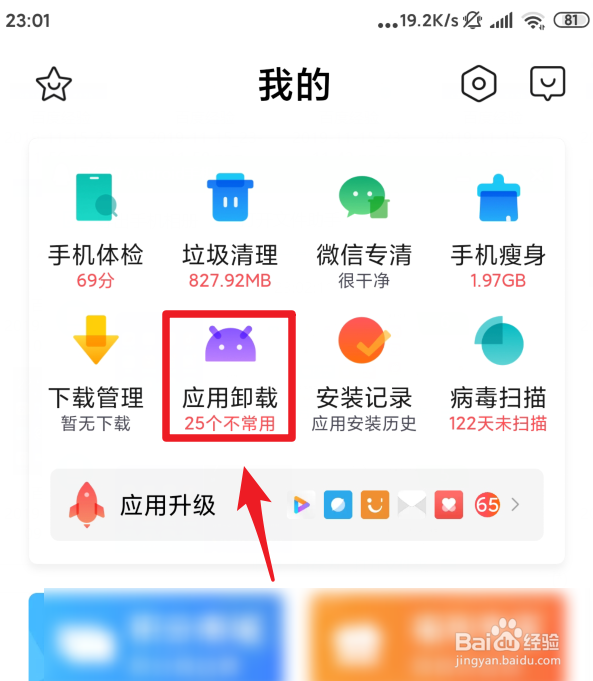
3、点击后,选择应用卸载的图标。
4、在应用卸载界面,勾选需要卸载的应用,点击下方的一键卸载。

5、点击后,在下方弹出的窗口中,选择卸载选中应用的选项。

6、点击后下方会显示正在删除,等待删除完毕即可。

1、1.解锁小米手机进入后,选择用商店进入。
2.选择右下方我的选项。
3.选择应用卸载的图标。
4.勾选需要卸载的应用,点击下方的一键卸载。
5.选择卸载选中应用的选项。
6.等待删除完毕即可。
时间:2026-04-25 03:21:57
1、解锁小米手机进入后,选择用商店进入。
2、进入主界面,选择右下方我的选项。
3、点击后,选择应用卸载的图标。
4、在应用卸载界面,勾选需要卸载的应用,点击下方的一键卸载。
5、点击后,在下方弹出的窗口中,选择卸载选中应用的选项。
6、点击后下方会显示正在删除,等待删除完毕即可。
1、1.解锁小米手机进入后,选择用商店进入。
2.选择右下方我的选项。
3.选择应用卸载的图标。
4.勾选需要卸载的应用,点击下方的一键卸载。
5.选择卸载选中应用的选项。
6.等待删除完毕即可。
