1、首先,让我们打开WPS2019,并选择我们带有需要添加拼音的文字的某个Word文档,第一步,大家先用鼠标操作选中需添加拼音的文字吧!
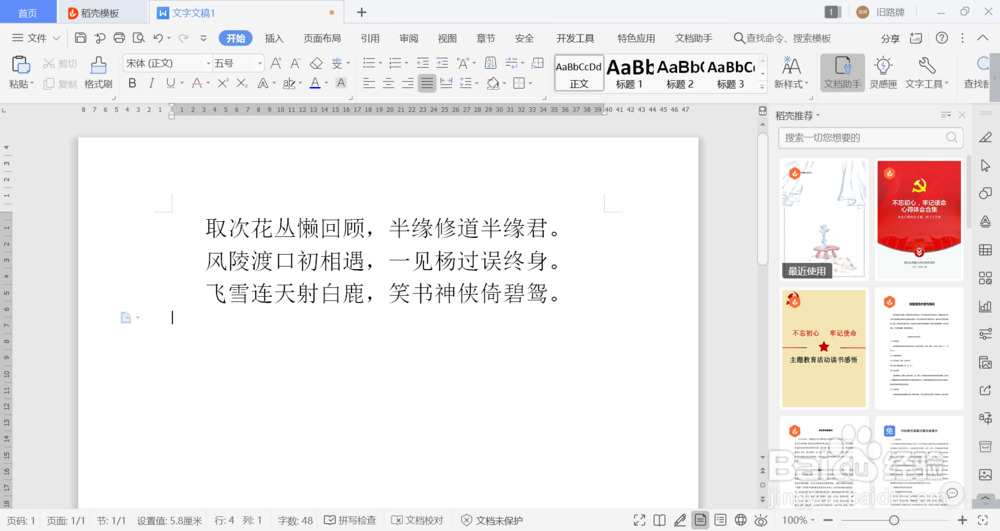
2、接下来,我们可以在文档的上方工具栏找到一个如下图所示的“拼音指南”标识,也就是汉字“文”上面带有拼音“wen”的图标,点击这个图标,就会弹出一个新的选择窗口了呢。
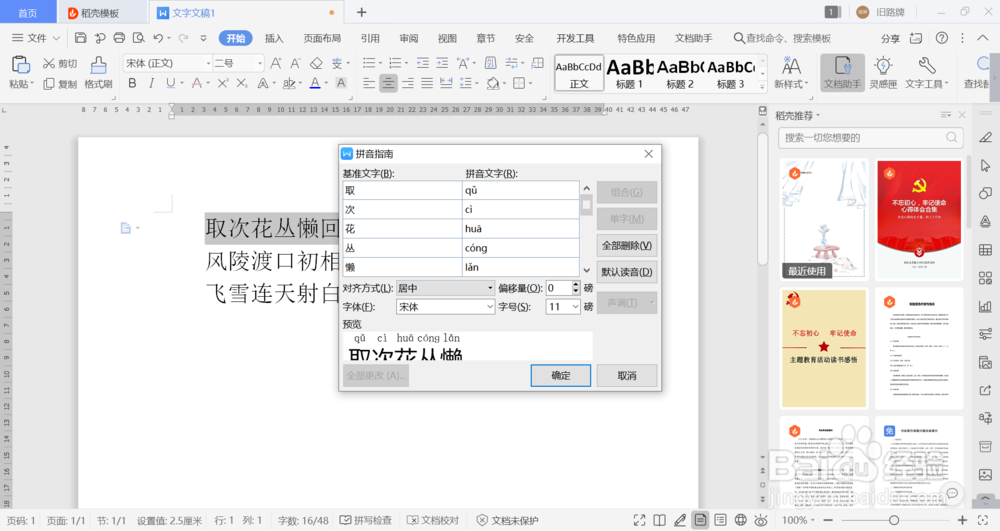
3、现在,我们可以看到,在新的弹出窗口中,我们选中的文字,已经自动配上了它们所一一对应的拼音了哦,也不需要我们手动的一个一个进行输入了呢,是不是很方便呢?
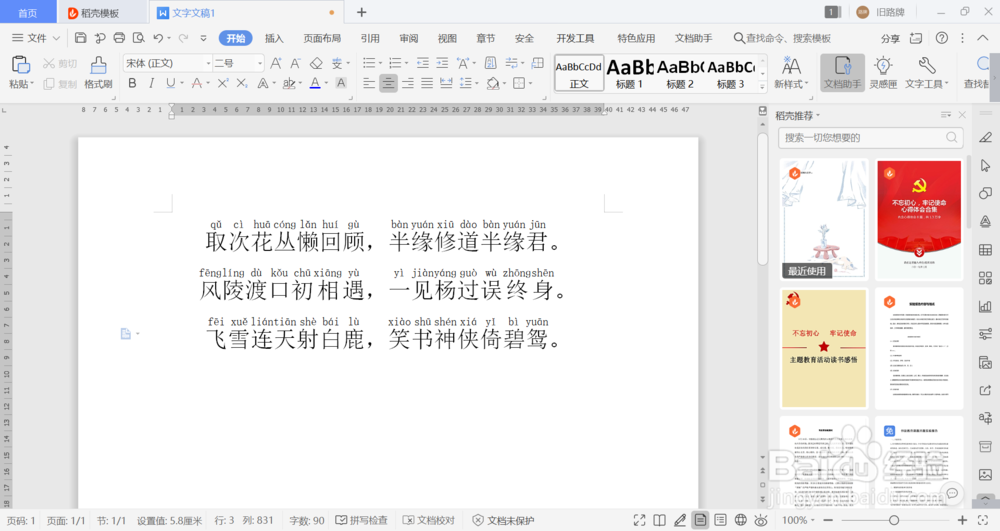
4、最后,我们确认拼音没有错误的情况就可以点击“确认”键啦,这个时候我们的文字上方就已经有了我们所需要的拼音了呢,再根据自己的情况进行间距调整,完善视觉效果,就可以保存啦!
1、用WPS2019打开需要添加拼音的文档;
2、运用鼠标,选中文字;
3、在工具栏中找到“拼音指南”标识,即“文”字上带有拼音“wen”的图标;
4、弹出窗口中出现拼音之后点击确认;
5、经过设置,我们的文字已和他们的拼音一一对应上了。
