iPhone 如何注销 Apple ID

 时间:2026-04-26 21:24:59

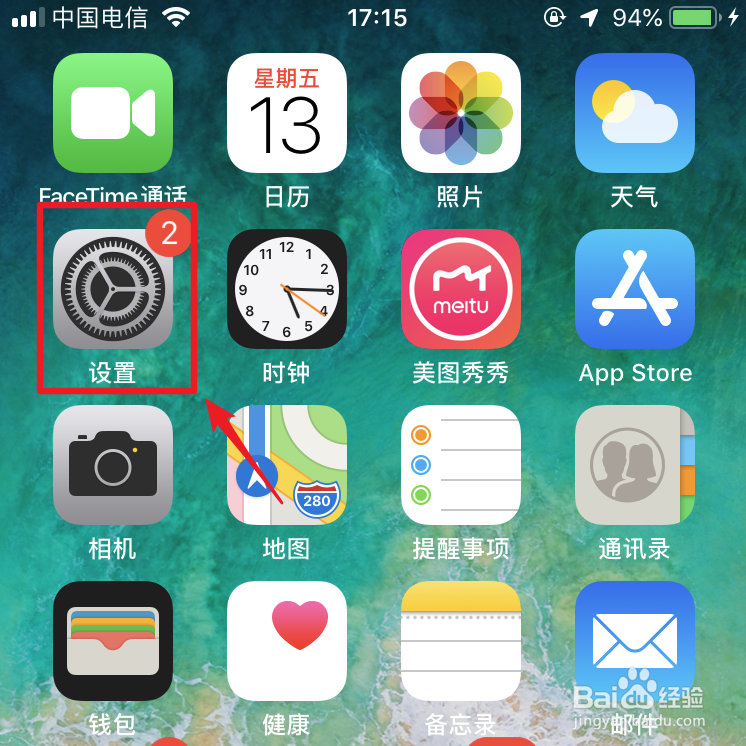
1、解锁苹果手机进入系统后,点击设置的图标进入。
iPhone 如何注销 Apple ID

2、进入设置后,点击顶部的AppleID进入。

iPhone 如何注销 Apple ID

3、进入后,向下滑动,选择退出登录的选项。

iPhone 如何注销 Apple ID

4、点击后,在保留数据副本界面,再次选择右上方的“退出登录”。

iPhone 如何注销 Apple ID

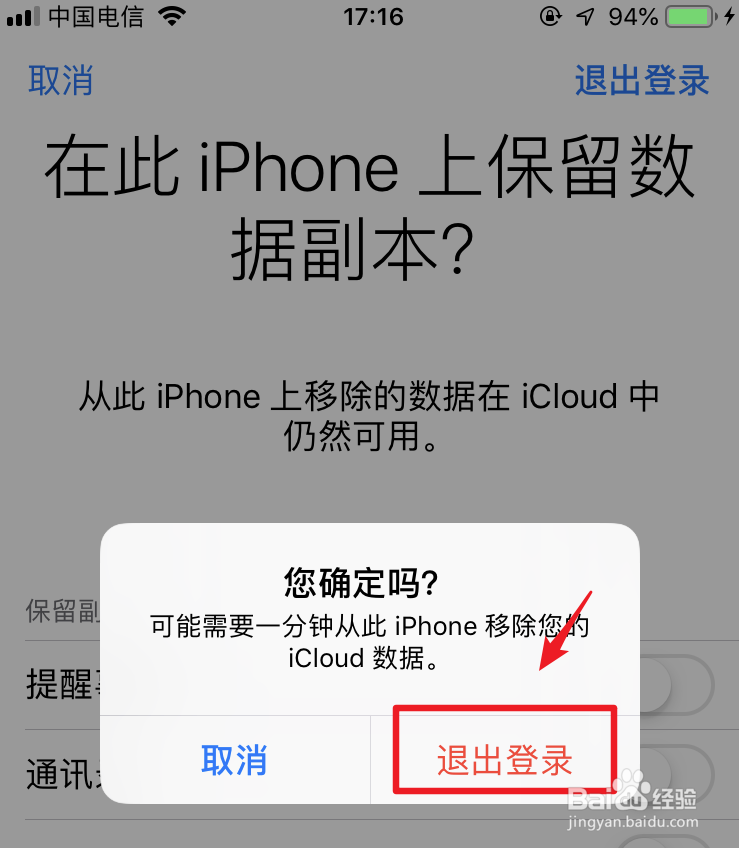
5、点击后,页面会弹出要移出iCloud的数据提醒,点击退出登录。

iPhone 如何注销 Apple ID

6、点击后,等待数据移除后,即可注销AppleID的登录,退出后,可以登录其他的账号。

iPhone 如何注销 Apple ID

1、1.打开设置进入,选择AppleID。

2.点击退出登录的选项,选择右上方的退出登录。

3.在弹出窗口中,再次选择退出登录。

4.点击后,等待数据移除后,即可注销登录。

iPhone 如何注销 Apple ID

  • 苹果12怎么注销id账号
  • 苹果手机如何注销自己的id账号
  • 怎么注销苹果id账号
  • 如何注销苹果手机的ID?
  • 怎样注销苹果手机id
  • 热门搜索
    ps怎么导入字体 全身瘙痒是怎么回事 怎么唱歌好听 小腿抽筋是怎么回事 excel怎么查找 我的世界兔子怎么驯服 snapchat怎么注册 蒹葭苍苍怎么读 痰多怎么办 怎么改电脑开机密码