1、首先下载win10系统,推荐在msdn上下载win1064位系统
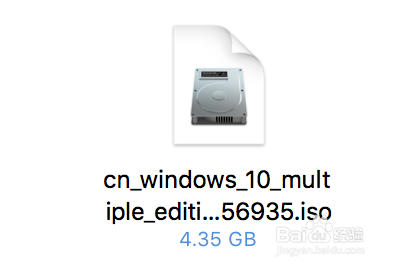
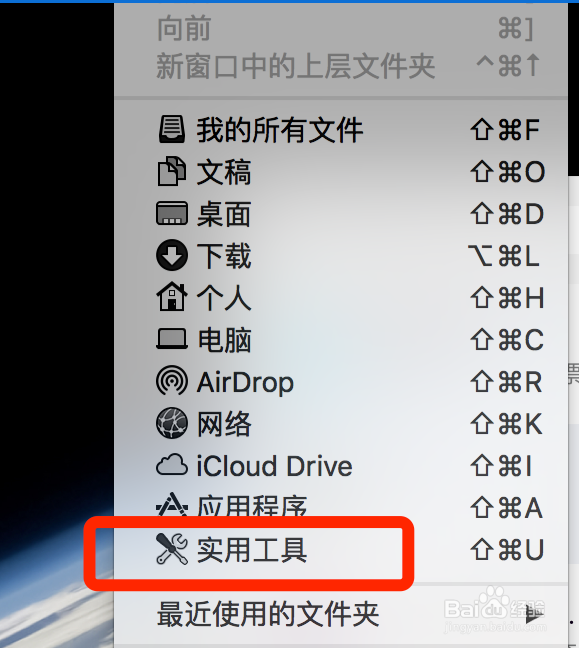
2、准备一个u盘,将u盘插入电脑,然后在桌面上选择实用工具进入
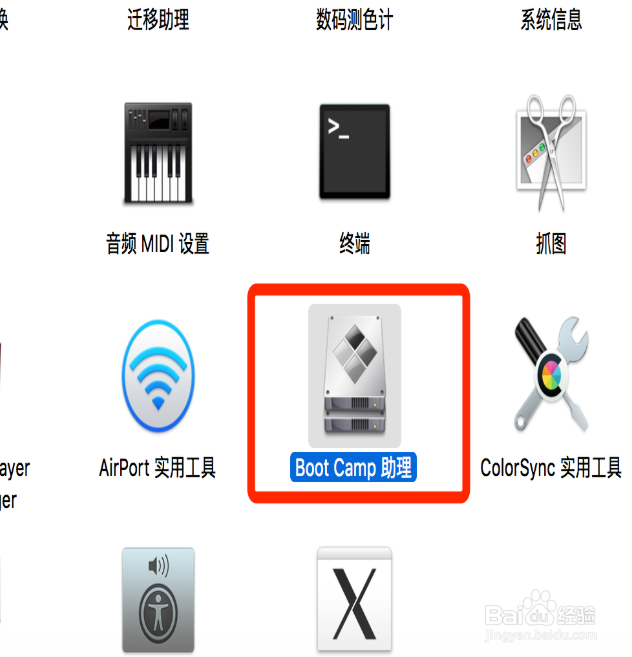
3、在实用工具界面中选择Boot Camp助理工具打开
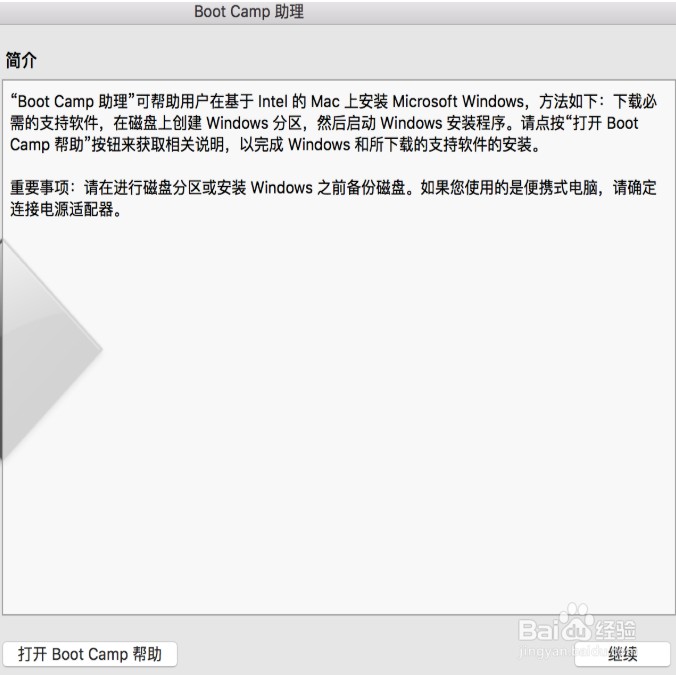
4、打开Boot Camp助理后,点击继续进入下一步
5、给系统设置分区大下,小编这里设置的是80GB的分区容量,点击安装按钮继续
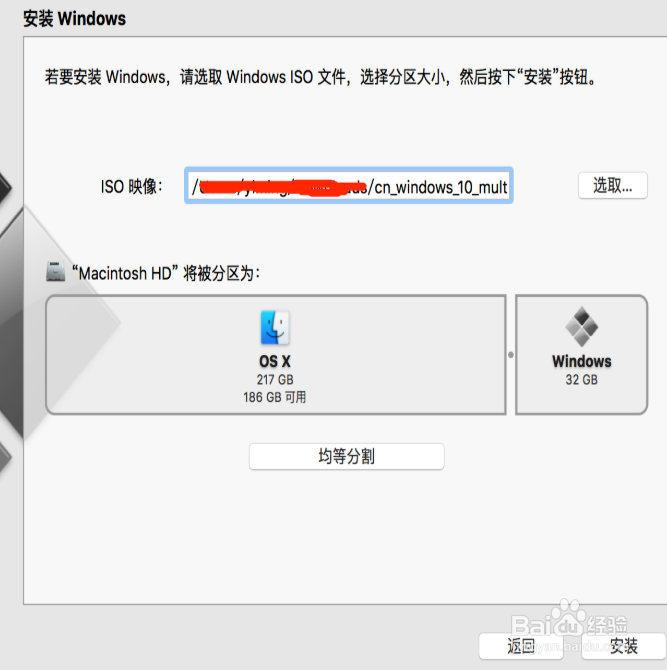
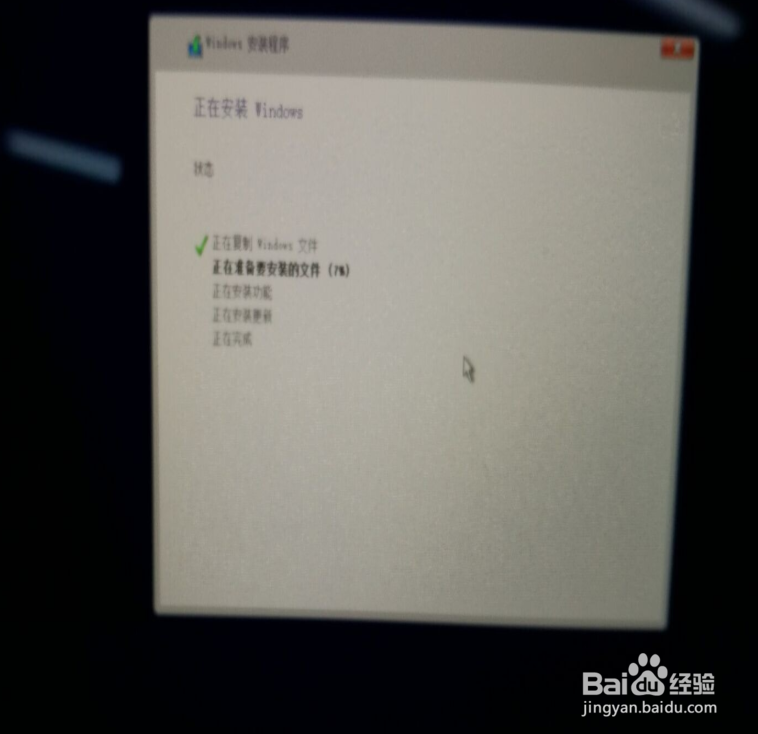
6、Boot Camp开始安装系统了,在安装系统的的同时会下载一些Mac所需要的驱动,耐心等待完成即可
7、经过一段时间的等待后系统安装完成,进入win10系统桌面
时间:2026-05-06 09:01:37
1、首先下载win10系统,推荐在msdn上下载win1064位系统
2、准备一个u盘,将u盘插入电脑,然后在桌面上选择实用工具进入
3、在实用工具界面中选择Boot Camp助理工具打开
4、打开Boot Camp助理后,点击继续进入下一步
5、给系统设置分区大下,小编这里设置的是80GB的分区容量,点击安装按钮继续
6、Boot Camp开始安装系统了,在安装系统的的同时会下载一些Mac所需要的驱动,耐心等待完成即可
7、经过一段时间的等待后系统安装完成,进入win10系统桌面
