WPS文档如何制作自由锻基本工序种类图

 时间:2024-10-14 22:02:05

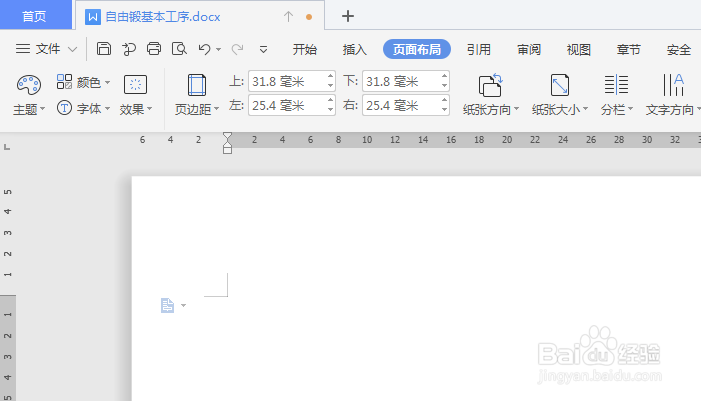
1、如下所示,打开WPS文档,新建一空白的横向文档,保存为:自由锻基本工序。

WPS文档如何制作自由锻基本工序种类图

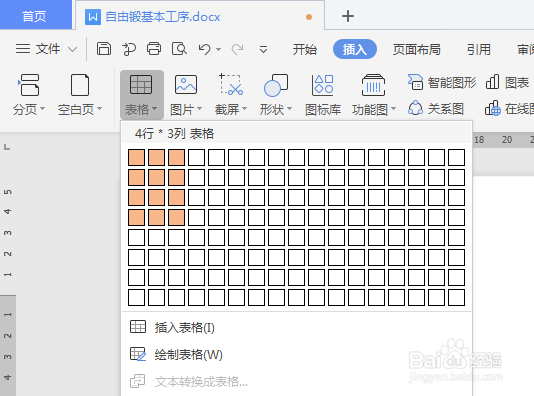
2、如下所示,执行【插入——表格——4行3列】,插入一个表格。

WPS文档如何制作自由锻基本工序种类图

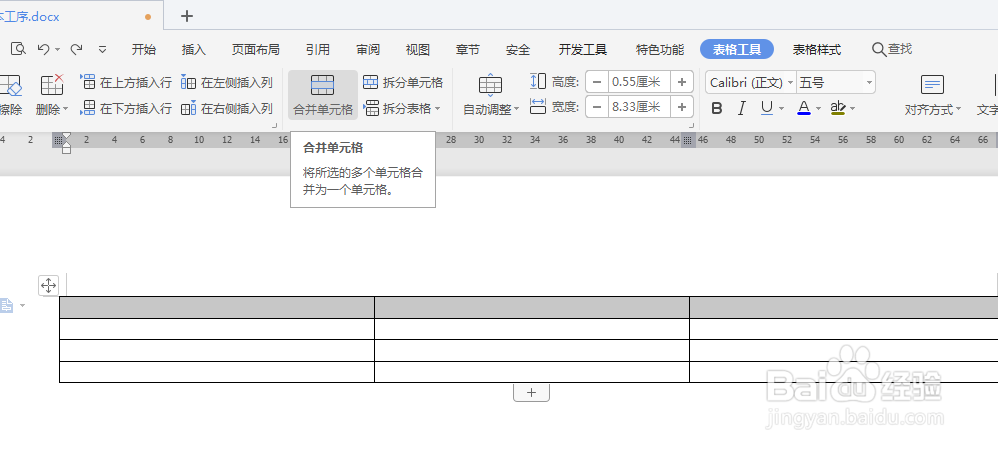
3、如下所示,第一行选中,点击工具栏中的“合并单元格”。

WPS文档如何制作自由锻基本工序种类图

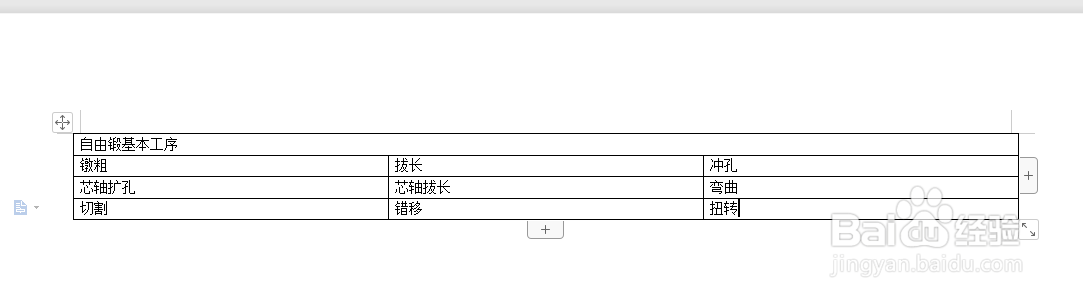
4、如下所示,在表格中输入自由锻造基本工序的各种工序名称。

WPS文档如何制作自由锻基本工序种类图

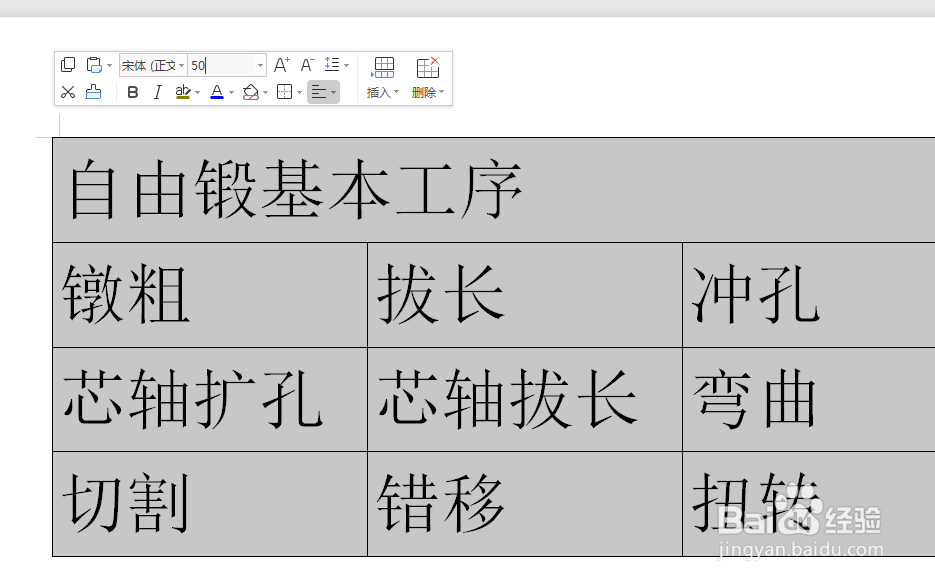
5、如下所示,选中整个表格,设置字号50,

WPS文档如何制作自由锻基本工序种类图

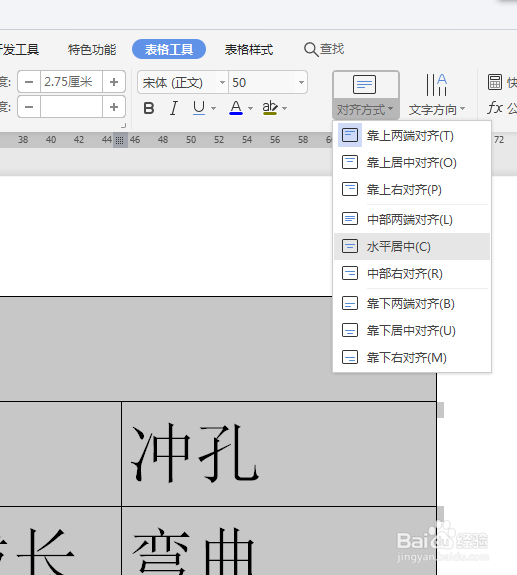
6、如下图所示,点击工具栏中的对齐方式,选择“水平居中”。

WPS文档如何制作自由锻基本工序种类图

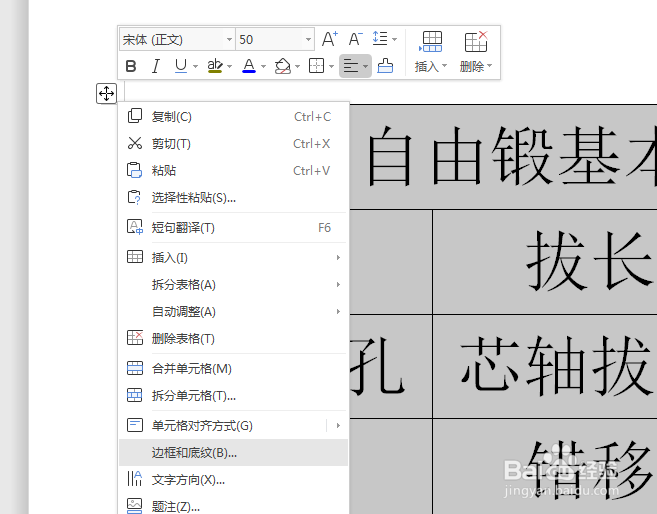
7、如下所示,选中表格,单击鼠标右键,点击“边框和底纹”。

WPS文档如何制作自由锻基本工序种类图

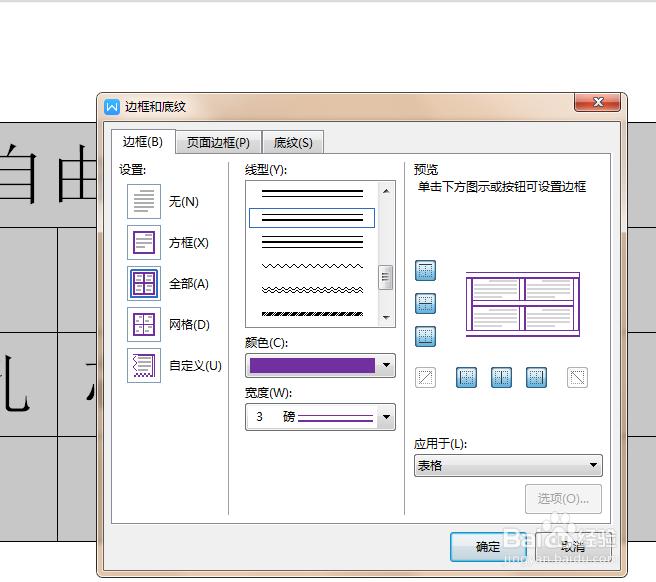
8、如下所示,设置边框,全部,紫色,3磅宽度,粗细两线。

WPS文档如何制作自由锻基本工序种类图

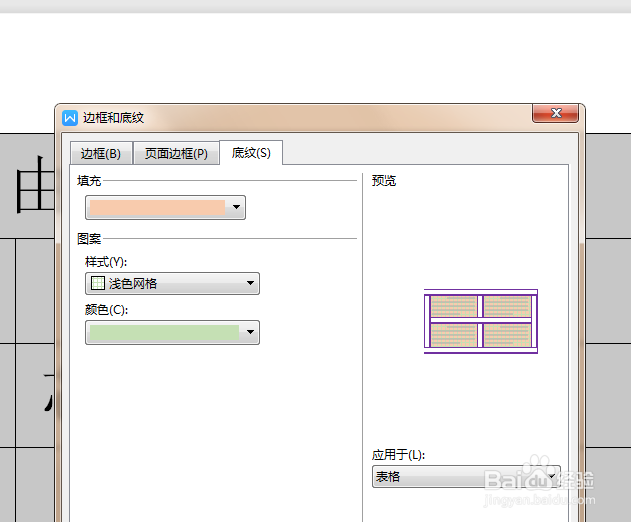
9、如下所示,页面边框默认,直接设置底纹,填充橙色,样式为浅色网格,颜色为绿色,点击确定,

WPS文档如何制作自由锻基本工序种类图

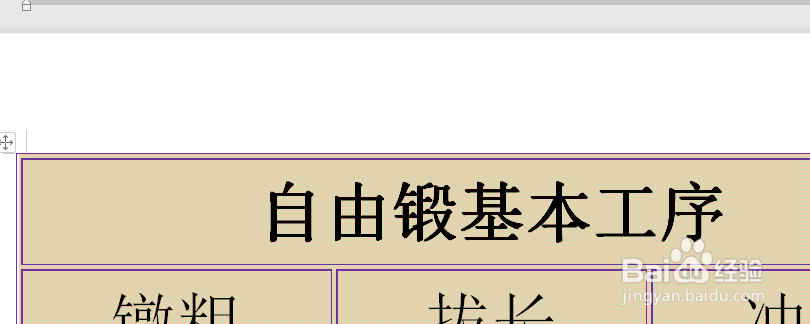
10、如下所示,选中第一行中的“自由锻基本工碌食撞搁序”,加粗字体。~~~~~至此,这个自由锻基本工序种类图表就制作完成了。

WPS文档如何制作自由锻基本工序种类图
  • wps演示中单张图片如何进行排版
  • WPS中怎么裁剪图片
  • WPS文字文档如何绘制形状
  • WPS中怎么旋转图片
  • ps怎么设置缩略图大小
  • 热门搜索
    羊肉的做法大全食谱 韩后护肤品怎么样 璞怎么读 mac地址怎么查 一语成谶怎么读 珀莱雅护肤品怎么样 微信怎么发文字朋友圈 蔺怎么读 怎么在手机上赚钱 便秘怎么办