1、首先启动桌面上的excel

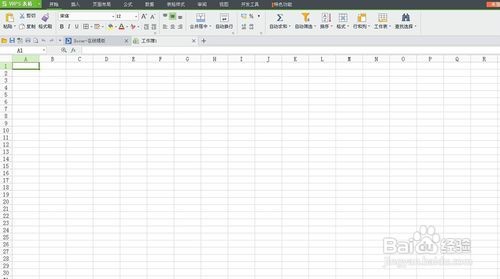
2、打开文档
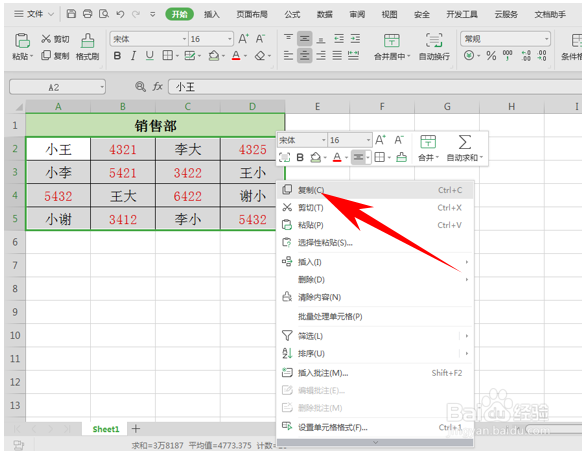
3、我们看到如下表格,数字与人名混在一起,先选中所有数据,单击右键选择复制。
4、然后选中其他单元格,单击右键选择选择性粘贴,如下图所示。

5、然后弹出选择性粘贴的,然后在运算里选择加,单击确定。

6、单击确定后,我们看到所有的数字就已经被提取出来了。

7、那么,在WPS表格与Excel表格当中,一键提取表格数据的方法,是不是非常简单呢,你学会了吗?
时间:2026-04-22 10:57:12
1、首先启动桌面上的excel
2、打开文档
3、我们看到如下表格,数字与人名混在一起,先选中所有数据,单击右键选择复制。
4、然后选中其他单元格,单击右键选择选择性粘贴,如下图所示。
5、然后弹出选择性粘贴的,然后在运算里选择加,单击确定。
6、单击确定后,我们看到所有的数字就已经被提取出来了。
7、那么,在WPS表格与Excel表格当中,一键提取表格数据的方法,是不是非常简单呢,你学会了吗?
