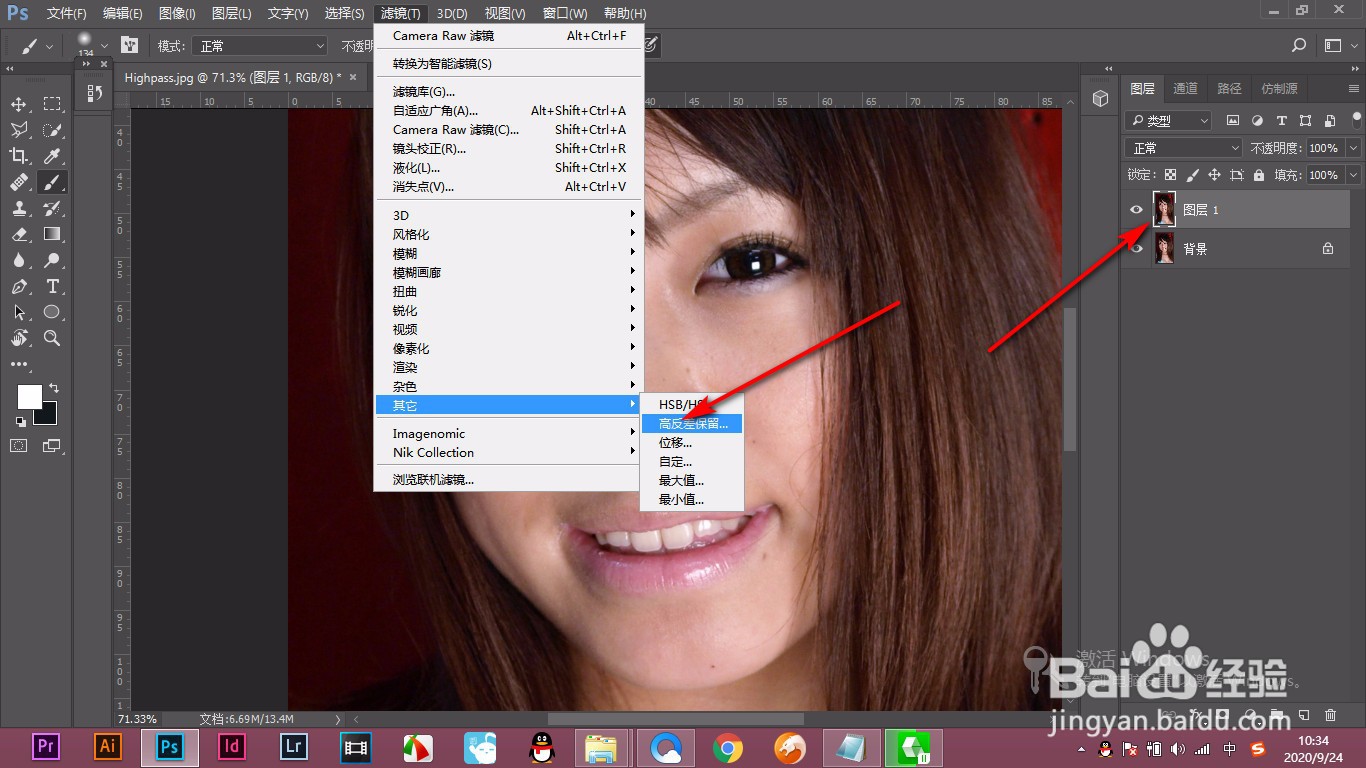
1、1.打开图片,Ctrl+J复制图层,点击滤镜选项,然后找到其他的——高反差保留选项。
2、2.我们拖拽滑块,以能够看到人物大体轮廓为宜。

3、3.然后选中图层,点击——叠加的图层混合模式。

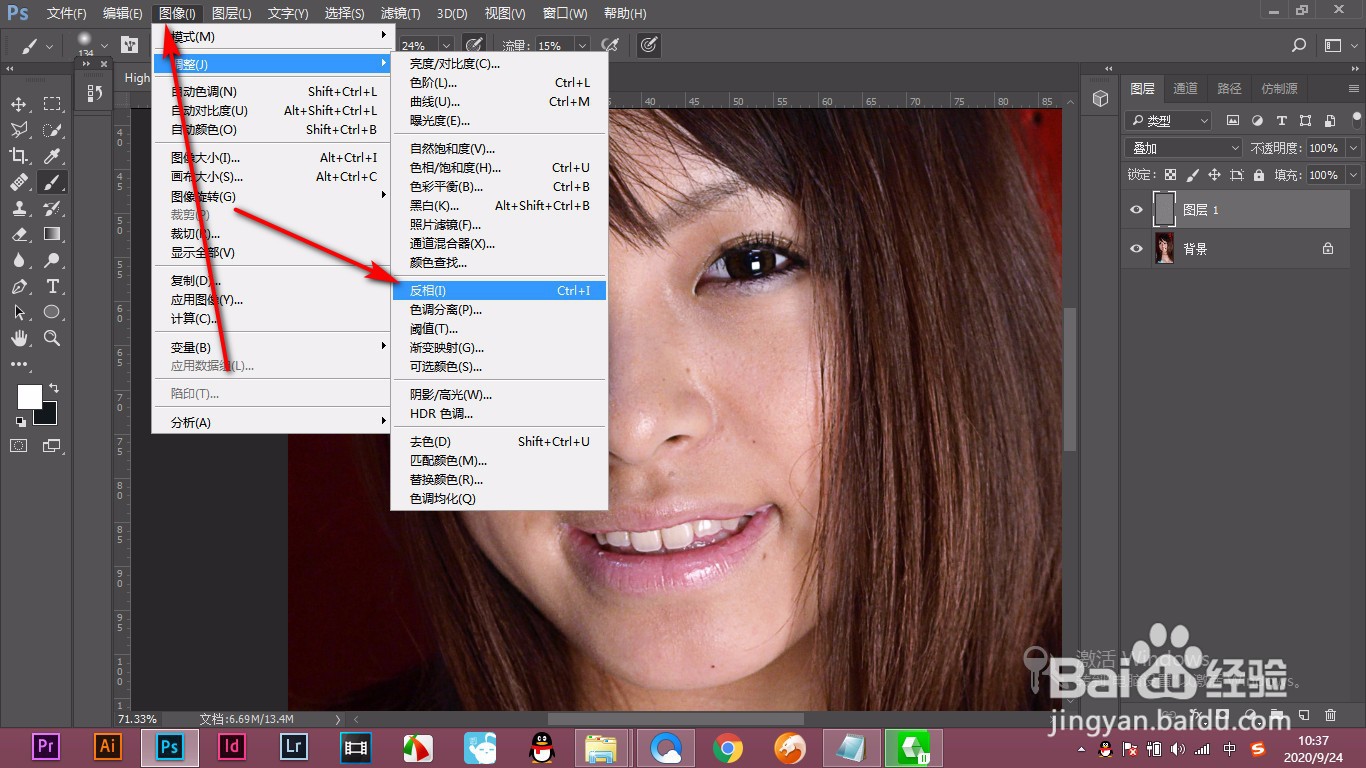
4、4.下面点击调整找到——反相,或者Ctrl+I。
5、5.这个时候人物磨皮完成,同样添加一个反向蒙版。

6、6.选中蒙版切换为白色画笔,将需要磨皮的部分进行涂抹即可。

1、1.打开图片,Ctrl+J复制图层,点击滤镜选项,然后找到其他的——高反差保留选项。
2.我们拖拽滑块,以能够看到人物大体轮廓为宜。
3.然后选中图层,点击——叠加的图层混合模式。
4.下面点击调整找到——反相,或者Ctrl+I。
5.这个时候人物磨皮完成,同样添加一个反向蒙版。
6.选中蒙版切换为白色画笔,将需要磨皮的部分进行涂抹即可。
