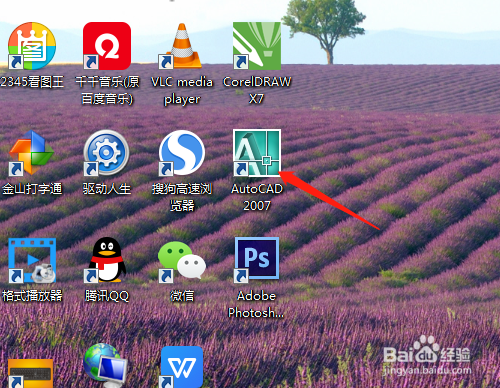
1、1. 双击打开桌面上的AutoCAD 2007。
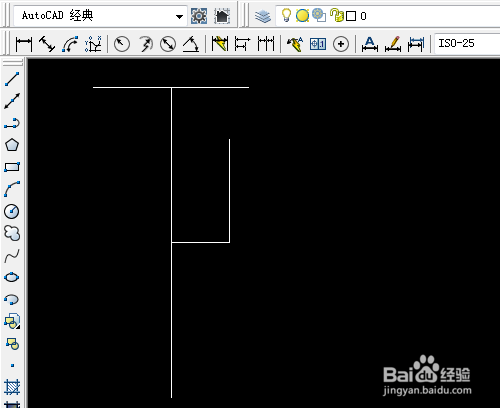
2、2. 单击直线工具按尺寸绘制出辅助线。
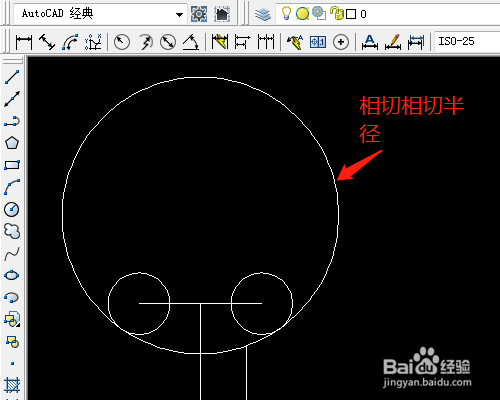
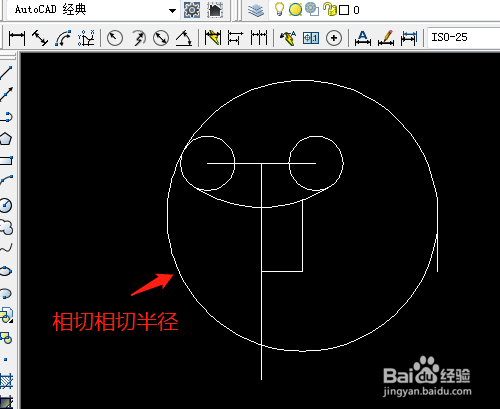
3、3. 选用圆工具绘制2个圆,用相切相切半径绘制另一个大圆,先单击右边的圆,再单击左边的圆。
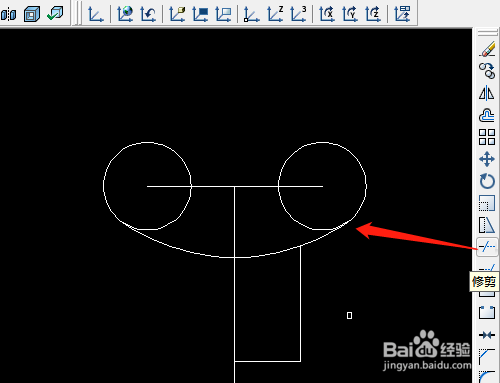
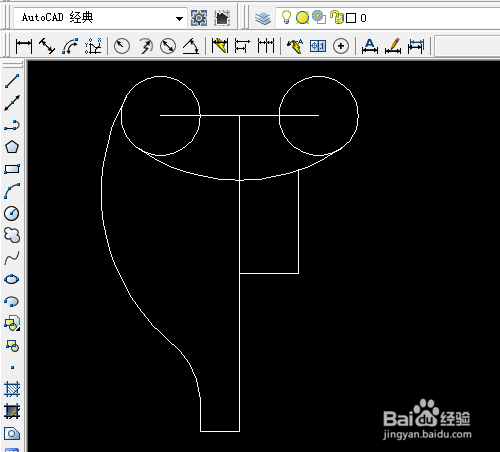
4、4. 用修剪工具修剪大圆多余部分,再用偏移工具偏移直线。
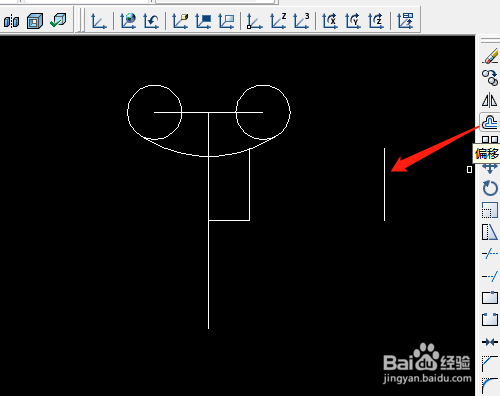
5、5. 再相切相切半径绘制一个半径为500的圆,绘制出辅助线。用圆角工具进行圆角操作。
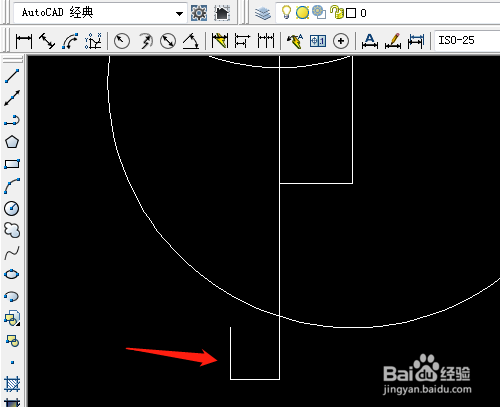
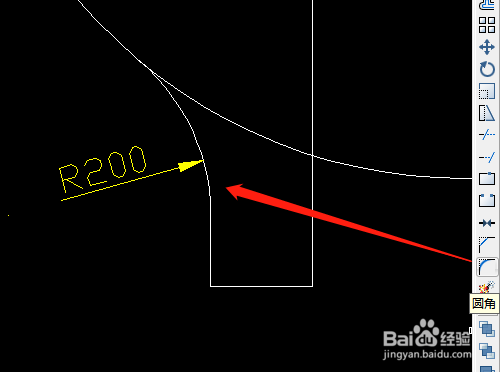
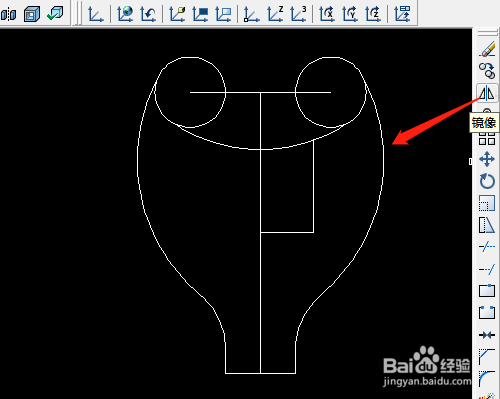
6、6. 修剪多余的线段,用镜像工具进行线段镜像。变辅助线颜色和线型,用标注工具进行标注。
时间:2026-04-29 05:22:31
1、1. 双击打开桌面上的AutoCAD 2007。
2、2. 单击直线工具按尺寸绘制出辅助线。
3、3. 选用圆工具绘制2个圆,用相切相切半径绘制另一个大圆,先单击右边的圆,再单击左边的圆。
4、4. 用修剪工具修剪大圆多余部分,再用偏移工具偏移直线。
5、5. 再相切相切半径绘制一个半径为500的圆,绘制出辅助线。用圆角工具进行圆角操作。
6、6. 修剪多余的线段,用镜像工具进行线段镜像。变辅助线颜色和线型,用标注工具进行标注。
