简述在word文档中复制文本格式的操作过程

 时间:2026-04-26 01:09:54

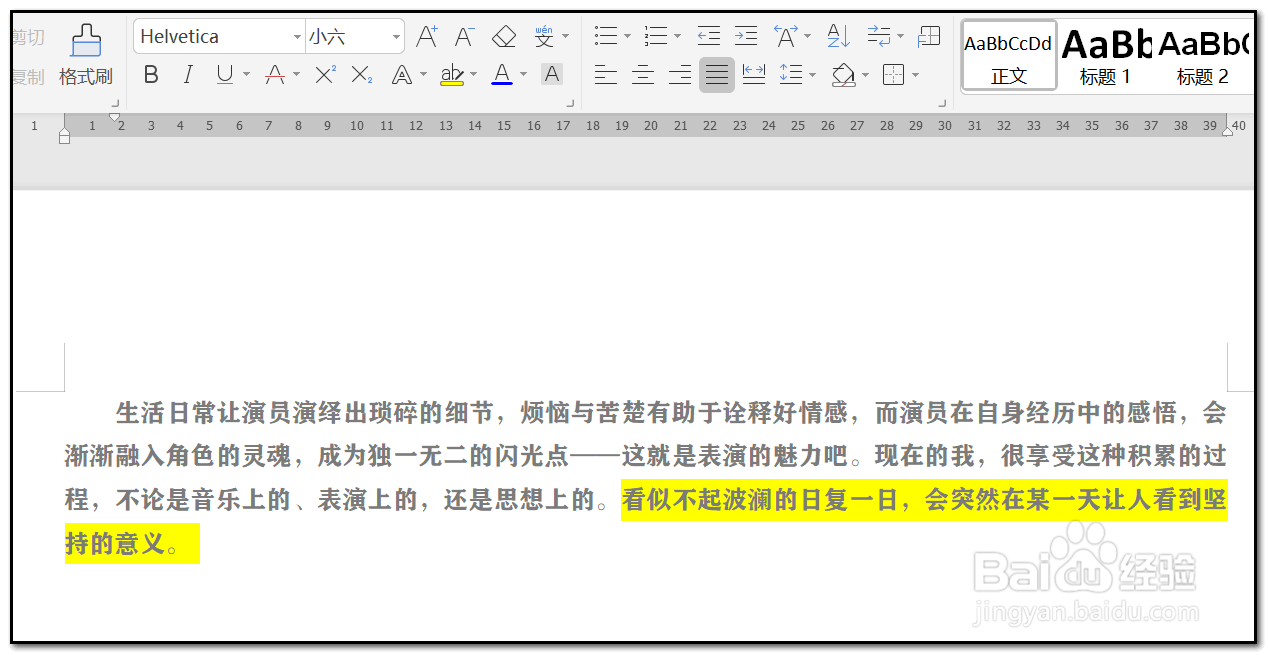
1、开启待操作的word文档

简述在word文档中复制文本格式的操作过程

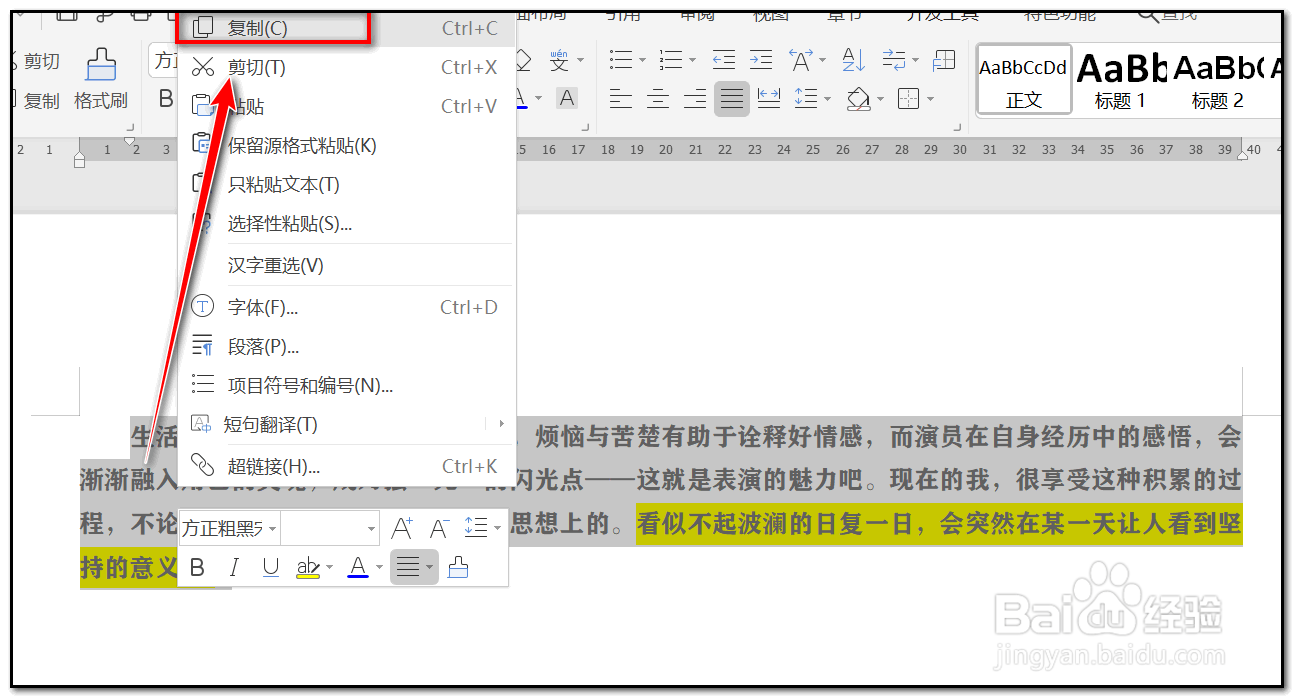
2、选择需要复制的文档内容,右击点击“复制”

简述在word文档中复制文本格式的操作过程

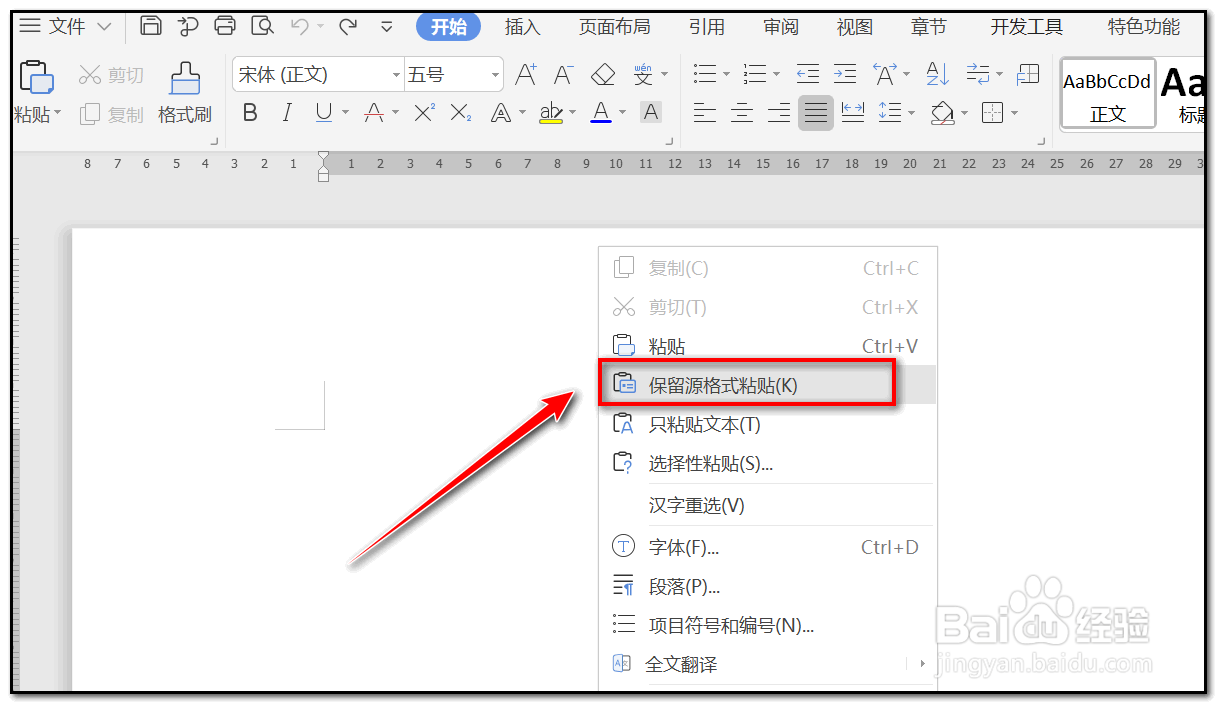
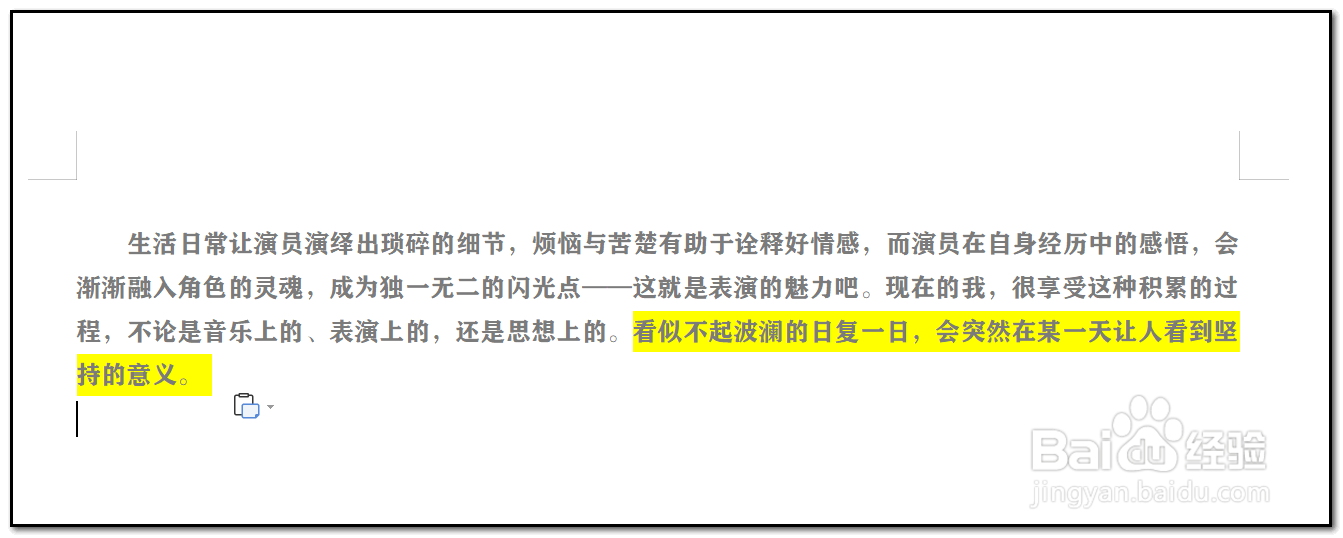
3、打开另一个文档,选择“保留源格式粘贴”

简述在word文档中复制文本格式的操作过程

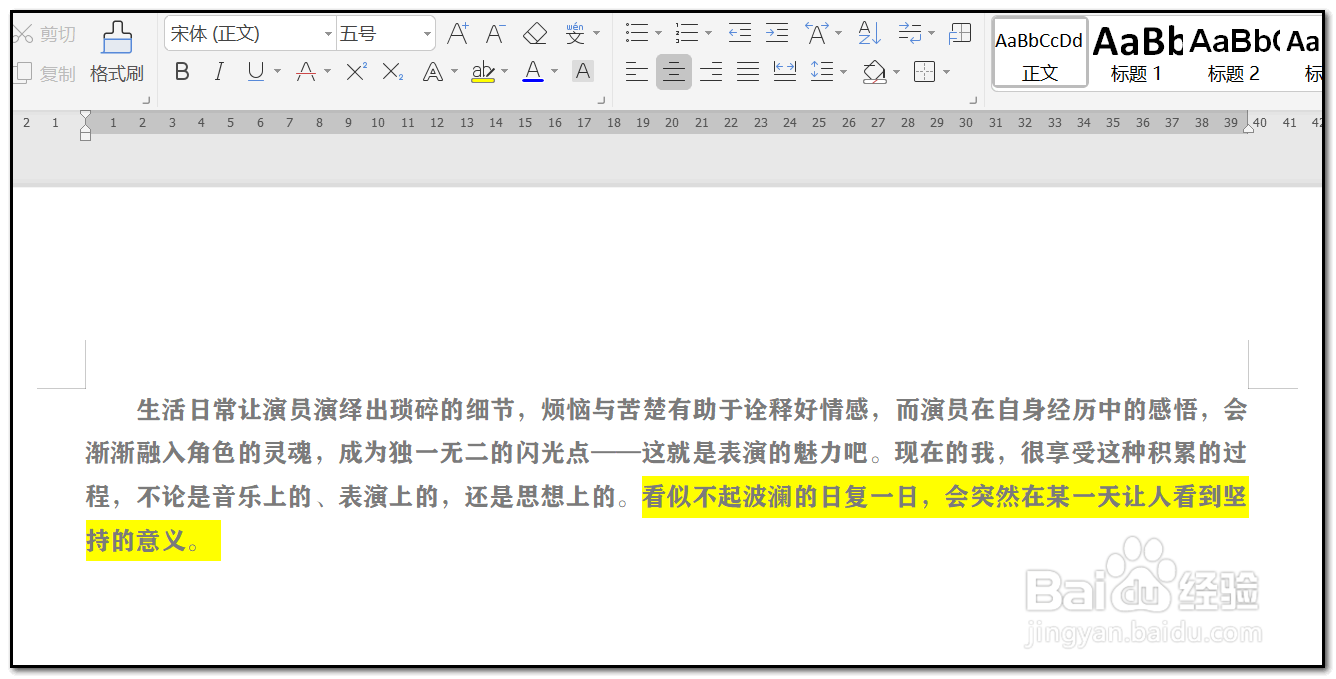
4、选择粘贴,这样文本及格式都被粘贴过来了

简述在word文档中复制文本格式的操作过程

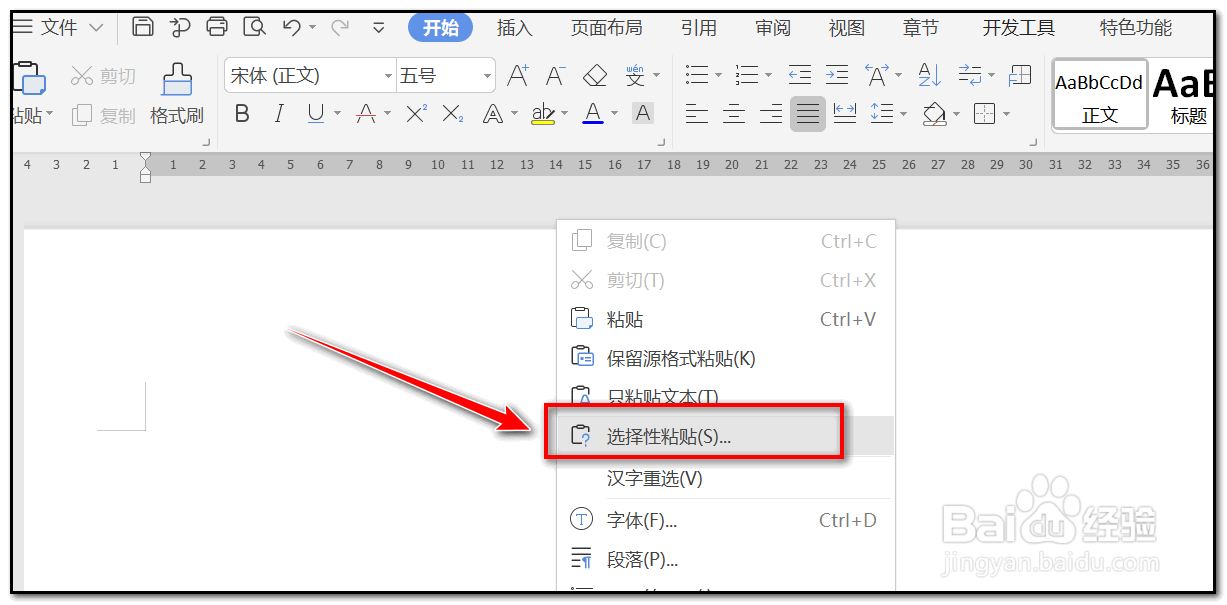
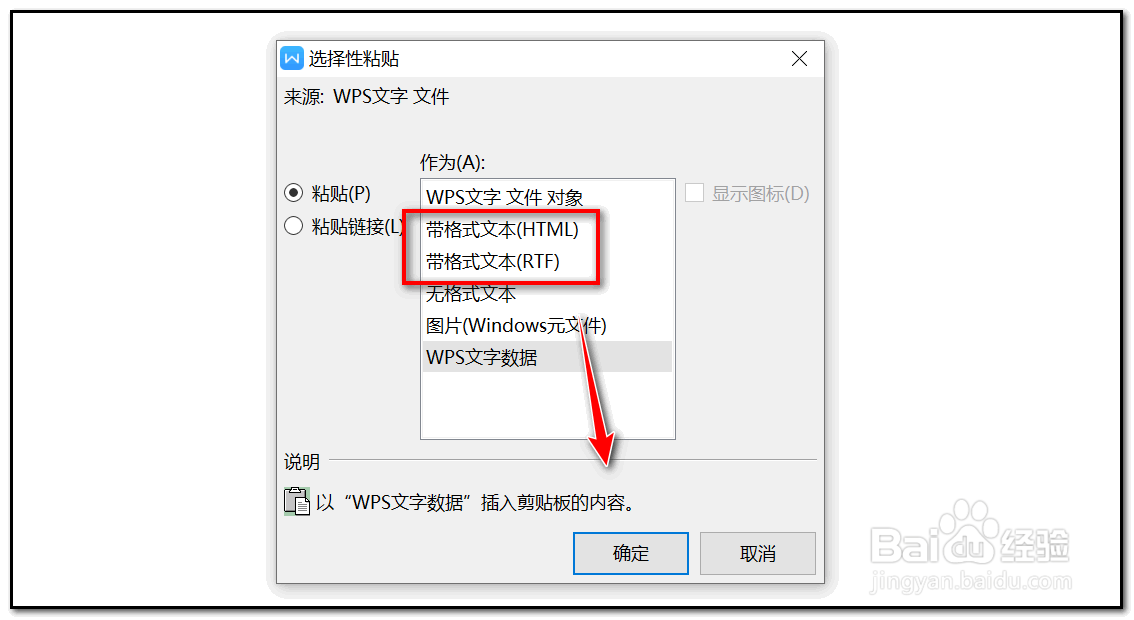
5、或者点击“选择性复制”

简述在word文档中复制文本格式的操作过程

6、选择“带格式的文本”点击“确定”这样文本及格式也就被粘贴过来了

简述在word文档中复制文本格式的操作过程

简述在word文档中复制文本格式的操作过程

1、1.开启待操作的word文档

2.选择需要复制的文档内容,右击点击“复制”

3.打开另一个文档,选择“保留源格式粘贴”

4.选择粘贴,这样文本及格式都被粘贴过来了

5.或者点击“选择性复制”

6.选择“带格式的文本”点击“确定”这样文本及格式也就被粘贴过来了

  • 在word文档中,如何快速的复制文字的格式?
  • Word如何快速选定文字
  • Word怎么重命名
  • Word文字中如何快速复制粘贴文字内容
  • Word怎么复制文字格式
  • 热门搜索
    怎样可以缓解痛经 巴黎旅游景点 绵阳附近旅游景点 海螺沟旅游攻略 外交学院怎么样 平潭旅游必去十大景点 吃什么可以补气血 近视眼可以当兵吗 三亚千古情景区 昆山旅游