【PPT】如何用PPT制作出一张图片被分成九宫格?

 时间:2026-02-17 15:54:42

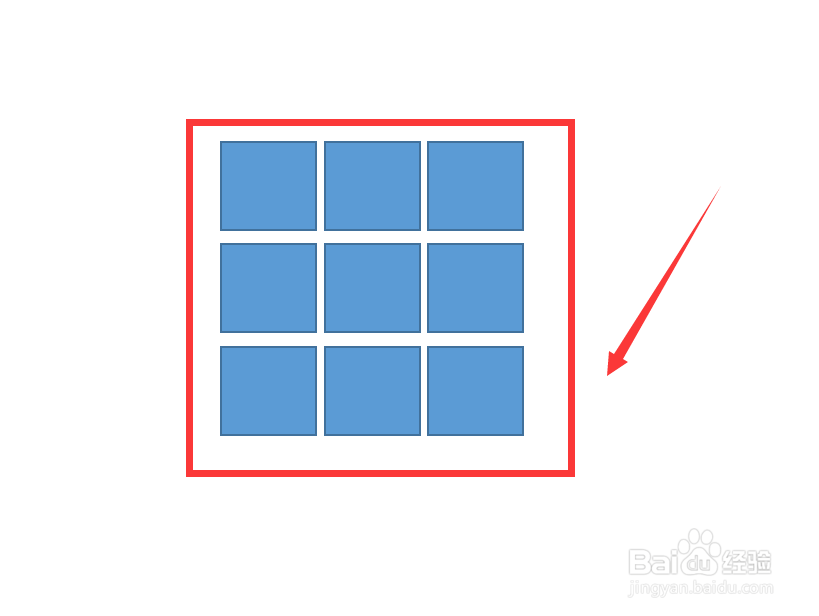
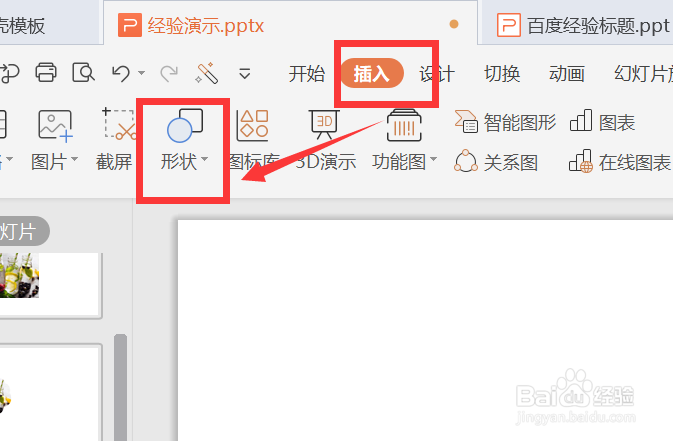
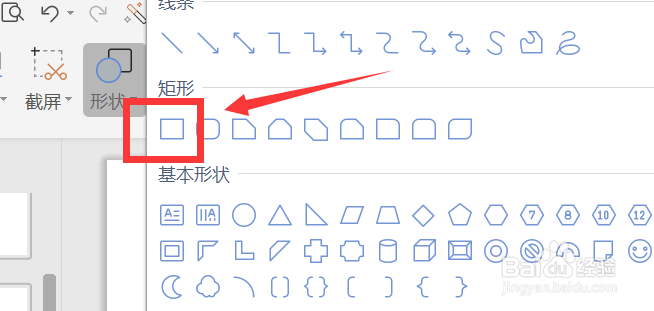
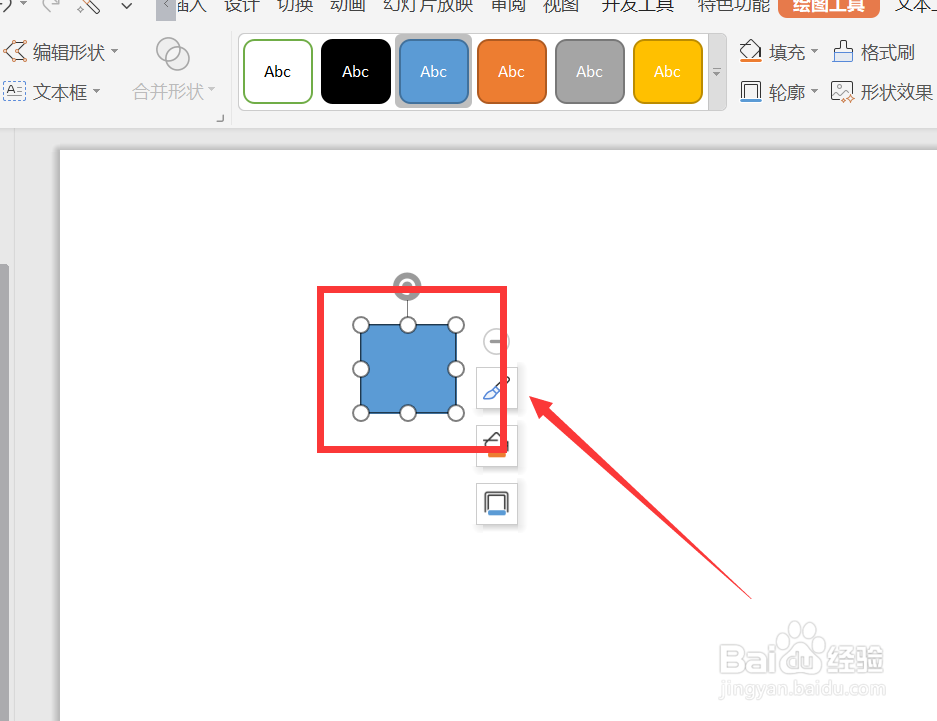
1、先插入一个矩形

【PPT】如何用PPT制作出一张图片被分成九宫格?

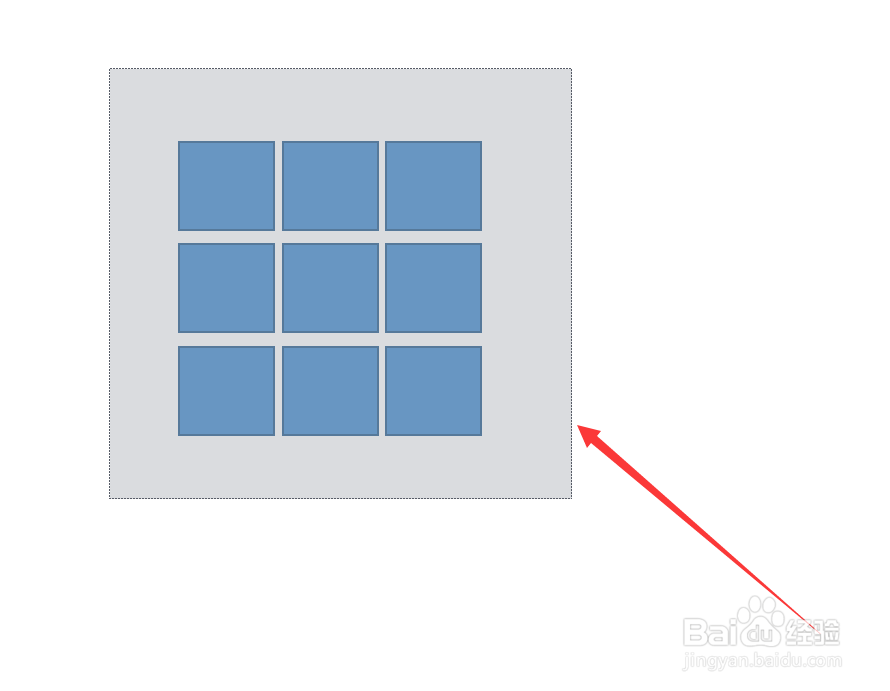
2、点击这个矩形

【PPT】如何用PPT制作出一张图片被分成九宫格?

【PPT】如何用PPT制作出一张图片被分成九宫格?

3、将它再复制八个,然后选择

【PPT】如何用PPT制作出一张图片被分成九宫格?

【PPT】如何用PPT制作出一张图片被分成九宫格?

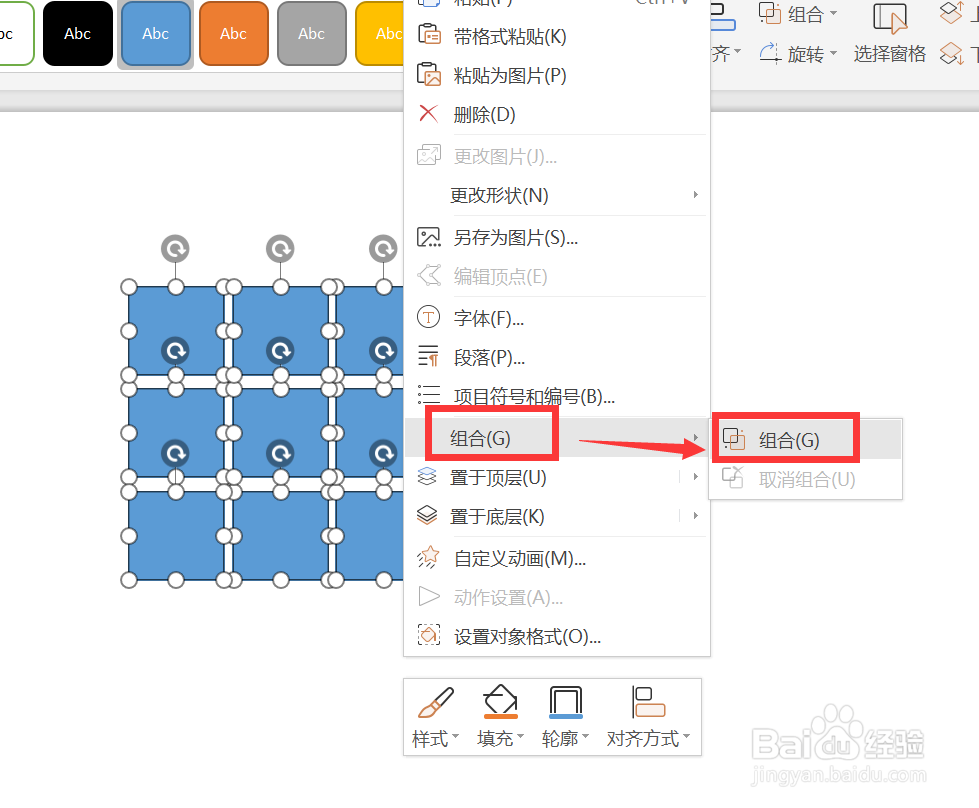
4、选中后右键点击组合

【PPT】如何用PPT制作出一张图片被分成九宫格?

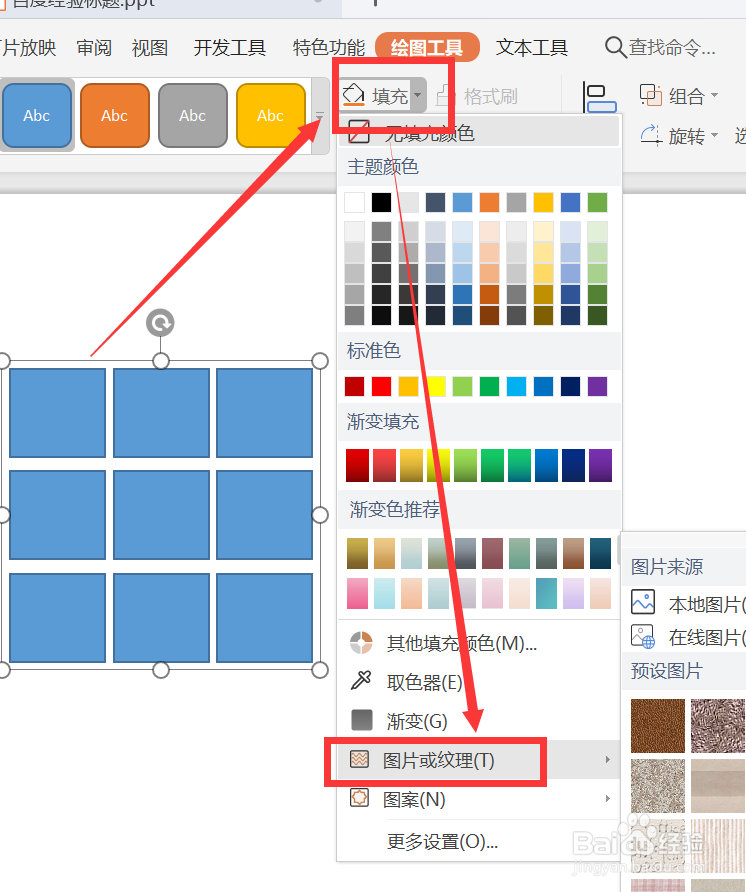
5、点击这里的填充,填充图片

【PPT】如何用PPT制作出一张图片被分成九宫格?

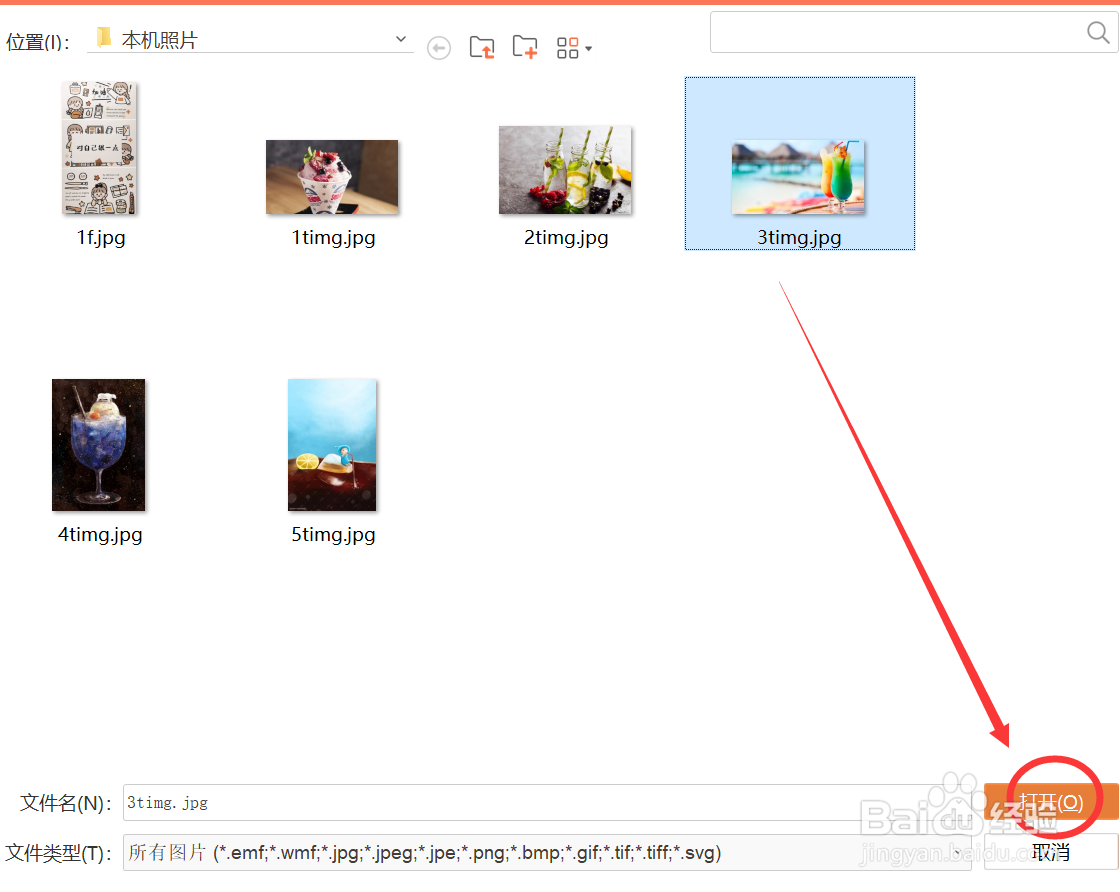
6、选择图片,点击打开

【PPT】如何用PPT制作出一张图片被分成九宫格?

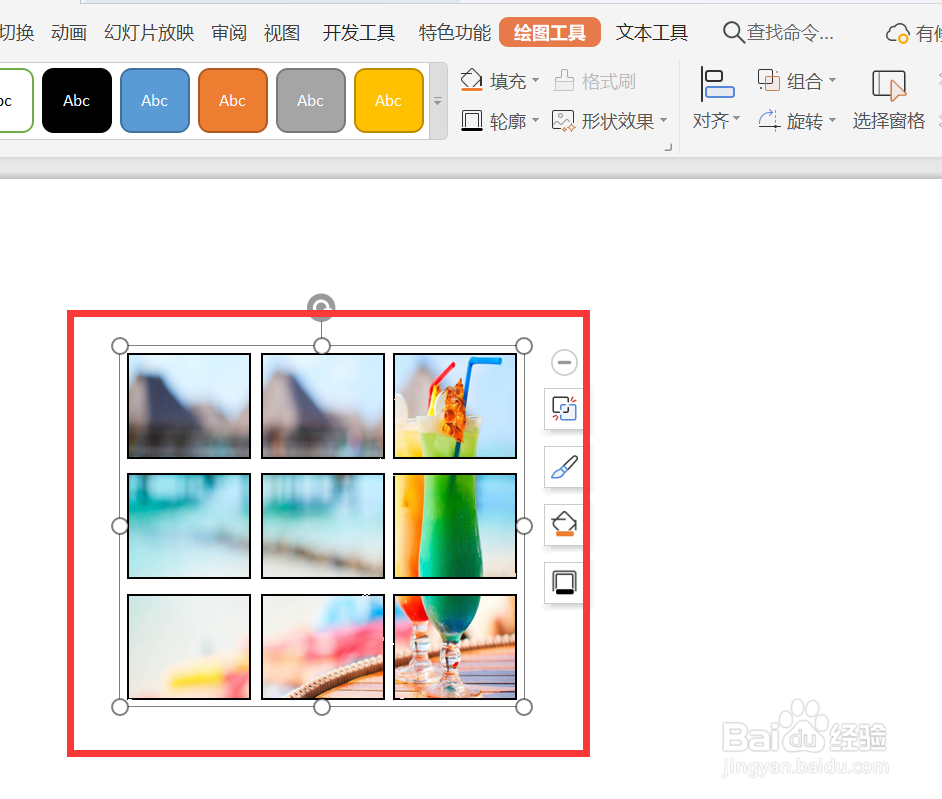
7、这样一个九宫格就完成了

【PPT】如何用PPT制作出一张图片被分成九宫格?

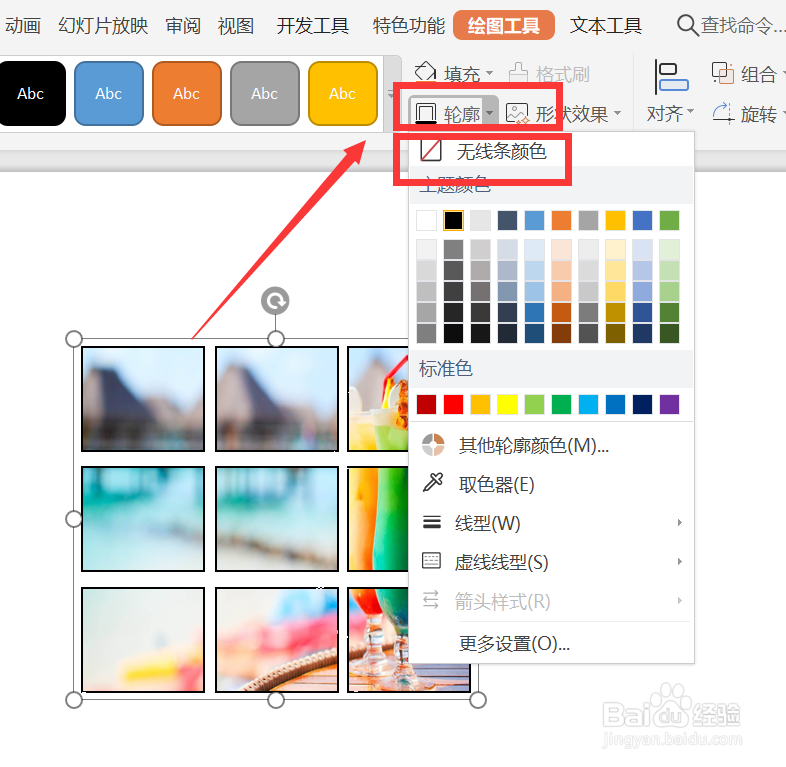
8、黑色得线条如何去掉呢?

点击图片,点击轮廓→无线条颜色

【PPT】如何用PPT制作出一张图片被分成九宫格?

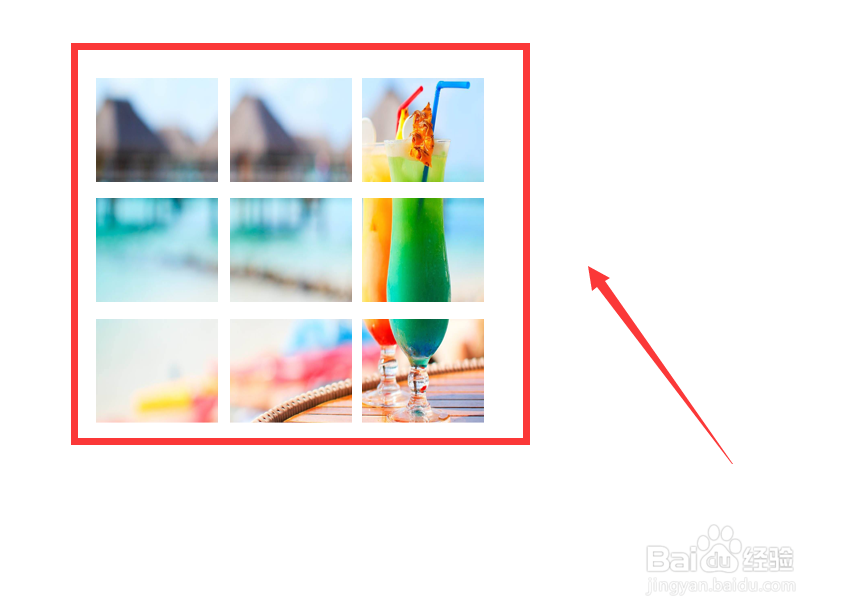
9、这样一个漂亮的九宫格就做好啦

【PPT】如何用PPT制作出一张图片被分成九宫格?

  • 如何使用ppt制作九宫格?
  • PPT制作九宫格图片
  • ppt演示文稿怎么将图片拆分成九宫格?
  • PPT怎么做九宫格图片效果?
  • ppt如何做九宫格照片
  • 热门搜索
    好句大全10字 电脑广告太多怎么办 小学作文大全300字 赵薇电视剧大全 冯德伦的个人资料简介 鲶鱼的做法大全 稀有克隆装扮怎么用 海绵体怎么训练变大 徽章设计图案大全 淘宝店铺怎么推广