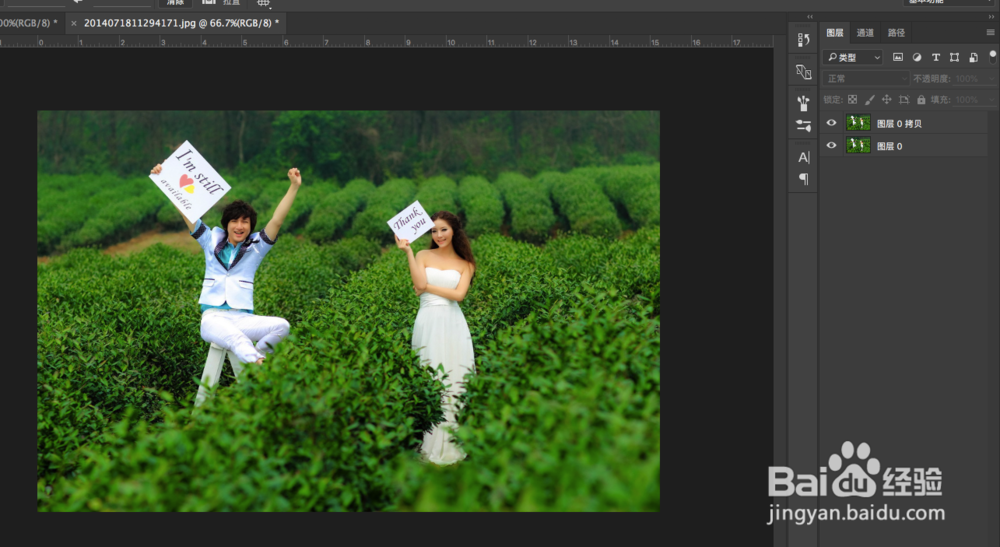
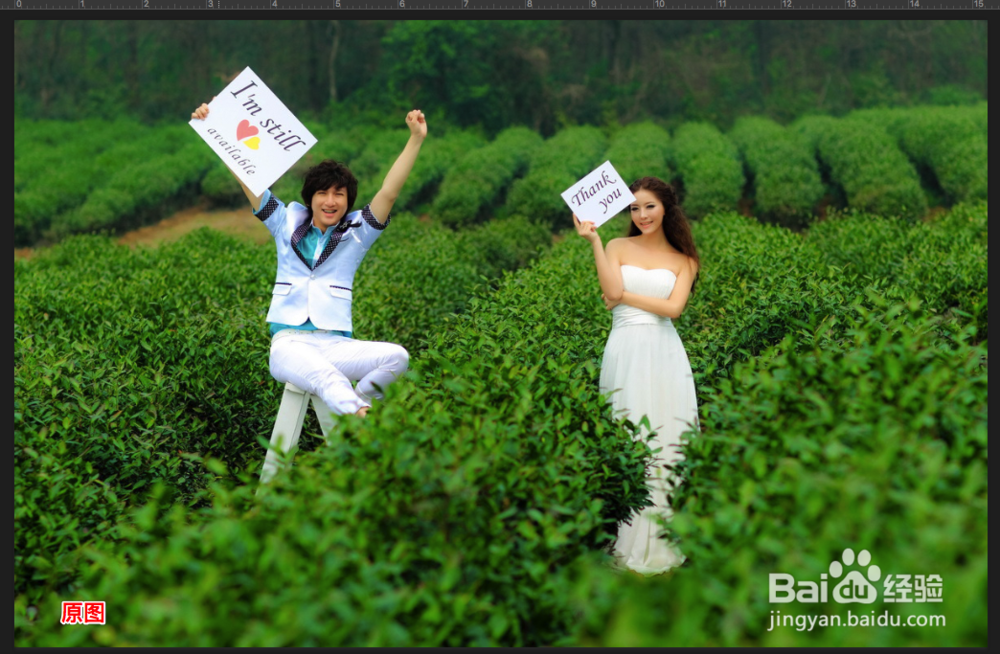
1、首先,打开PS打开一张风景图,复制一层。
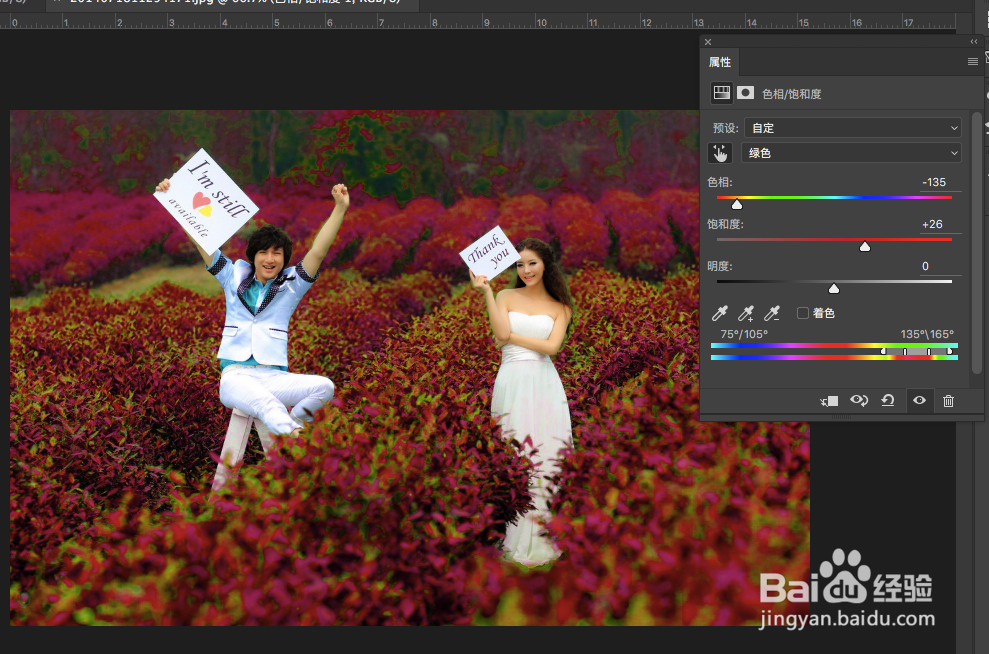
2、添加色相/饱和度调整层,用左上方的抓手工具,吸取图片背景中的绿色。

3、吸取颜色后,可以调整色相,调到你要的色。
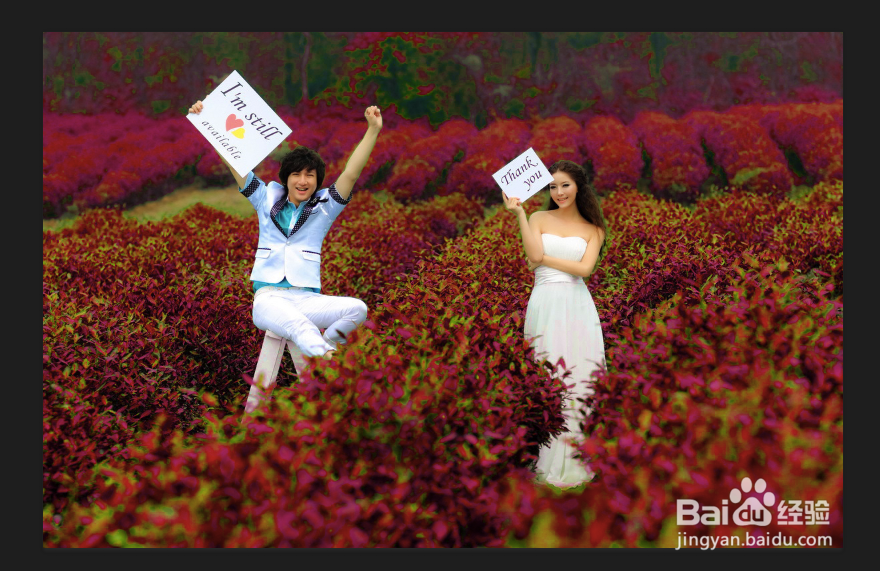
4、将绿色调成绿色后,发现还有一些杂乱的青黄色,继续吸取颜色,调整色相。如果一个色相调整层调整不便,就再加一个调整层。
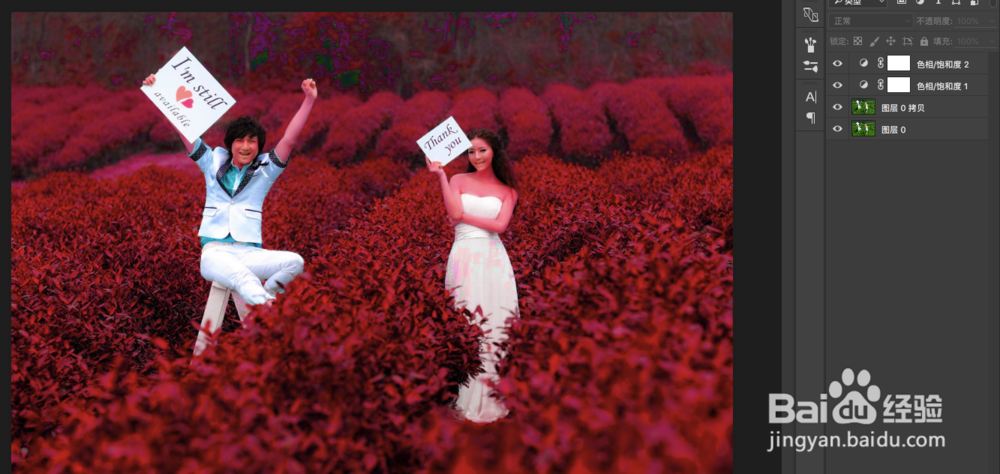
5、调整完以后,发现人物都跟着变了色,要调回来。把两个色相调整层打包成一个组,并给组添加图层蒙版。
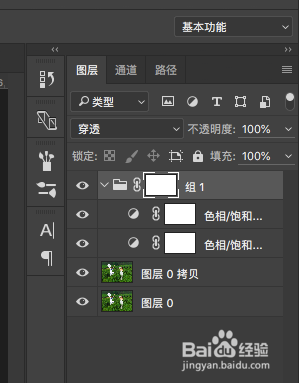
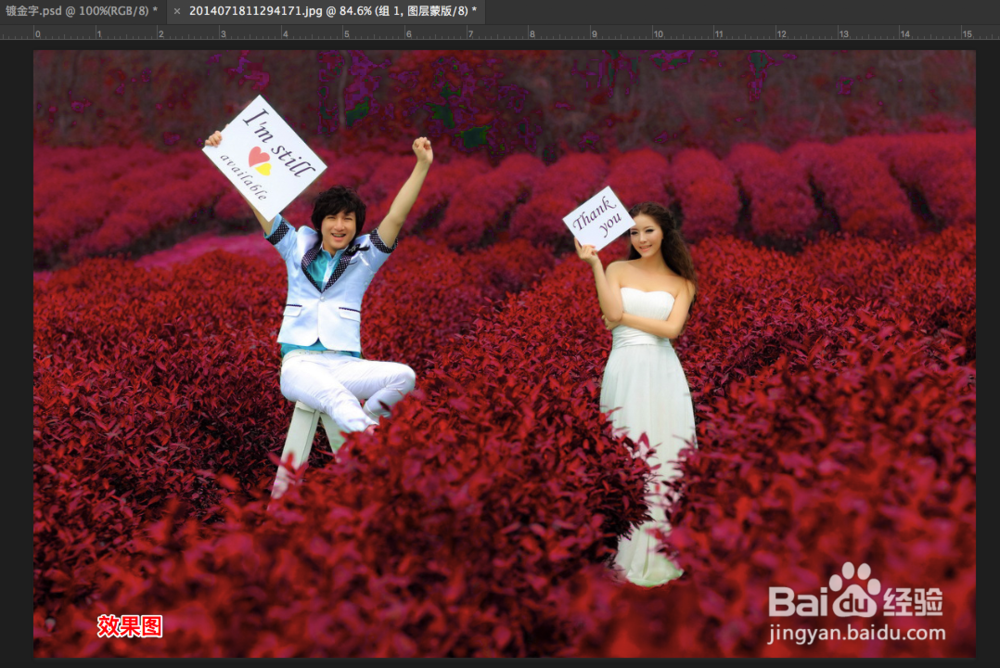
6、前景色改为白色,用橡皮擦工具,在人物等不需要调色的地方涂抹,将其恢复原色。最终效果图:
时间:2026-04-22 21:20:21
1、首先,打开PS打开一张风景图,复制一层。
2、添加色相/饱和度调整层,用左上方的抓手工具,吸取图片背景中的绿色。
3、吸取颜色后,可以调整色相,调到你要的色。
4、将绿色调成绿色后,发现还有一些杂乱的青黄色,继续吸取颜色,调整色相。如果一个色相调整层调整不便,就再加一个调整层。
5、调整完以后,发现人物都跟着变了色,要调回来。把两个色相调整层打包成一个组,并给组添加图层蒙版。
6、前景色改为白色,用橡皮擦工具,在人物等不需要调色的地方涂抹,将其恢复原色。最终效果图:
