WPS PPT如何添加浮动动画效果

 时间:2026-04-30 07:41:44

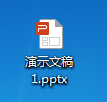
1、首先我们打开一个PPT演示文稿,小编这里已经新建完成,我们双击鼠标打开它
WPS PPT如何添加浮动动画效果

2、可以看到里面的内容只有一个文本框,现在我们就以文本框为例,为它添加浮动动画效果

WPS PPT如何添加浮动动画效果

3、我们使用鼠标选中文本框,接着鼠标右键单击,在下拉选项中选择(自定义动画)

WPS PPT如何添加浮动动画效果

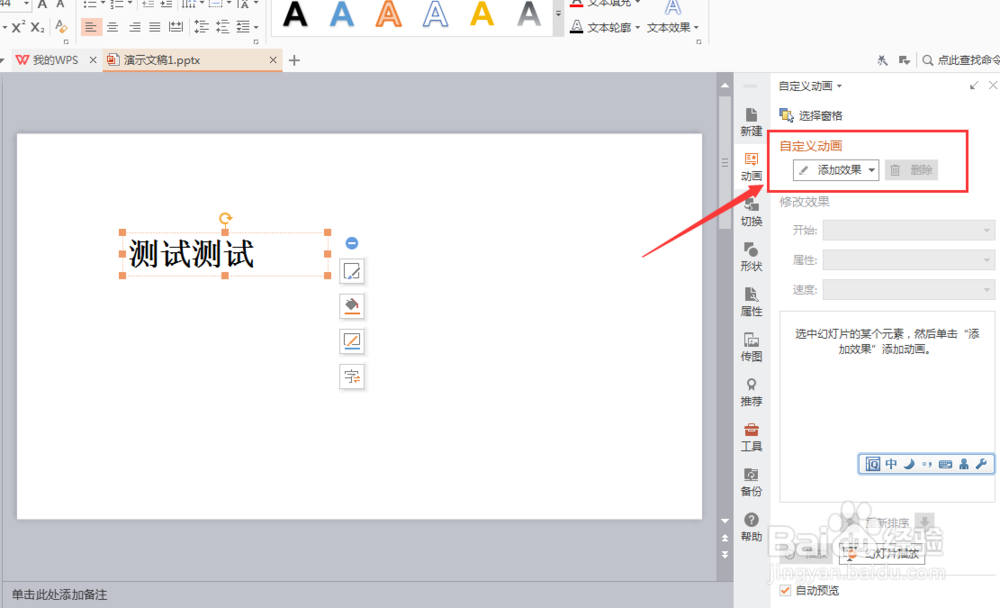
4、这时候我们可以看到右侧会出现一个动画效果设置栏,我们选择(添加效果)

WPS PPT如何添加浮动动画效果

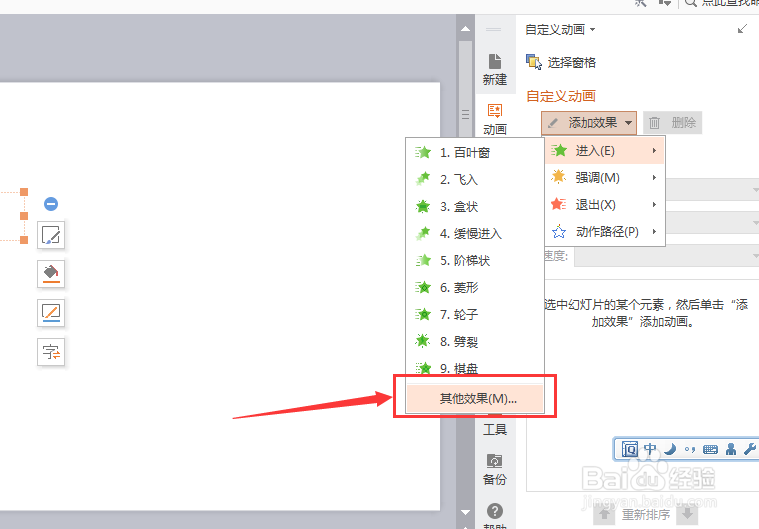
5、在下拉选项中依次选择(进入)--(其他效果)

WPS PPT如何添加浮动动画效果

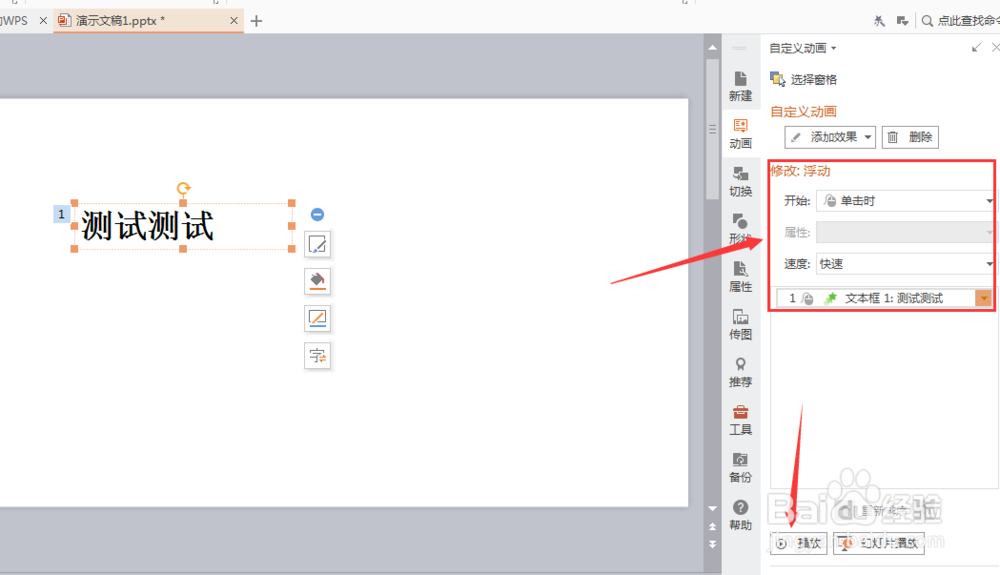
6、在弹出框中选择(浮动),并且点击(确定)

WPS PPT如何添加浮动动画效果

7、如此一来,我们的动画效果就添加完成了。我们可以点击(播放)来预览动画效果。怎么样,是不是很简单呢?
WPS PPT如何添加浮动动画效果

  • ppt制作中怎么退出幻灯片母版模式
  • ppt怎么把图片水平翻转
  • PPT中动画时间的设置方法
  • PPT如何添加渐变退出效果
  • 在PPT中怎么快速打开选择窗格
  • 热门搜索
    我的世界弓怎么做 红参怎么吃 牛仔裤怎么洗不掉色 鼻炎康片效果怎么样 皮肤瘙痒怎么办 老母鸡汤怎么炖 睾丸痒是怎么回事 假发片怎么带 肾亏怎么办 涨奶有硬块怎么办