WIN10创建 Microsoft Edge 浏览器 桌面快捷方式

 时间:2026-02-14 21:54:26

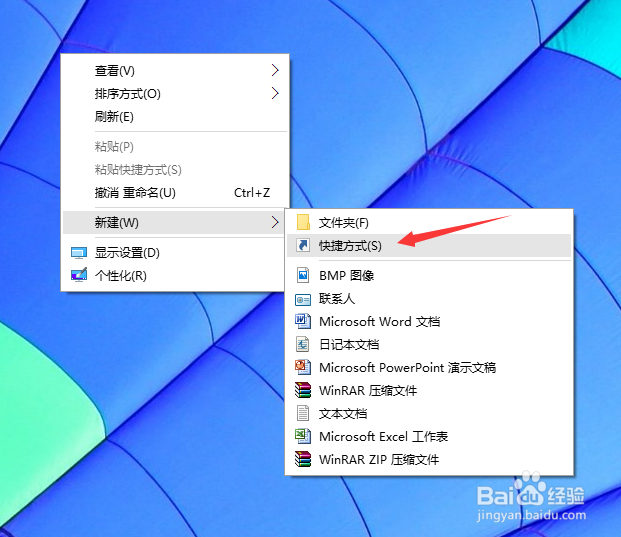
1、桌面空白处点击鼠标右键,出现菜单,之后点击“新建快捷方式”如图:
WIN10创建 Microsoft Edge 浏览器 桌面快捷方式

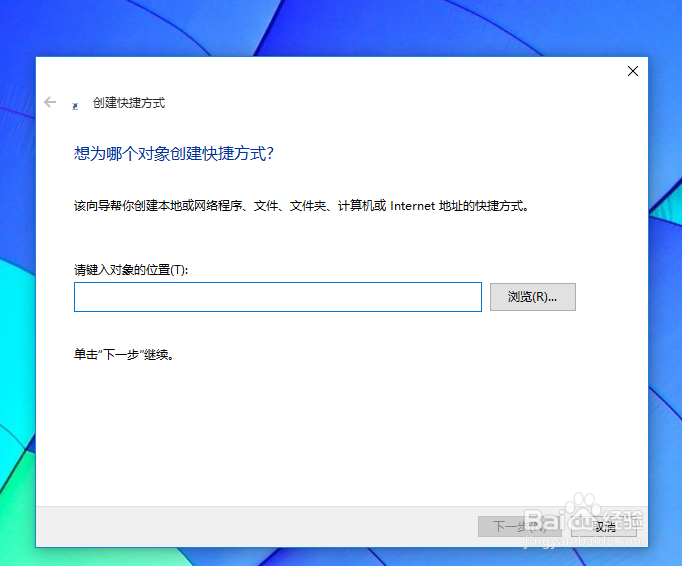
2、2,之后出现下图,

在图中位置“请键入对象的位置”这里输入“%windir%\explorer.exe shell:::{4234d49b-0245-4df3-b780-3893943456e1}”,(可以直接复制这个,注意复制后要去掉双引号)然后点击下一步。
WIN10创建 Microsoft Edge 浏览器 桌面快捷方式

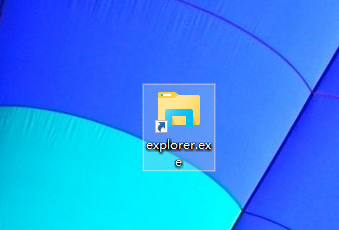
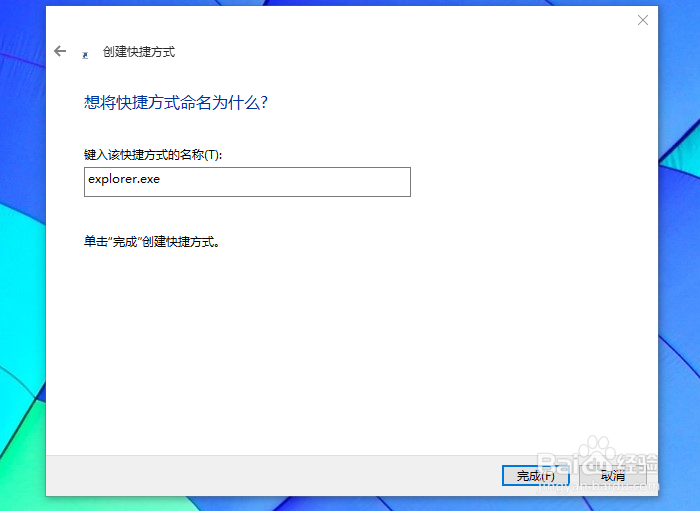
3、点击后出现下图,这里直接点击“完成”就可以了,之后你会发现桌面出现一个名字为“explorer.exe”的文件夹图标,如图
WIN10创建 Microsoft Edge 浏览器 桌面快捷方式

WIN10创建 Microsoft Edge 浏览器 桌面快捷方式

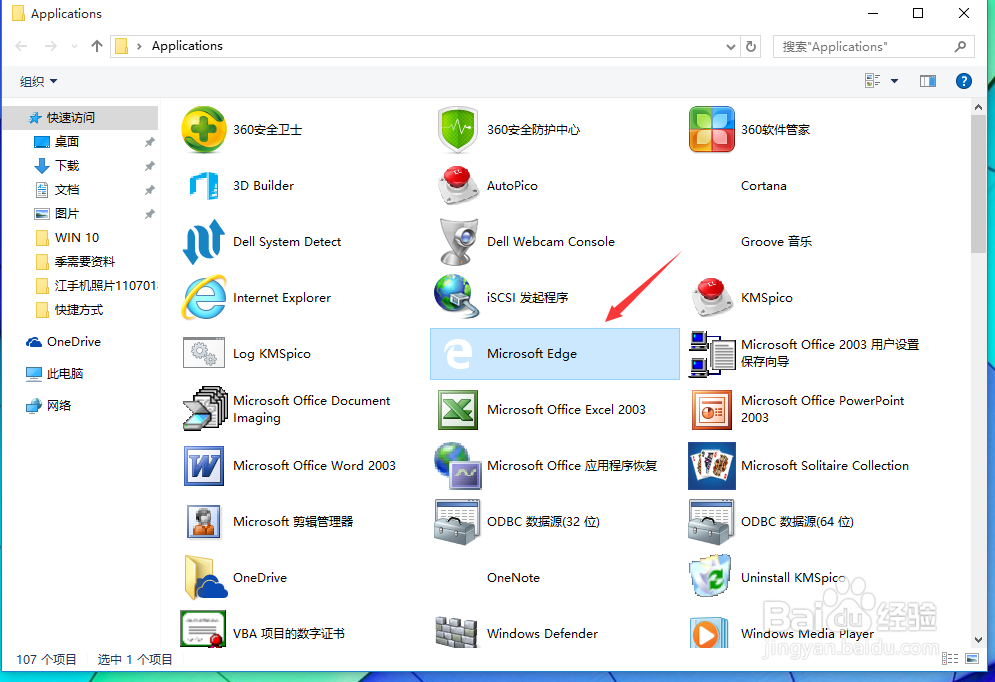
4、,双击这个文件夹,打开后发现,里面包含了几乎所有程序的快捷方式,如下图,Microsoft Edge浏览器图标是白色的,如果不选中不容易发现,
WIN10创建 Microsoft Edge 浏览器 桌面快捷方式

5、选中后,鼠标右键点击图标出现菜单如图

WIN10创建 Microsoft Edge 浏览器 桌面快捷方式

6、点击“创建快捷方式”就可以在桌面看到“Microsoft Edge浏览器”的快捷方式了。如图

WIN10创建 Microsoft Edge 浏览器 桌面快捷方式

7、总结:很简单吧?本方法也适合创建其他程序的快捷方式。建议把“explorer.exe”这个文件夹保存在“我的文档”里,以后随时可以直接打开用。

  • 古墓丽影怎么把肉带回营地
  • 盗贼之海设置中文教程
  • Windows11如何更改防火墙的通知设置
  • 模拟农场19怎么设置中文
  • 仙岛大乱斗秘法怎么穿戴
  • 热门搜索
    机油乳化是怎么回事 男士发型图片大全 卸磨杀驴的近义词 寸头发型 借款合同怎么写 和煦的近义词 真挚的近义词 艰苦的近义词是什么 灰心丧气的近义词 男生短头发发型