iTunes U是什么 iTunes U怎么用

 时间:2026-02-16 13:25:33

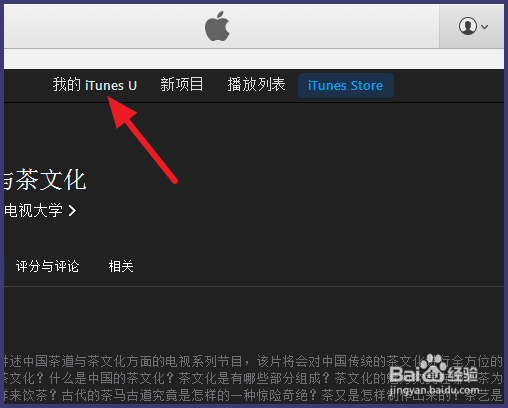
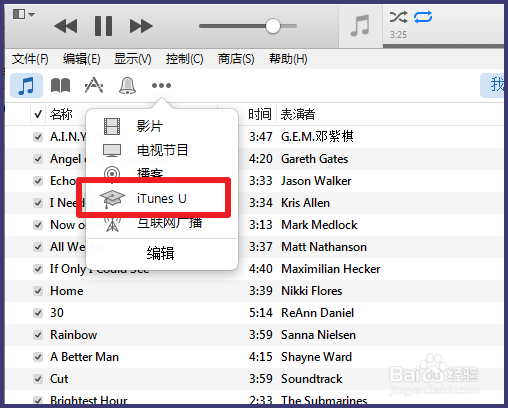
1、首先打开电脑上的iTunes,点击左上角的【iTunes U】
iTunes U是什么 iTunes U怎么用

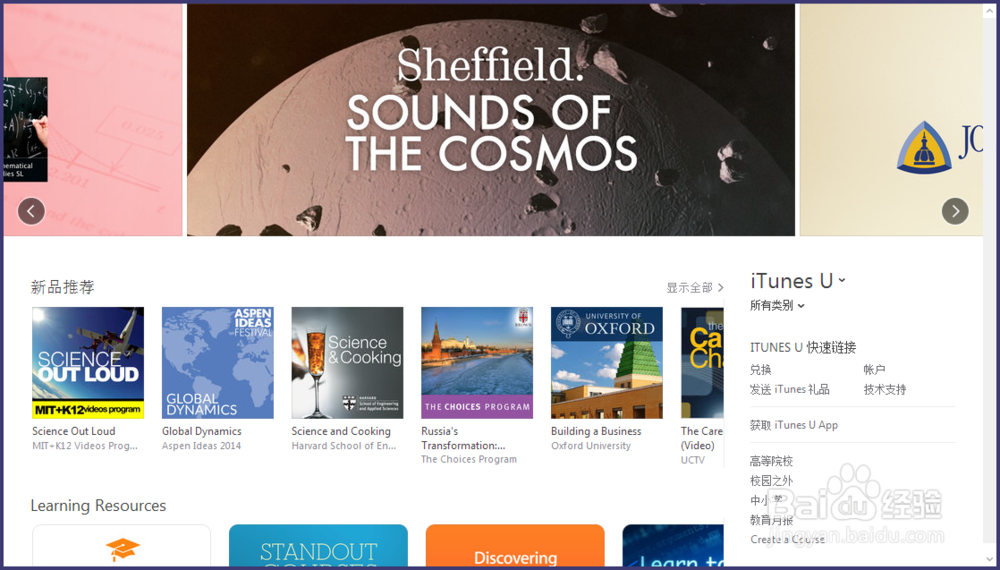
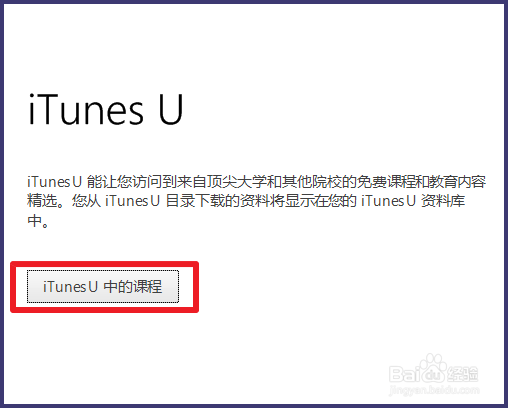
2、就会进入iTunes U的界面了,如果还没有下载过iTunes U里的课程,点击【iTunes U中的课程】
iTunes U是什么 iTunes U怎么用

3、就会进入iTunes U的商店了,然后就可以选择或者搜索你喜欢的课程

iTunes U是什么 iTunes U怎么用

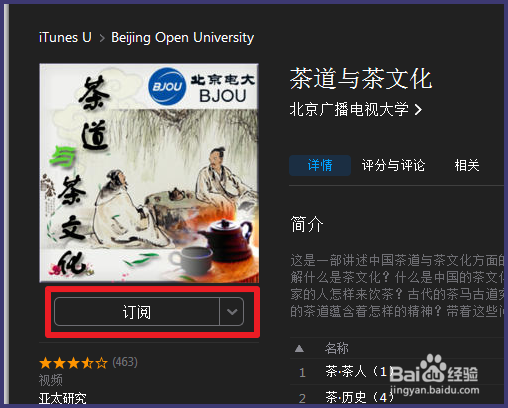
4、进入任意一个课程,点击【订阅】,就可以订阅该课程

iTunes U是什么 iTunes U怎么用

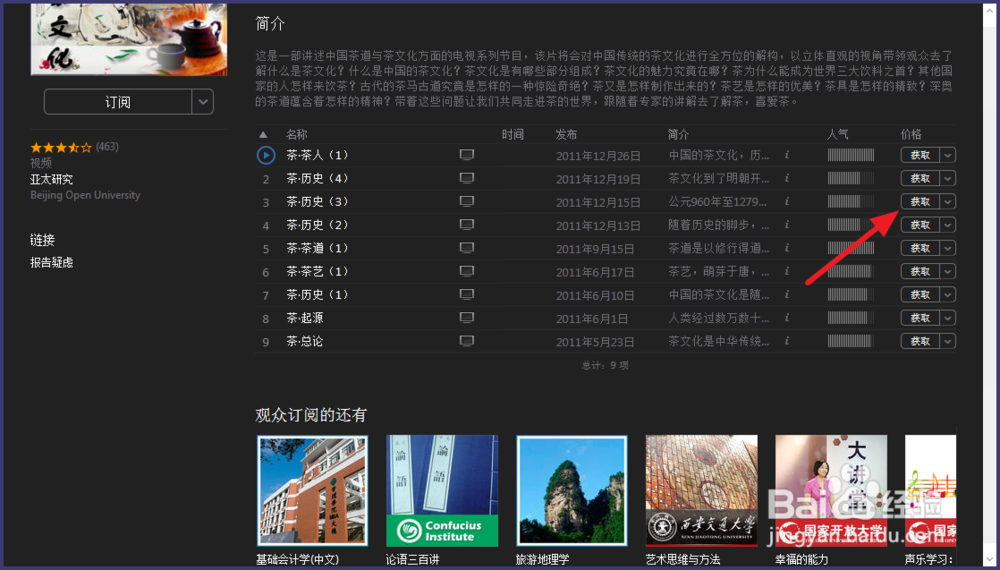
5、如果只是想看看其中的一些课程,也可以直接选择视频下载

iTunes U是什么 iTunes U怎么用

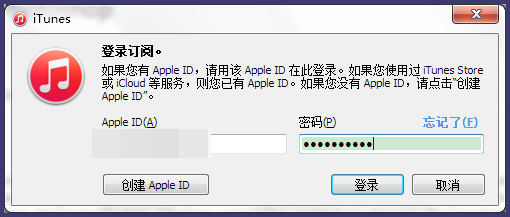
6、这时候需要输入你的apple id

iTunes U是什么 iTunes U怎么用

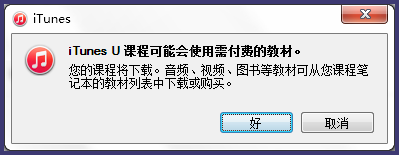
7、同时注意其中的一些课程可能会需要教材,这些教材可能是付费的,可以自由选择下载
iTunes U是什么 iTunes U怎么用

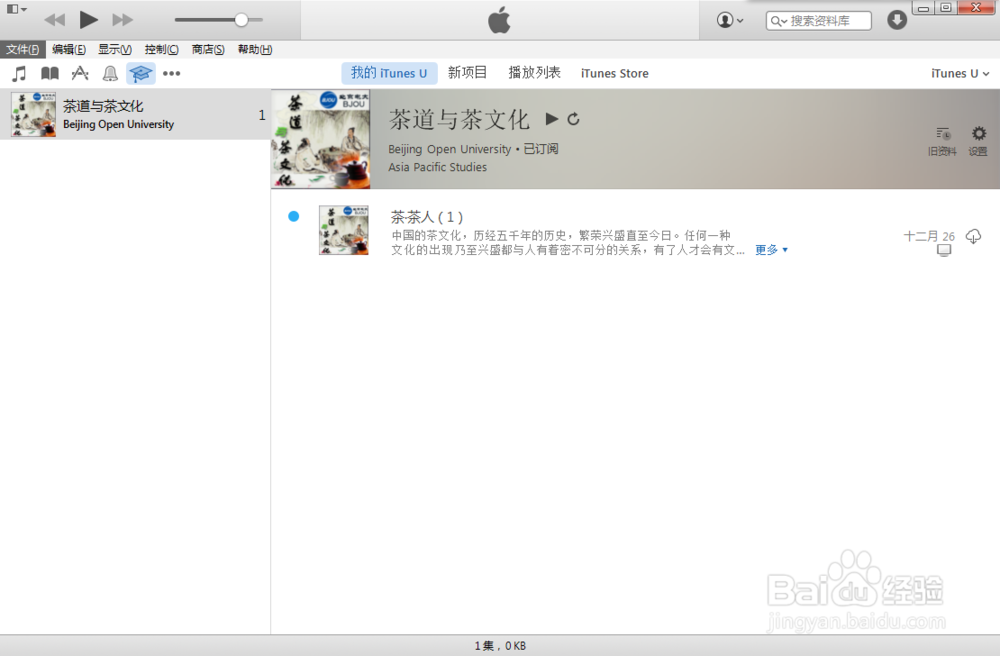
8、点击【我的iTunes U】可以回到iTunes的资料库

iTunes U是什么 iTunes U怎么用

9、可以看到你已经订阅的课程了

iTunes U是什么 iTunes U怎么用

  • 苹果手机怎么用电脑更新系统版本
  • 苹果六怎么恢复出厂设置
  • iPhone手机显示连接iTunes怎么办?
  • iphone系统不能更新升级怎么办
  • 苹果iPhone怎么升级系统?
  • 热门搜索
    糖蒜的做法 甲鱼做法 油泼面的正宗做法 卤蛋的家常做法 下巴长痘痘红肿硬硬的还疼怎么回事 鱼汤的做法 剥皮鱼的做法 转氨酶高是怎么回事 脚气怎么治疗 早餐的做法花样大全