PS如何像高手一样使用bridge

 时间:2026-04-24 10:44:09

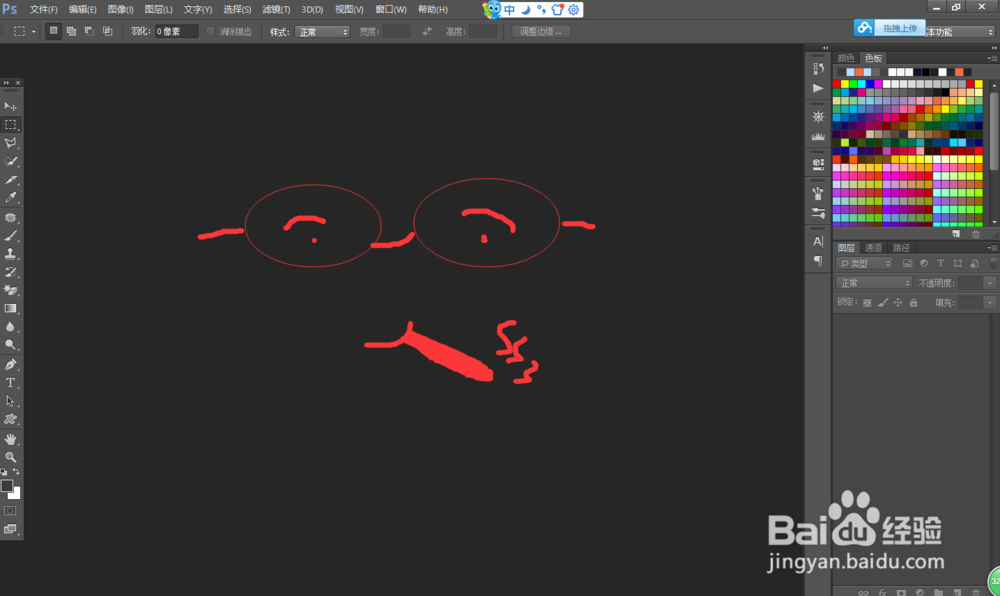
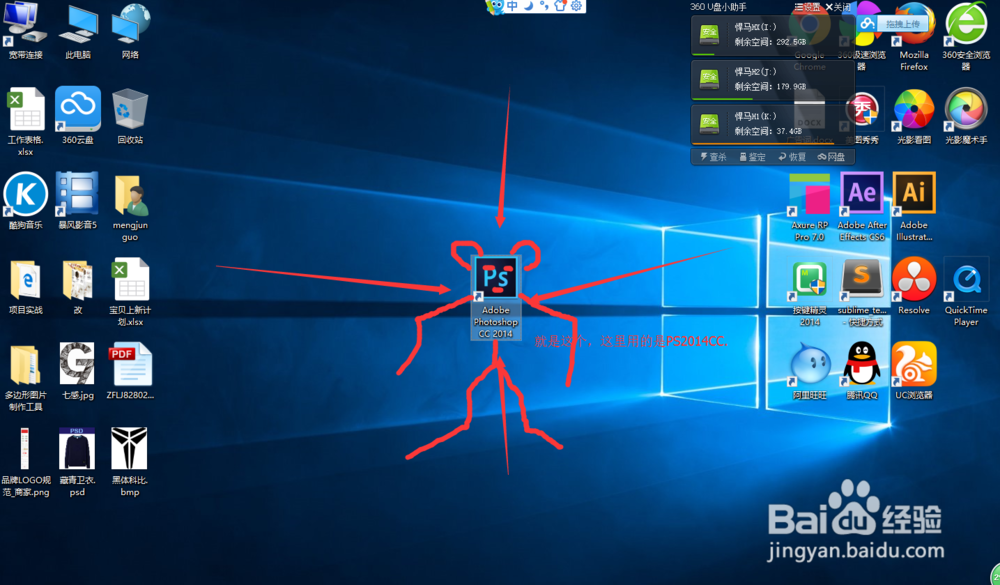
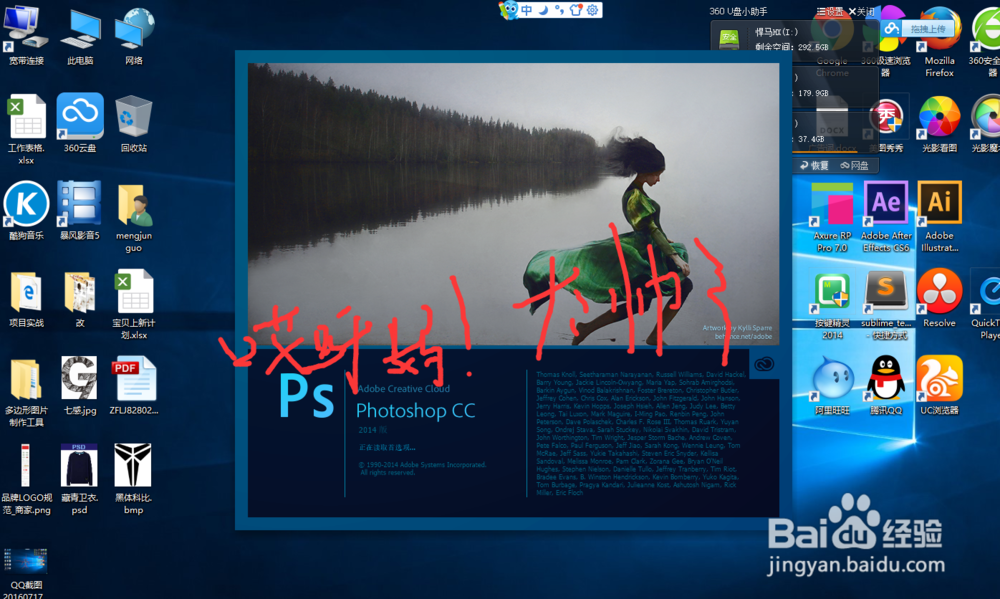
1、打开PS,黑黑酷酷的 窗口就弹出来了(这里用的是PS CS2014CC)具体还是看个人喜好,个人感觉PS新版还是不错的,干货功能还是比较多,无奈小编的电脑配置有限,哈哈
PS如何像高手一样使用bridge

PS如何像高手一样使用bridge

PS如何像高手一样使用bridge

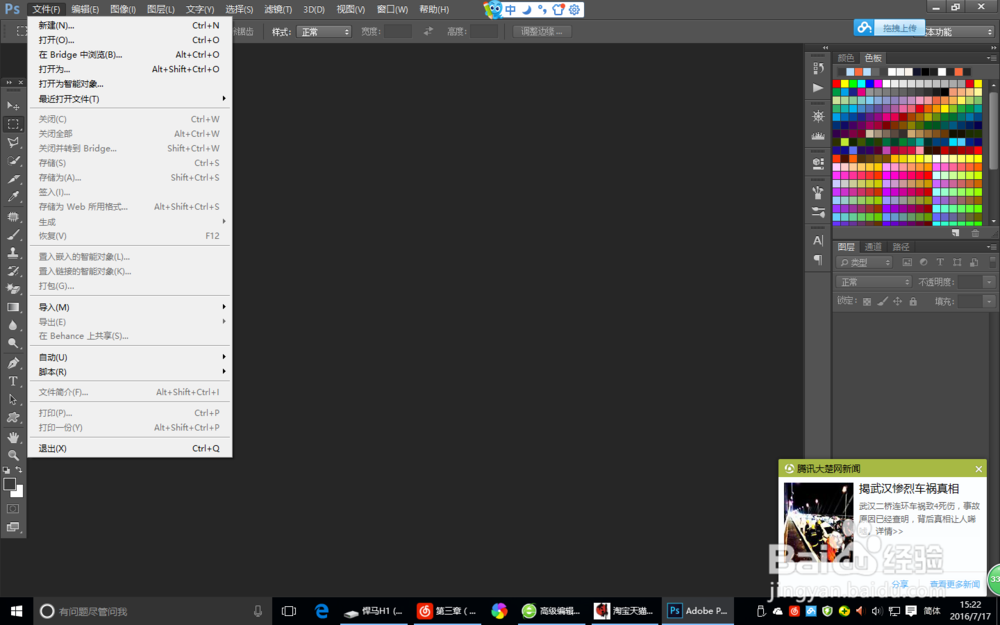
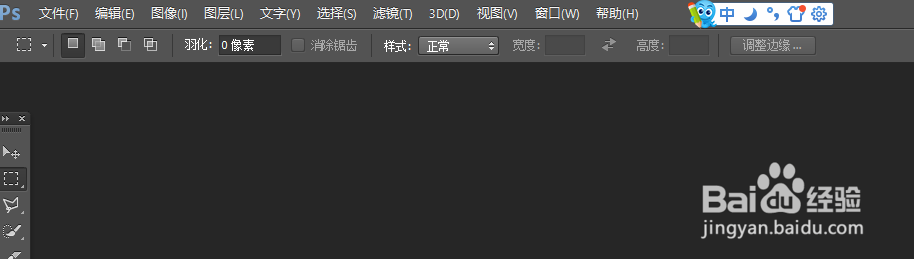
2、然后看导航上面的一排,点击文件-在bridge浏览(alt+ctrl+o)点击和快捷键都能搞定它,客官请遍,哈哈
PS如何像高手一样使用bridge

PS如何像高手一样使用bridge

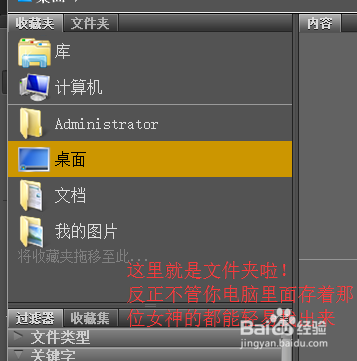
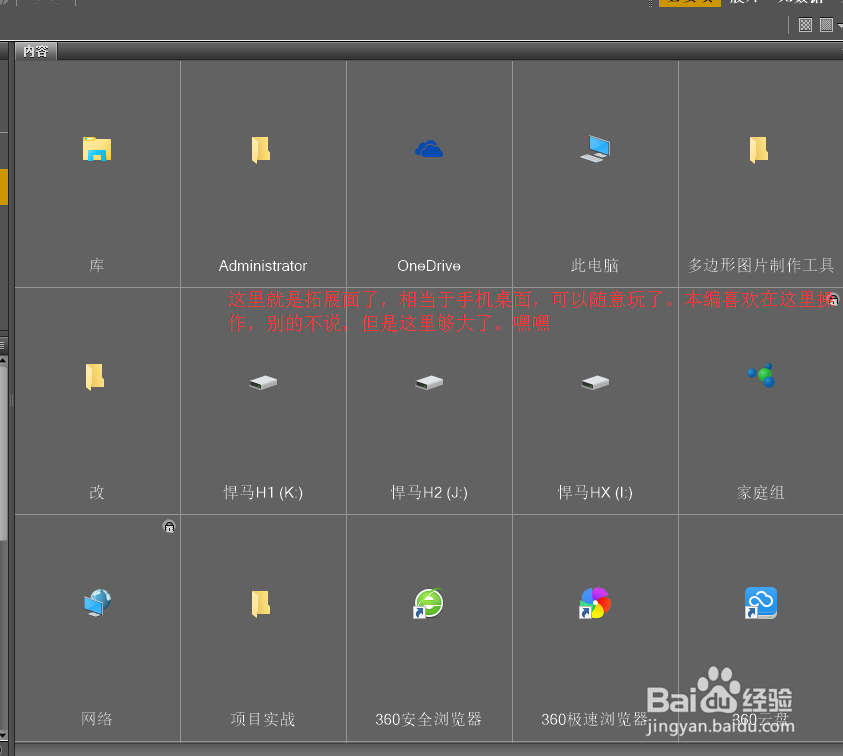
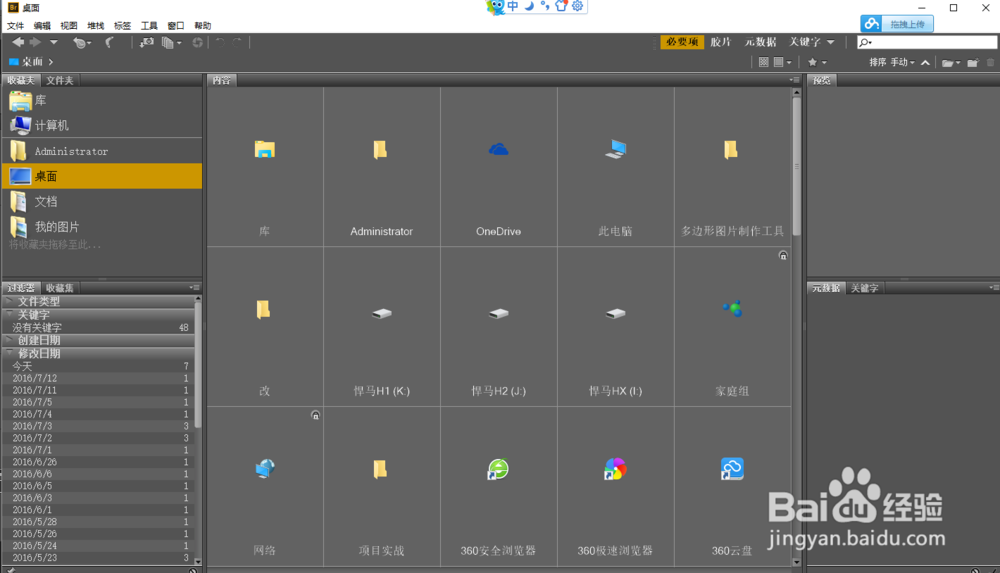
3、然后华丽的bridge闪亮登场,太佩服做这个软件的小伙子了,应该要叫叔或者爷了吧,反正就是很牛逼
PS如何像高手一样使用bridge

4、操作方法(这个软件是最易上手的,好用且牛逼,很简单的)

PS如何像高手一样使用bridge

PS如何像高手一样使用bridge

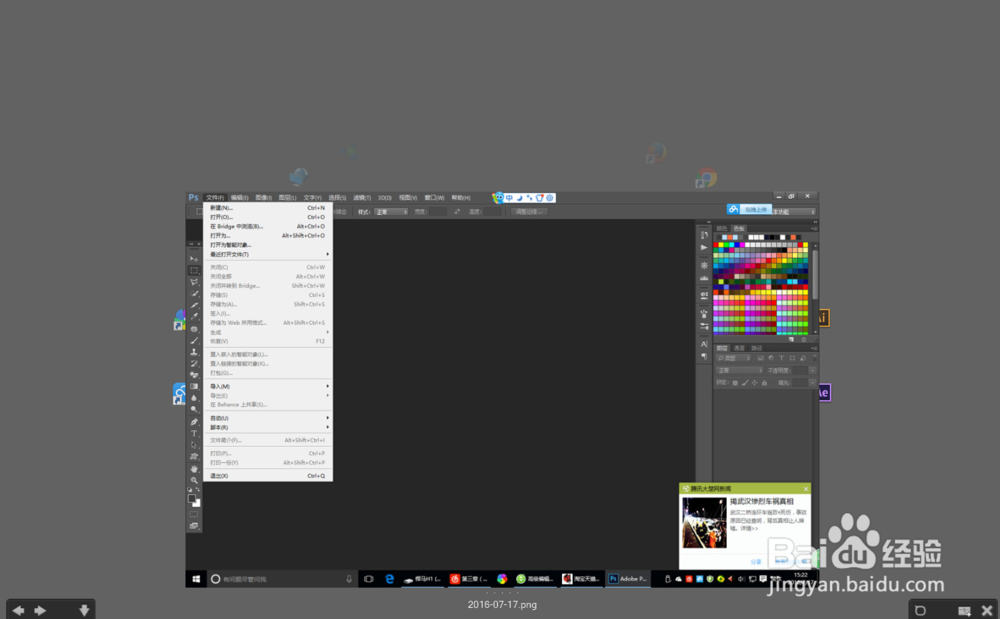
5、幻灯浏览模式,帅帅哒,有木有,其实很简单(ctrl+b),牛逼模式开启,退出请按ESC啊,老规矩了 ,万能的嘛
PS如何像高手一样使用bridge

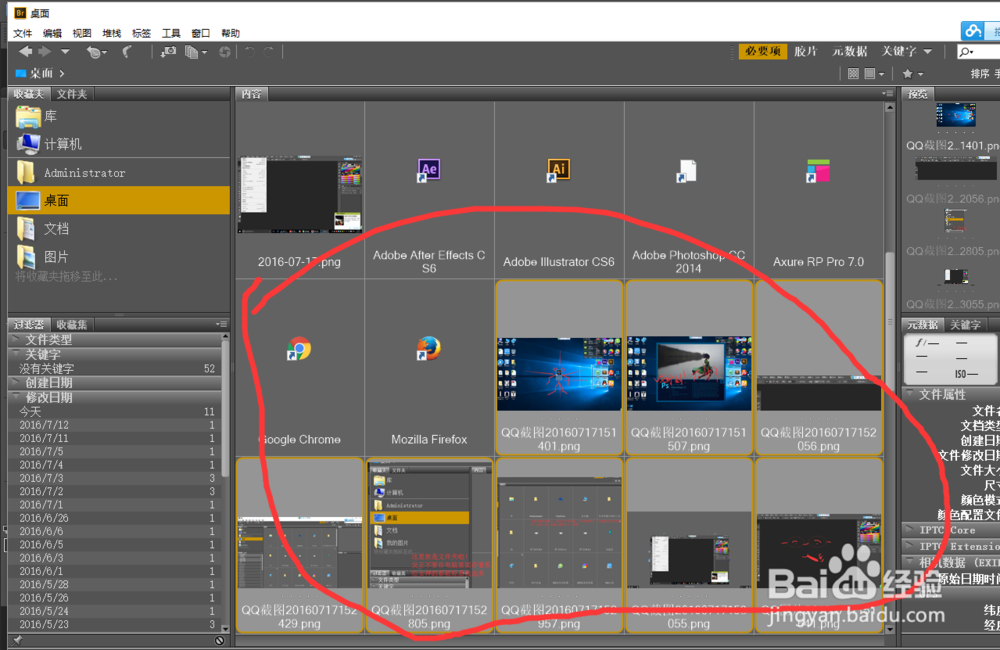
6、还可以单独选择你需要的图片,一样选择完就给它来,牛逼模式(ctrl+b)l浏览好方便的
PS如何像高手一样使用bridge

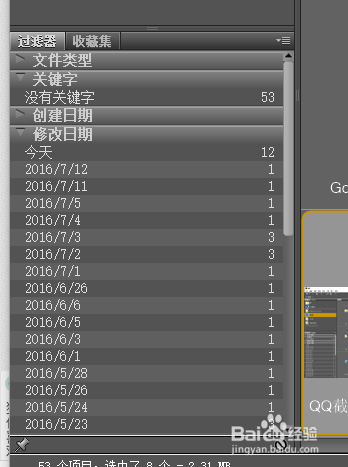
7、还有筛选的哦,羞羞的或者不想打开的就可以不用打开啦

PS如何像高手一样使用bridge

  • ps移动工具的属性
  • PS6如何导入下载的渐变
  • ps设计教程:[32]如何使用多边形套索工具
  • PS如何改变部分的光照效果
  • 如何利用ps绘制发光灯泡
  • 热门搜索
    沸腾的生活 如何提高逻辑思维能力 讳莫如深是什么意思 电脑如何连接电视 211大学是什么意思 取保候审是什么意思 女生生活照 生活启示录 电视剧 如何成佛 猴子的生活习性