教你如何在涂鸦过程中进行一个删除的操作

 时间:2024-10-12 04:21:31

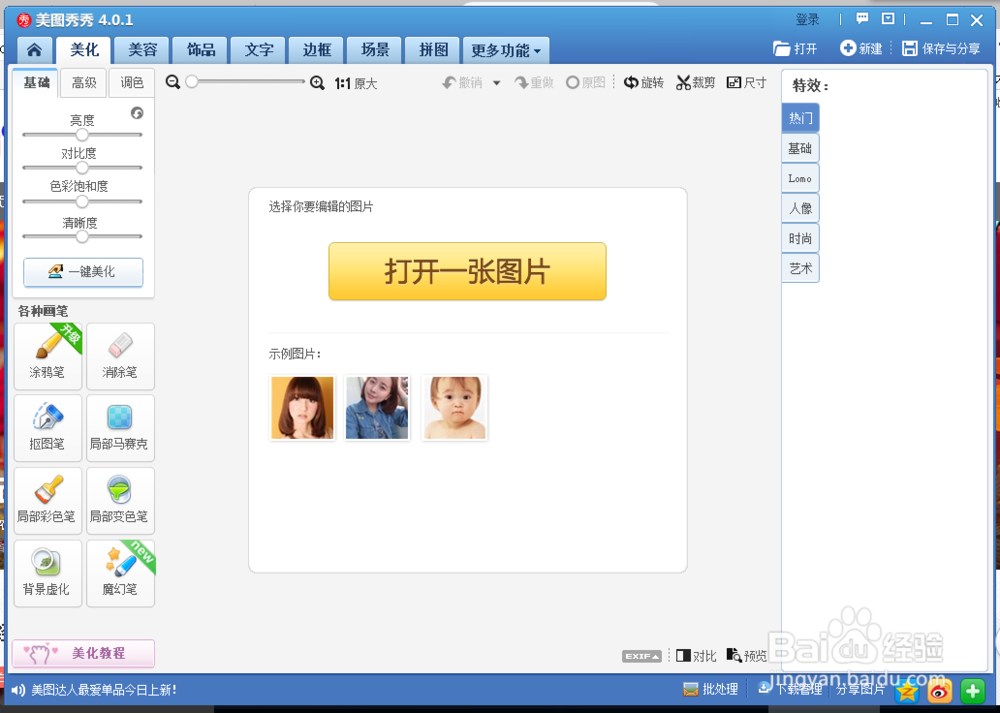
1、我们依旧准备好照片,并且在电脑上打开你的绘图软件,
教你如何在涂鸦过程中进行一个删除的操作教你如何在涂鸦过程中进行一个删除的操作

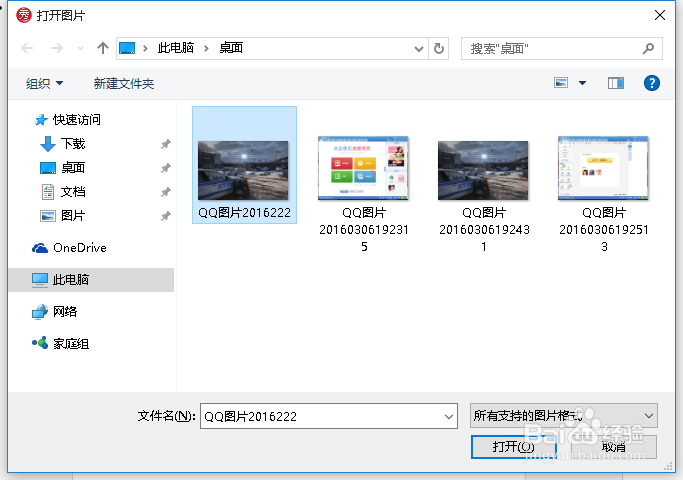
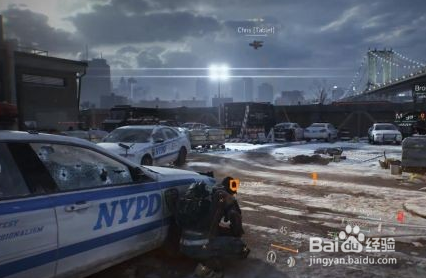
2、,打开绘图软件以后我们选择要打开要处理的照片

教你如何在涂鸦过程中进行一个删除的操作教你如何在涂鸦过程中进行一个删除的操作

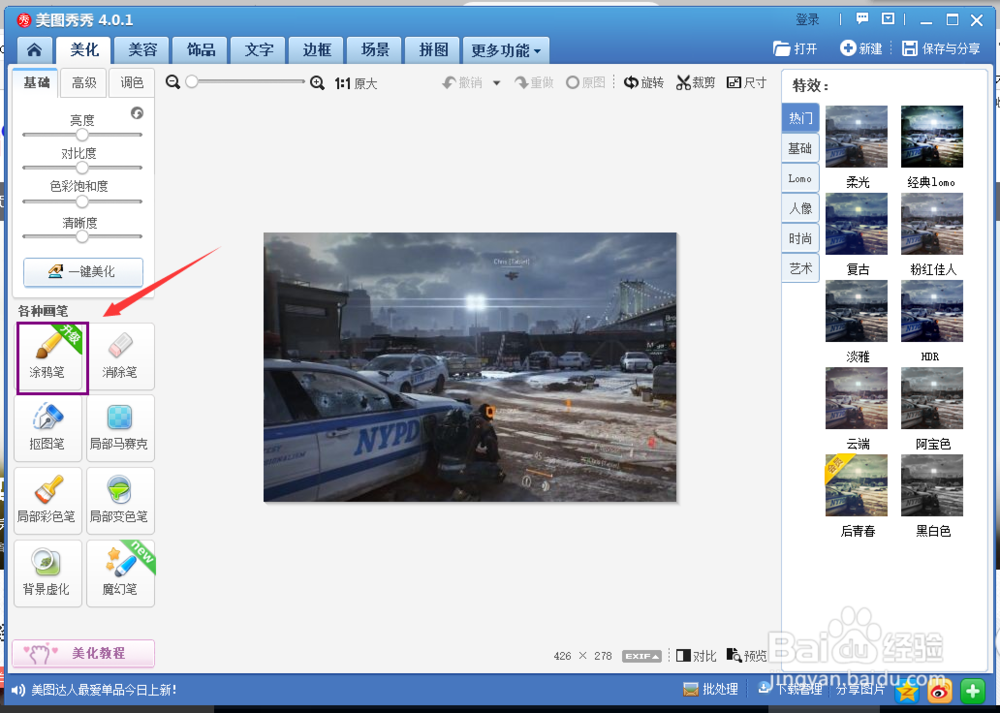
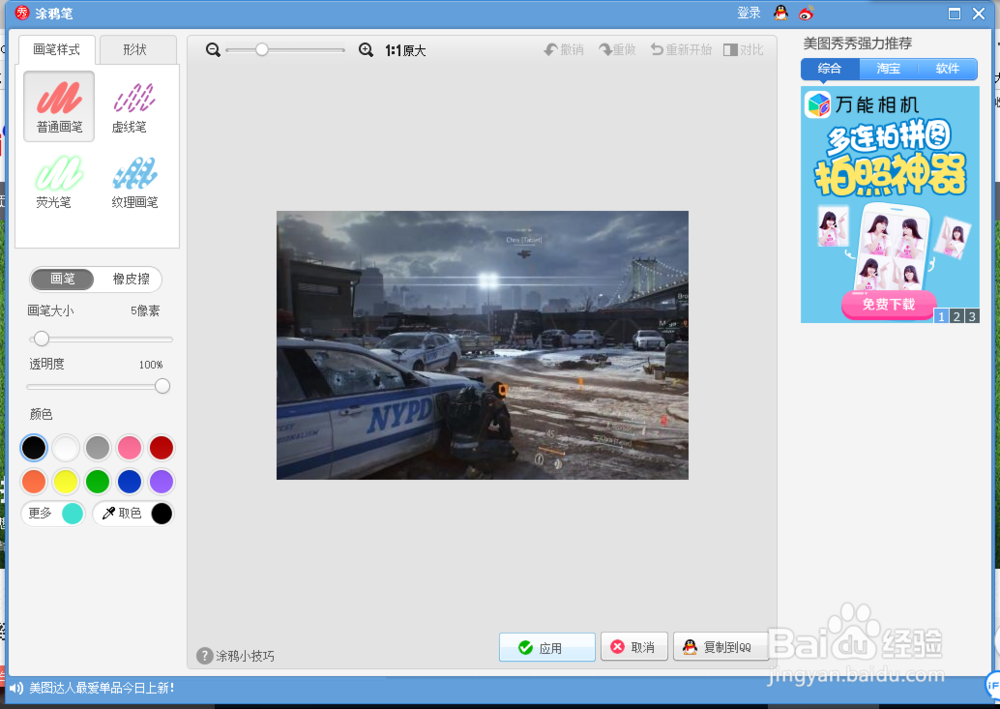
3、依旧是选择,弹出对话框中的左侧涂鸦笔工具,

教你如何在涂鸦过程中进行一个删除的操作

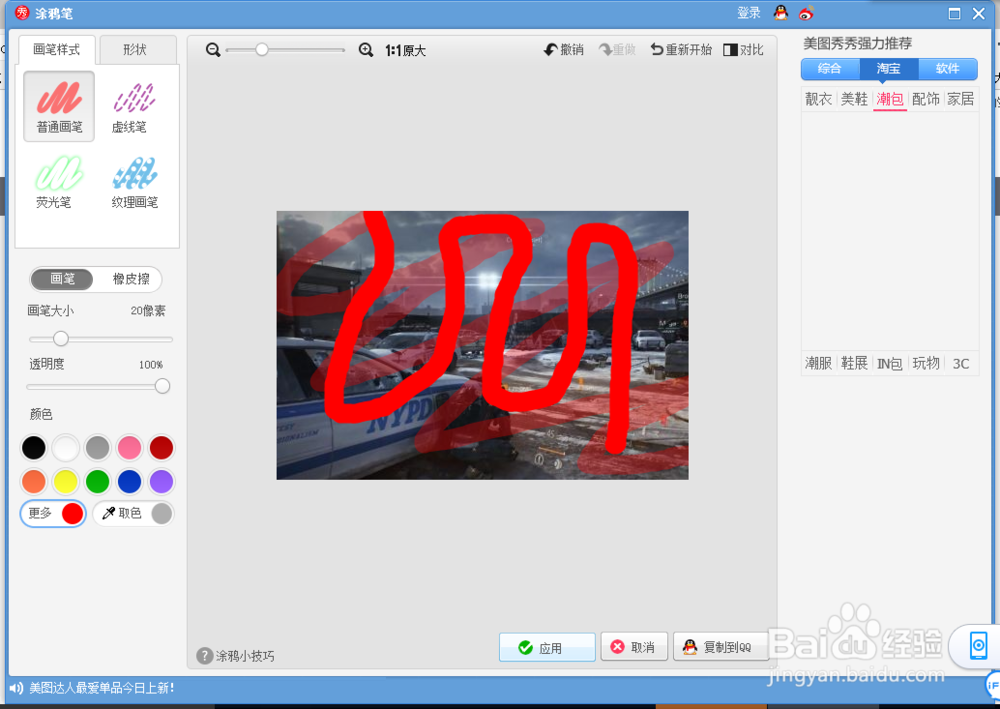
4、进入页面以后我们进行一个欧戛铆瘀涂鸦的操作,如图所示,当然了,我们在画面中,随便画了几笔啊!一会儿我们进行一个擦除的操作,
教你如何在涂鸦过程中进行一个删除的操作教你如何在涂鸦过程中进行一个删除的操作

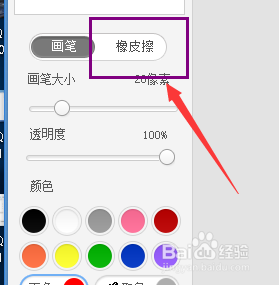
5、根据下图所示的位置我们选中橡皮擦按钮,

教你如何在涂鸦过程中进行一个删除的操作

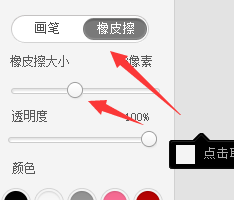
6、选中以后灰色位置显示橡皮擦,并且我们的调节小米擦脸的大小也更方便来操作我们的查处效果,
教你如何在涂鸦过程中进行一个删除的操作

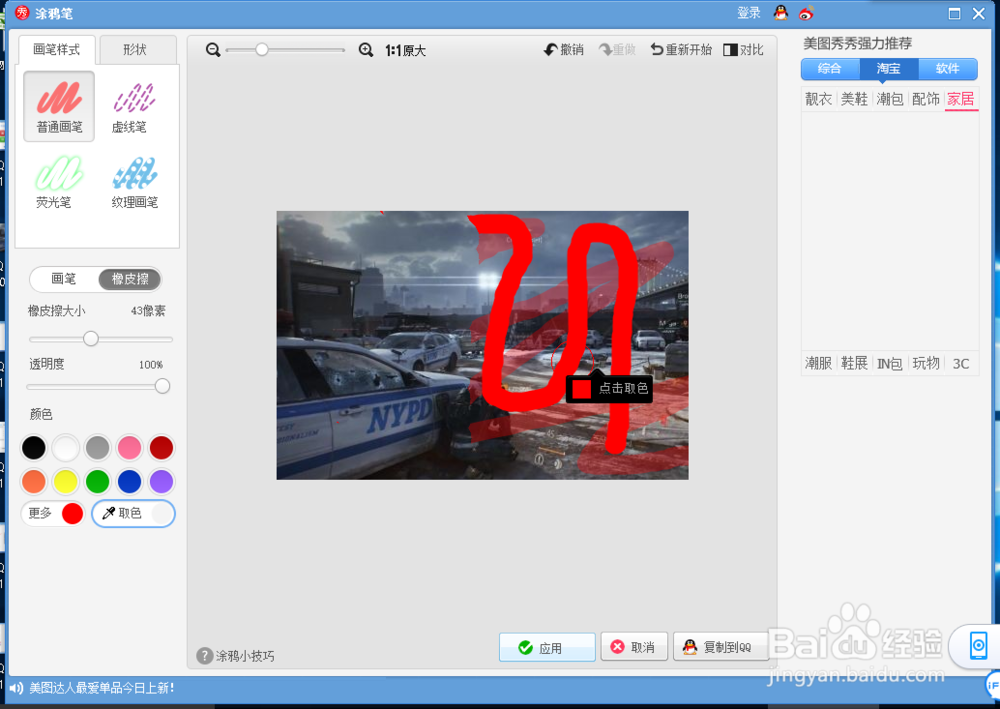
7、我们按住鼠标的左键不放进行一个擦除操作,这样我们就得到了如下的一个图的效果我们擦拭了一半,
教你如何在涂鸦过程中进行一个删除的操作
  • 苹果手机如何绑定门禁卡
  • 苹果7NFC功能怎么开启
  • 苹果的nfc标签显示标签不适用
  • 苹果手机nfc怎么复制门禁卡
  • 苹果设置通用里找不到nfc
  • 热门搜索
    如何养胃 硬盘故障怎么修复 电信怎么了 老公出轨了怎么挽回 马尔代夫在哪里 怎么查档案在哪里 五彩滩旅游攻略 电脑版本怎么升级 广汽丰田雷凌怎么样 生日低调发朋友圈