Windows7系统切换窗口的显示数目怎么设置

 时间:2026-02-20 04:41:53

1、按住键盘的“Win+R”快捷组合键,打开“运行”命令对话窗口。如图所示;

Windows7系统切换窗口的显示数目怎么设置

2、在运行命令对话窗口中输入“regedit.exe”命令,然后再点击“确定”按钮。如图所示;

Windows7系统切换窗口的显示数目怎么设置

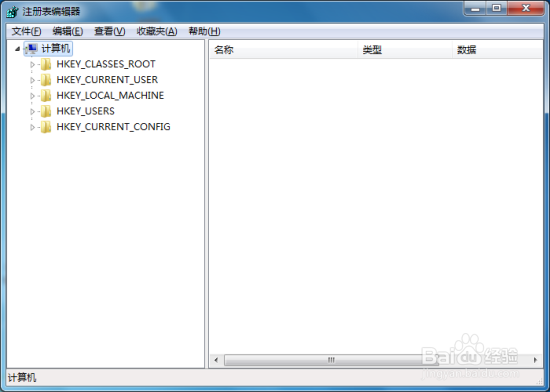
3、点击确定按钮后,这个时候会打开“注册表编辑器”对话窗口。如图所示;

Windows7系统切换窗口的显示数目怎么设置

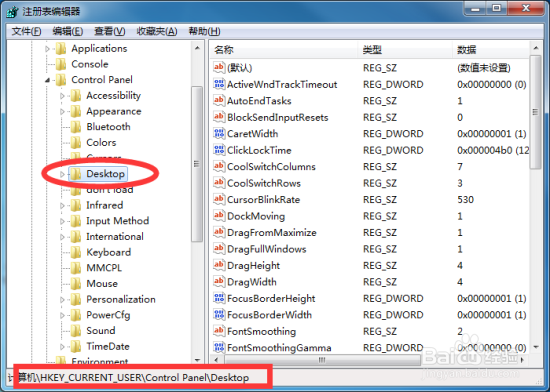
4、在注册表编辑器对话窗口中,依次展开“HKEY_CURRENT_USER\Control Panel\Desktop”选项。如图所示;
Windows7系统切换窗口的显示数目怎么设置

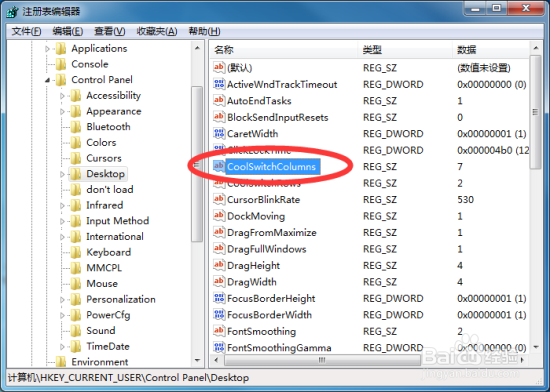
5、在“Desktop”选项的右侧窗格中找到“CoolSwitchColumns”选中并左键双击打开。如图所示;
Windows7系统切换窗口的显示数目怎么设置

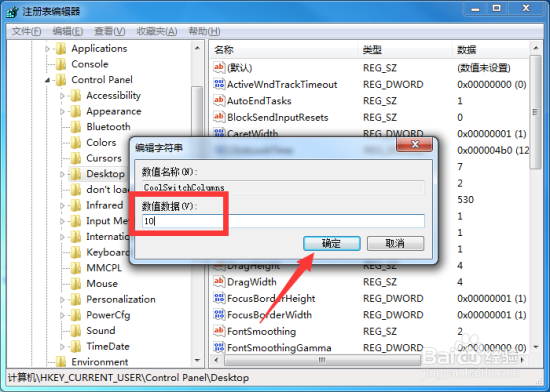
6、在打开的“编辑字符串”窗口中,在数值数据栏中修改为我们自己想要的数目,如“10”。最后点击“确定”按钮。重新启动计算机即可生效。如图所示;
Windows7系统切换窗口的显示数目怎么设置

  • Word的文档中如何设置为首行缩进
  • Word文档如何设置文字的字号
  • 注册表查找按钮在哪里
  • 怎样用文件名运行电脑常用程序?
  • Windows10 回收站设置
  • 热门搜索
    糍粑鱼的做法 毛孔粗大怎么修复 韭菜饼的家常做法 怎么做小月子不落毛病 香菇肉酱的做法 个人优势怎么写 野猪肉的做法 大明虾的做法 炖鸡翅的家常做法 卤水豆腐的做法