SolidWorks如何创建块

 时间:2026-02-14 06:59:59

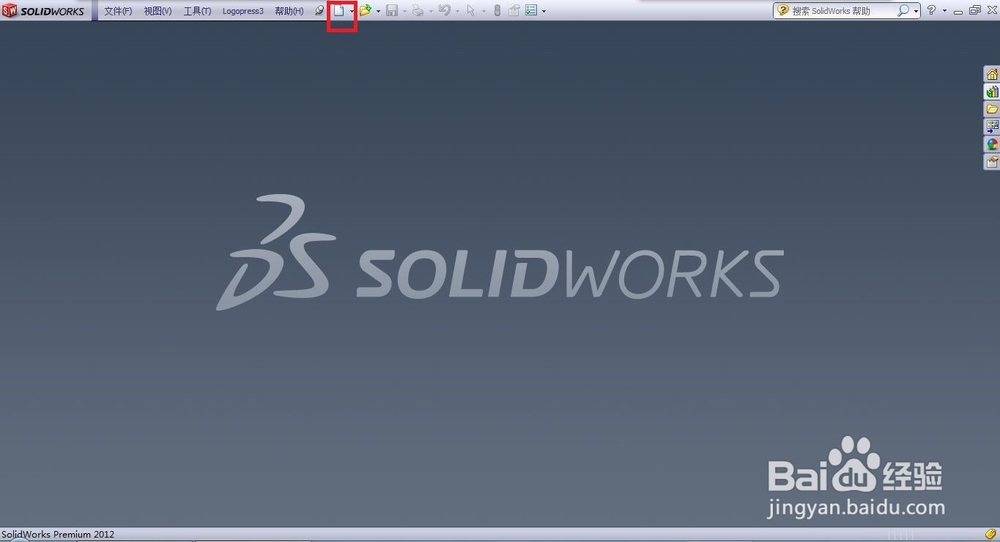
1、打开SolidWorks软件,并单击“新建”按钮。

SolidWorks如何创建块

SolidWorks如何创建块

2、在“新建SolidWorks文件”对话框中,选择“零件”并单击“确定”按钮。

SolidWorks如何创建块

3、创建草图并标注尺寸。

SolidWorks如何创建块

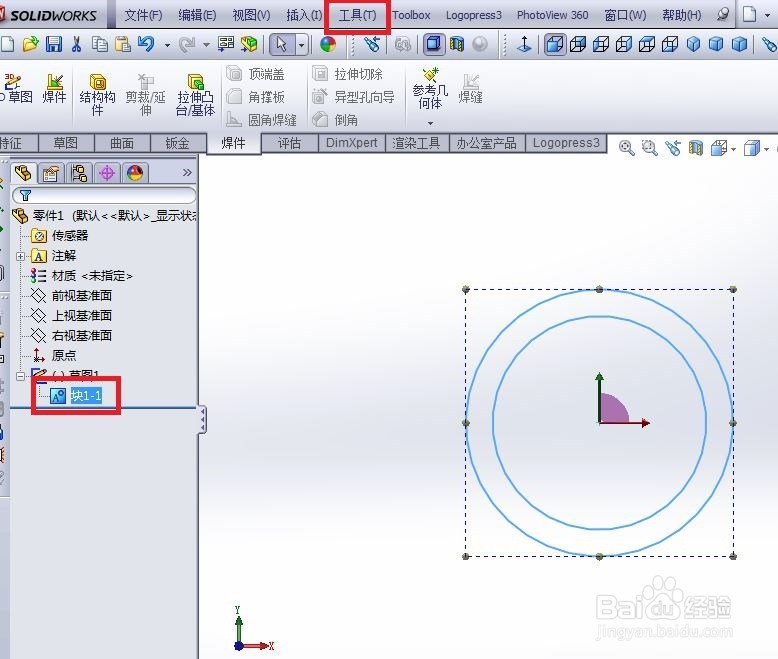
4、单击“工具”菜单下的“块”,在“块”子菜单栏中,单击“制作”按钮。(注意:此过程不要退出草图)

SolidWorks如何创建块

5、在“块实体”中,选中要制作快的草图。

SolidWorks如何创建块

6、单击“插入点”并拖动蓝色坐标系到合适位置,作为插入时的基准点,完成后单击对号按钮,并退出草图。

SolidWorks如何创建块

SolidWorks如何创建块

SolidWorks如何创建块

7、选中刚才建好的块,单击“工具”菜单中的“块”,在“块”子菜单栏中,单击“保存”按钮,保存到合适位置即可。
SolidWorks如何创建块

SolidWorks如何创建块

SolidWorks如何创建块

  • solidworks工具栏怎么调出来
  • solidworks工程图比例怎么设置
  • SW如何删除标注的尺寸
  • SolidWorks怎么做倒角
  • CAD文件怎么导入solidworks
  • 热门搜索
    高考分数怎么查询 发邮件怎么发 手机膜怎么贴 申请书怎么写 苹果4怎么开机 异地情人节怎么过 呼叫转移怎么取消 发动机积碳怎么清理 排骨汤怎么做 京东分期付款怎么弄