excel怎样在一个表格内输入计算式,另一个表格内显示结果

 时间:2026-02-15 00:44:25

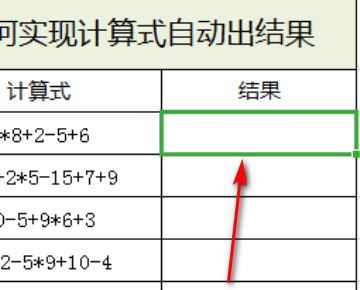
1、首先在打开的表格中,选中第一个“结果”单元格,如下图所示。
excel怎样在一个表格内输入计算式,另一个表格内显示结果

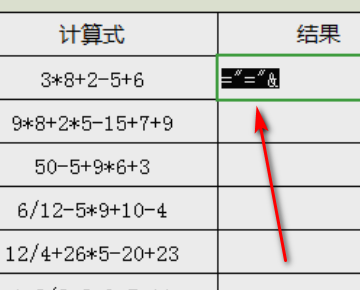
2、然后在单元格内录入="="&,如下图所示。

excel怎样在一个表格内输入计算式,另一个表格内显示结果

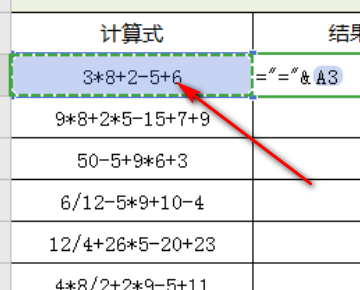
3、接着用鼠标点击第一个“计算式”单元格,点击编辑区”√“,如下图所示。

excel怎样在一个表格内输入计算式,另一个表格内显示结果

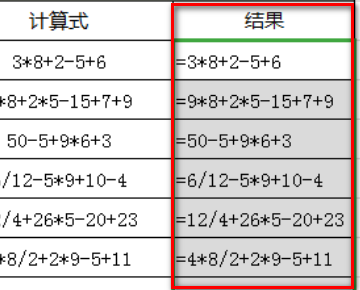
4、当鼠标放在第一个”计算“单元格右下角变成”+“号时,向在拖动,把其余”计算“单元格内容都填充好。
excel怎样在一个表格内输入计算式,另一个表格内显示结果

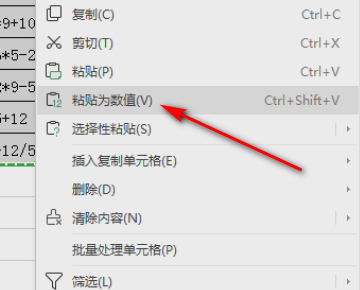
5、这时按住”Ctrl+C",单击鼠标右键,选择“粘贴为数值”。

excel怎样在一个表格内输入计算式,另一个表格内显示结果

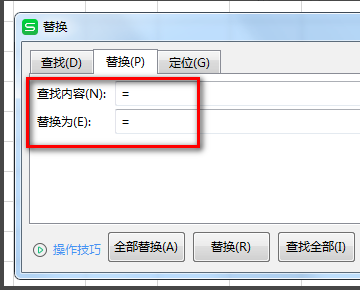
6、接着按住“Ctrl+H",调出”替换“对话框,在”查找内容“和”替换为“都录入”=“。
excel怎样在一个表格内输入计算式,另一个表格内显示结果

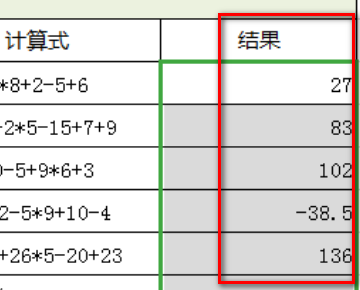
7、最后点击”全部替换“,所有计算式就自动计算出结果了,如下图所示就完成了。
excel怎样在一个表格内输入计算式,另一个表格内显示结果


  • Excel如何输入公式在另一单元格得出结果
  • excel在一个表格输入计算式另一个表格显示结果
  • excel在一单元格输入公式,另一单元格得出结果
  • EXCEL如何前面是公式,后面直接出结果
  • excel前面输入计算式后面出结果怎么设置
  • 热门搜索
    键盘打不出字怎么回事 诺丽果怎么吃 微信收款码怎么申请 汉堡怎么做 脚麻了怎么办 子怎么读 肉苁蓉怎么吃 导游词怎么写 社保卡丢了怎么补办 冬瓜排骨汤怎么做