1、打开乐秀,找到视频编辑,如图,点击进入

2、如图选择我的视频,选择自己想添加音乐的视频

3、选中后再下方会出现自己添加的视频,点击开始制作

4、如图,找到配乐,添加音乐,点击进入

5、我们看到有去除视频原音,我的下载,我的音乐,下载更多音乐等,根据自己需要选择,这里我点击我的音乐

6、在出现的歌曲中选择,如果没有找到自己想添加的音乐,点击通过其他软件选择配乐
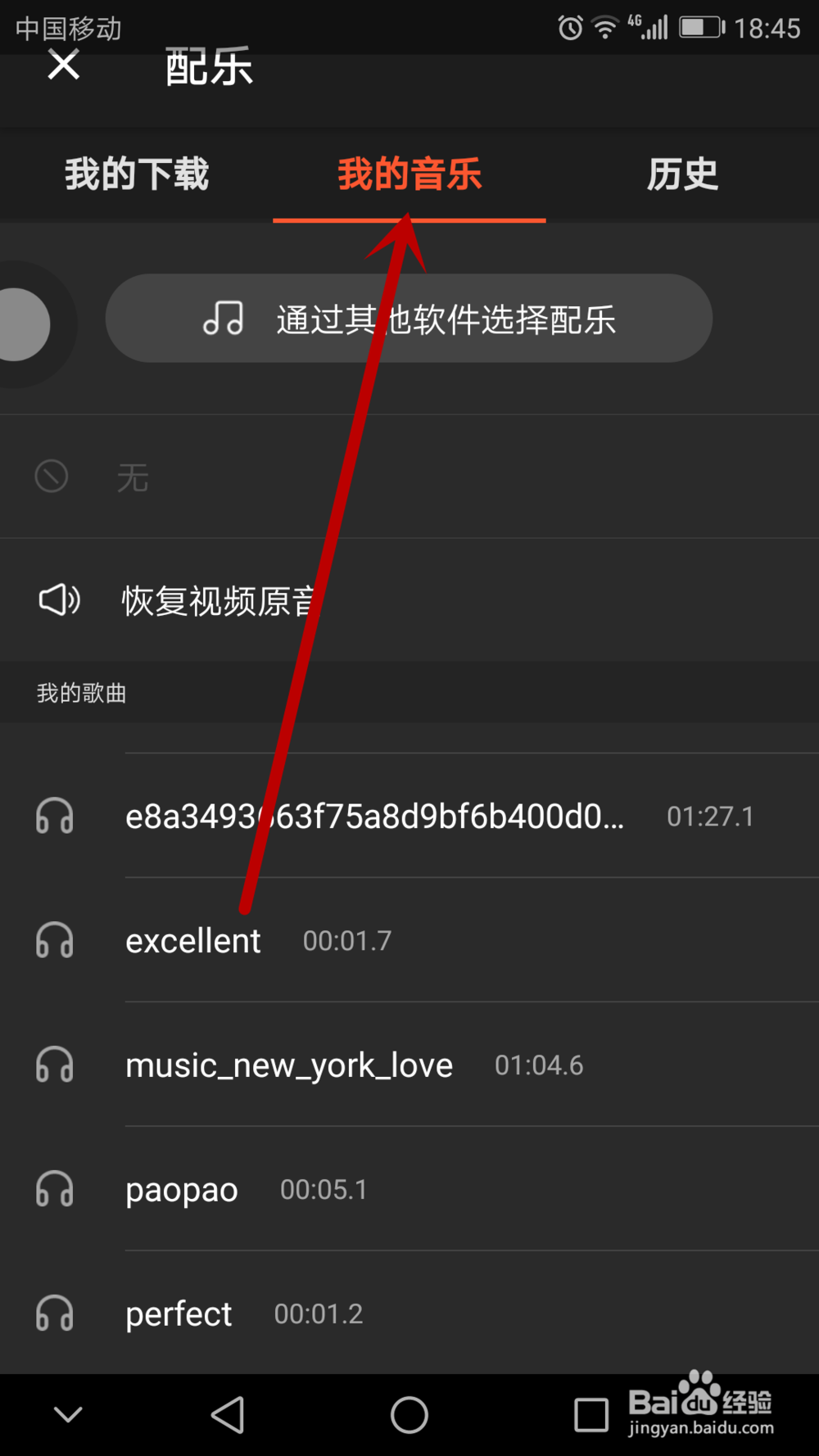
7、如图,选择自己想添加的音乐

8、音乐添加成功后会出现音乐的名称,如图

9、然后点击保存到相册

10、最后就生成了添加音乐的视频

时间:2026-04-22 10:09:16
1、打开乐秀,找到视频编辑,如图,点击进入
2、如图选择我的视频,选择自己想添加音乐的视频
3、选中后再下方会出现自己添加的视频,点击开始制作
4、如图,找到配乐,添加音乐,点击进入
5、我们看到有去除视频原音,我的下载,我的音乐,下载更多音乐等,根据自己需要选择,这里我点击我的音乐
6、在出现的歌曲中选择,如果没有找到自己想添加的音乐,点击通过其他软件选择配乐
7、如图,选择自己想添加的音乐
8、音乐添加成功后会出现音乐的名称,如图
9、然后点击保存到相册
10、最后就生成了添加音乐的视频
