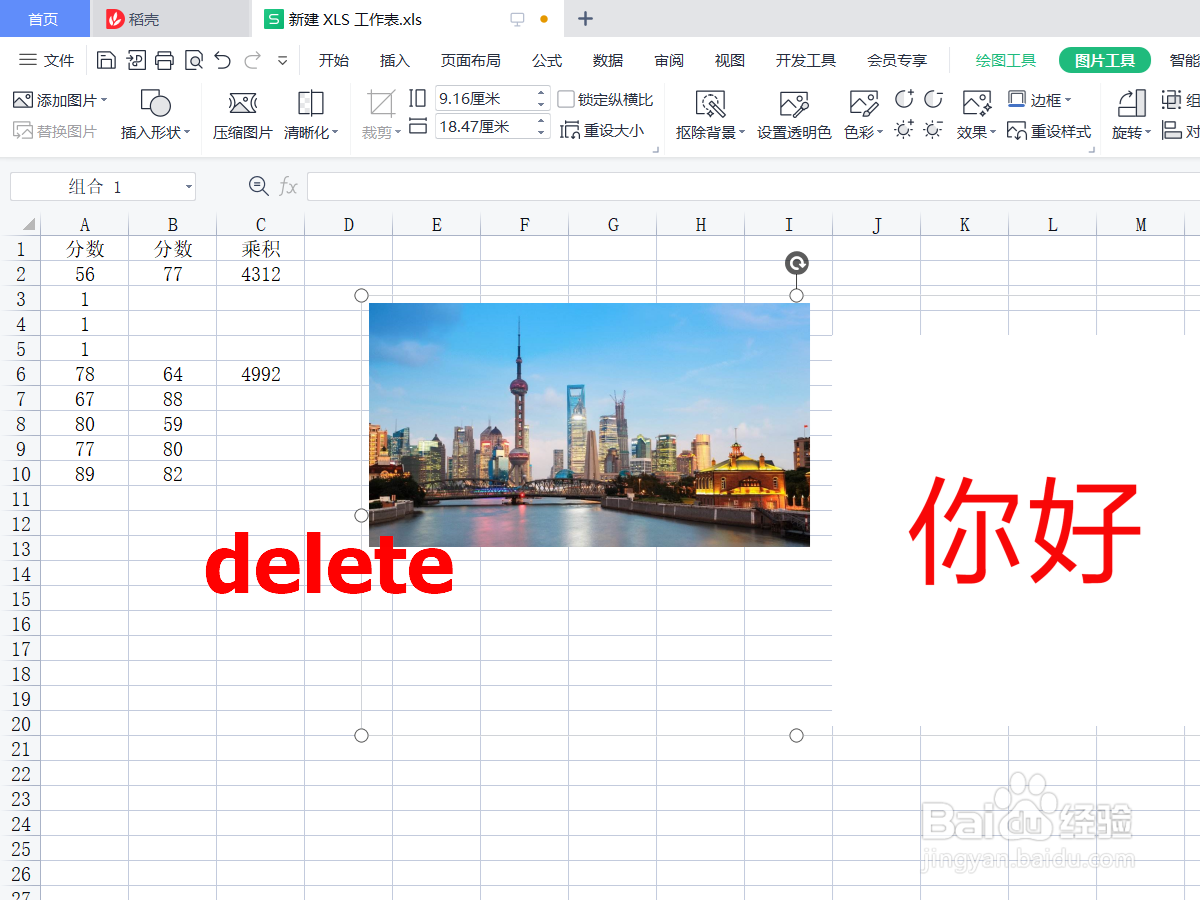
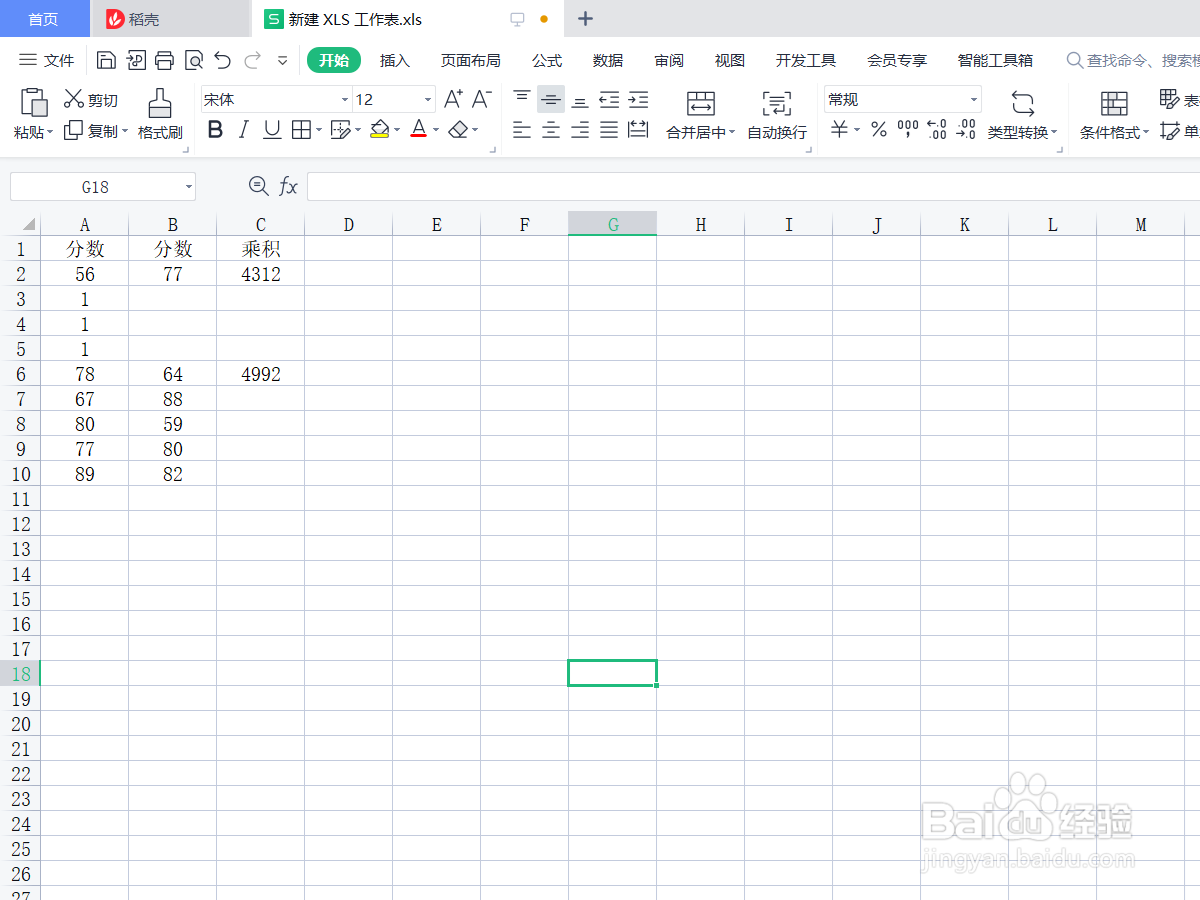
表格里的图片怎么删也删不掉

 时间:2026-04-24 03:42:25

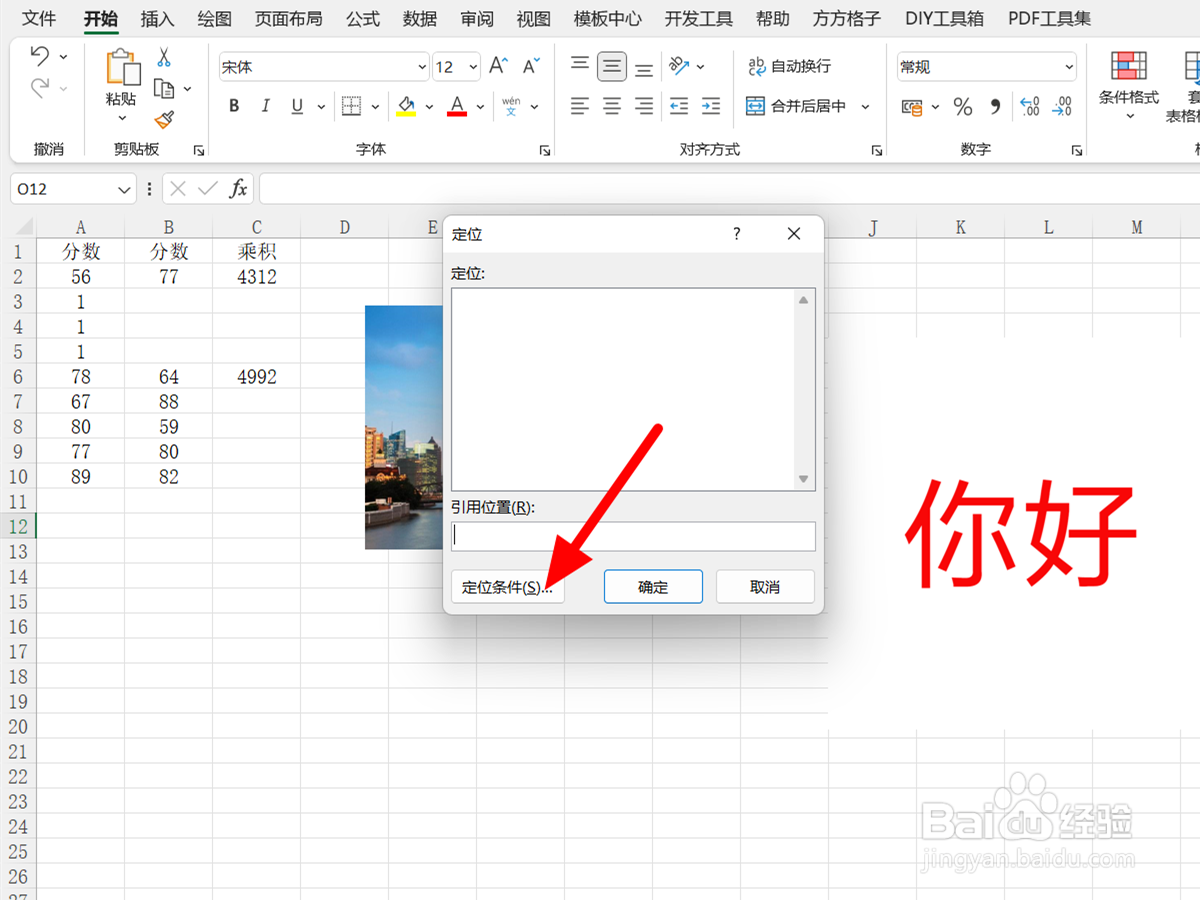
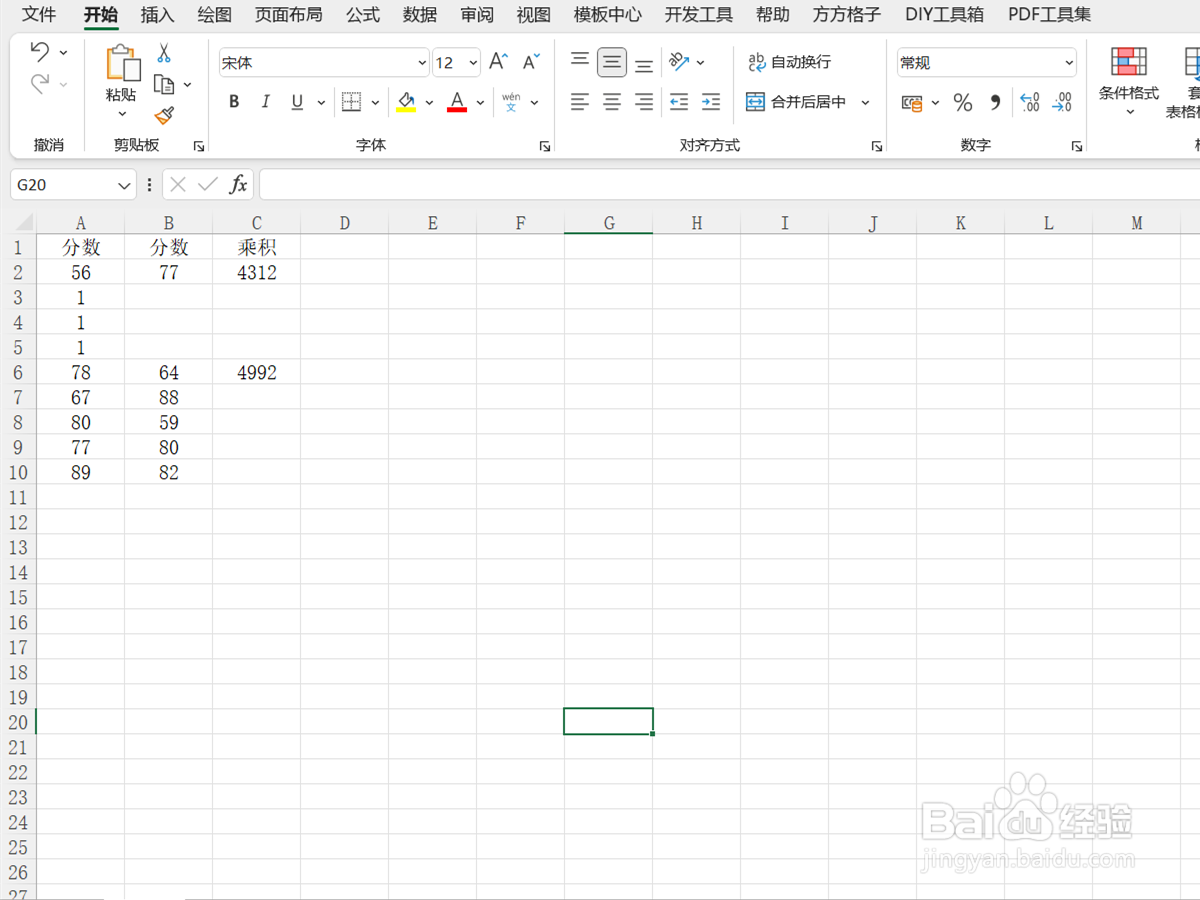
1、按下快捷键

在表格界面,按下快捷键Ctrl+g。
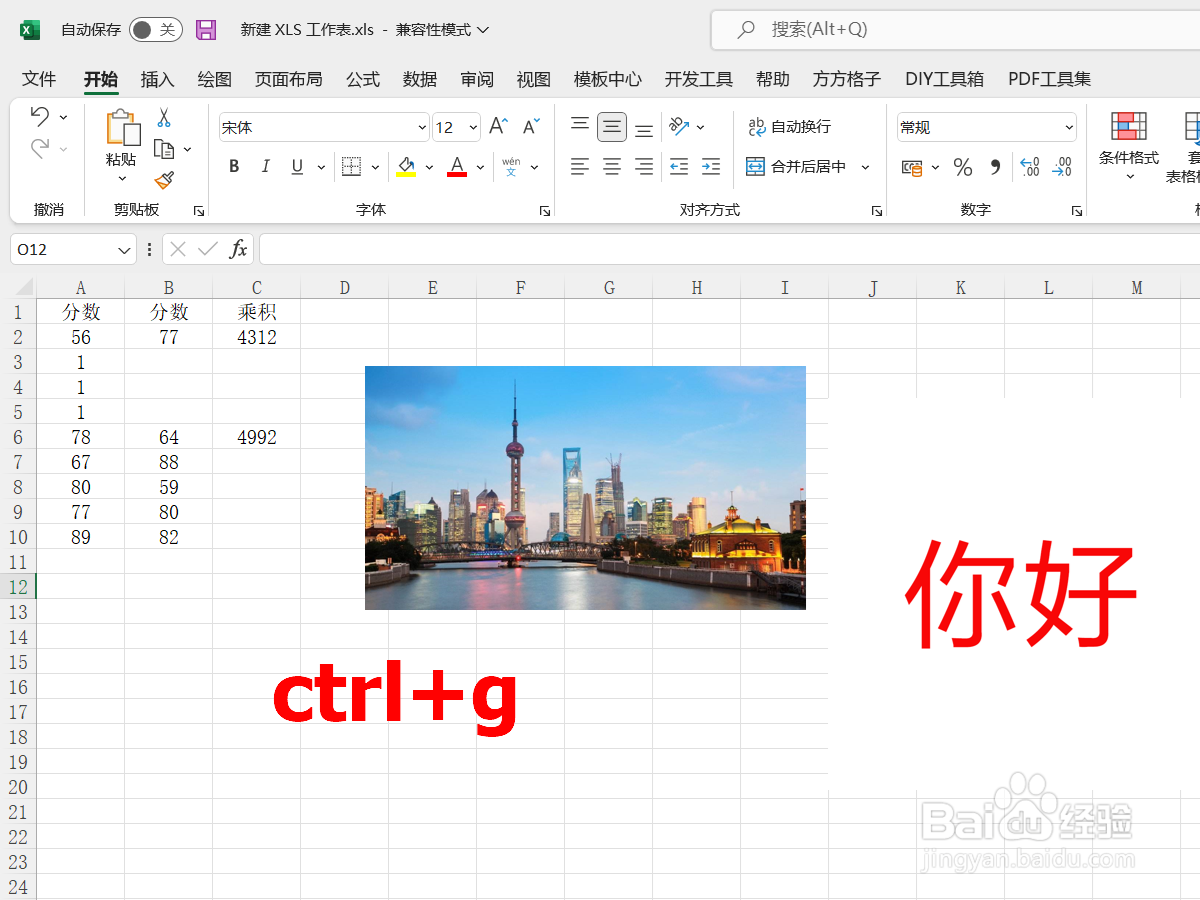
表格里的图片怎么删也删不掉

2、点击定位条件

在定位界面,点击定位条件。

表格里的图片怎么删也删不掉

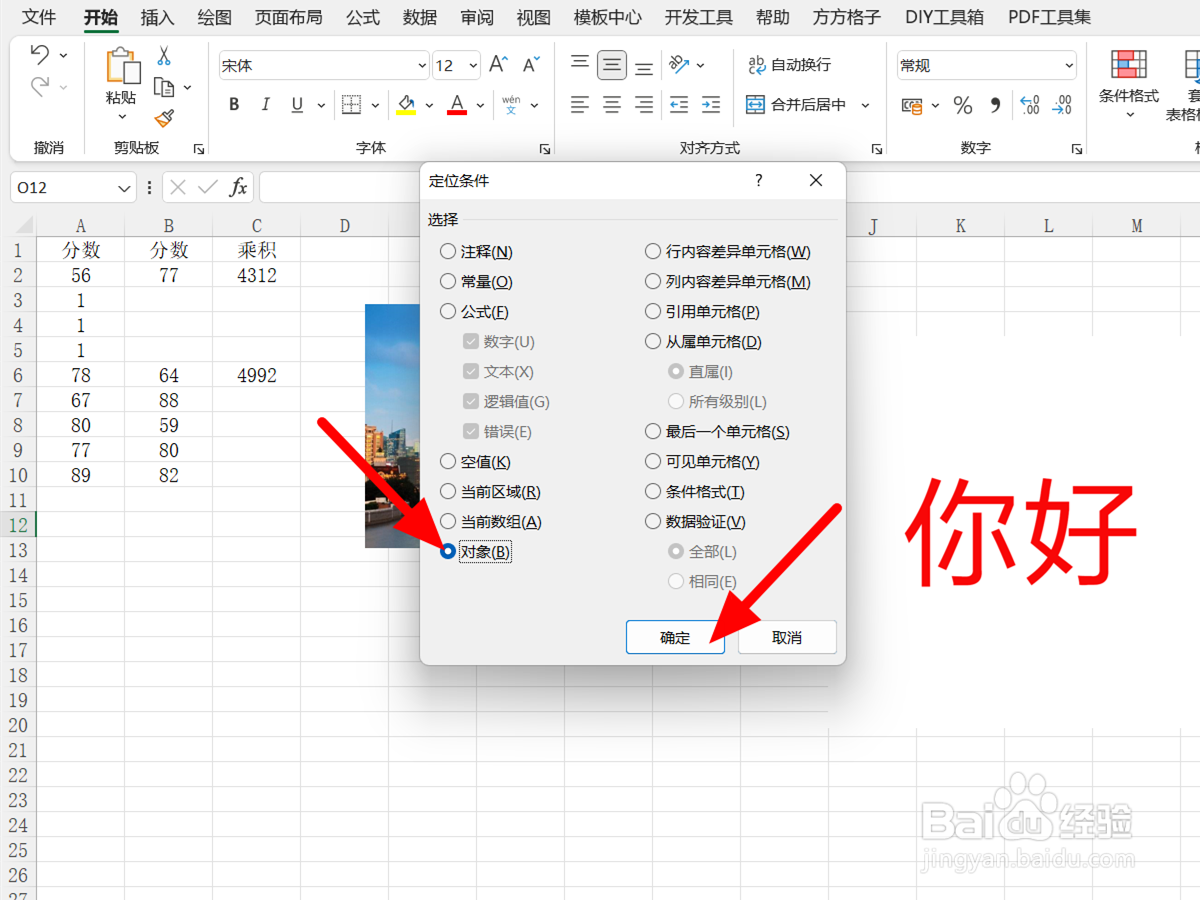
3、选对象点确定

在定位条件界面,选择对象,点击确定。

表格里的图片怎么删也删不掉

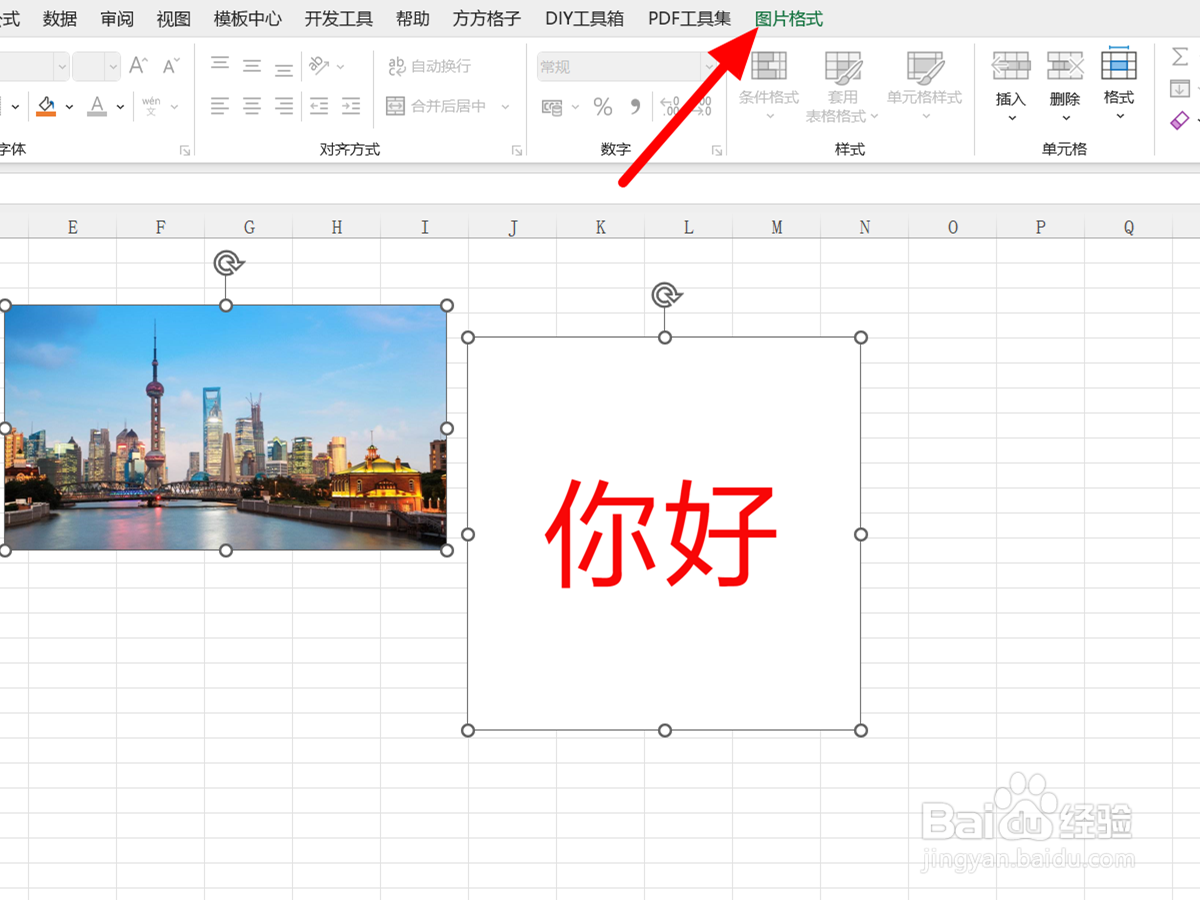
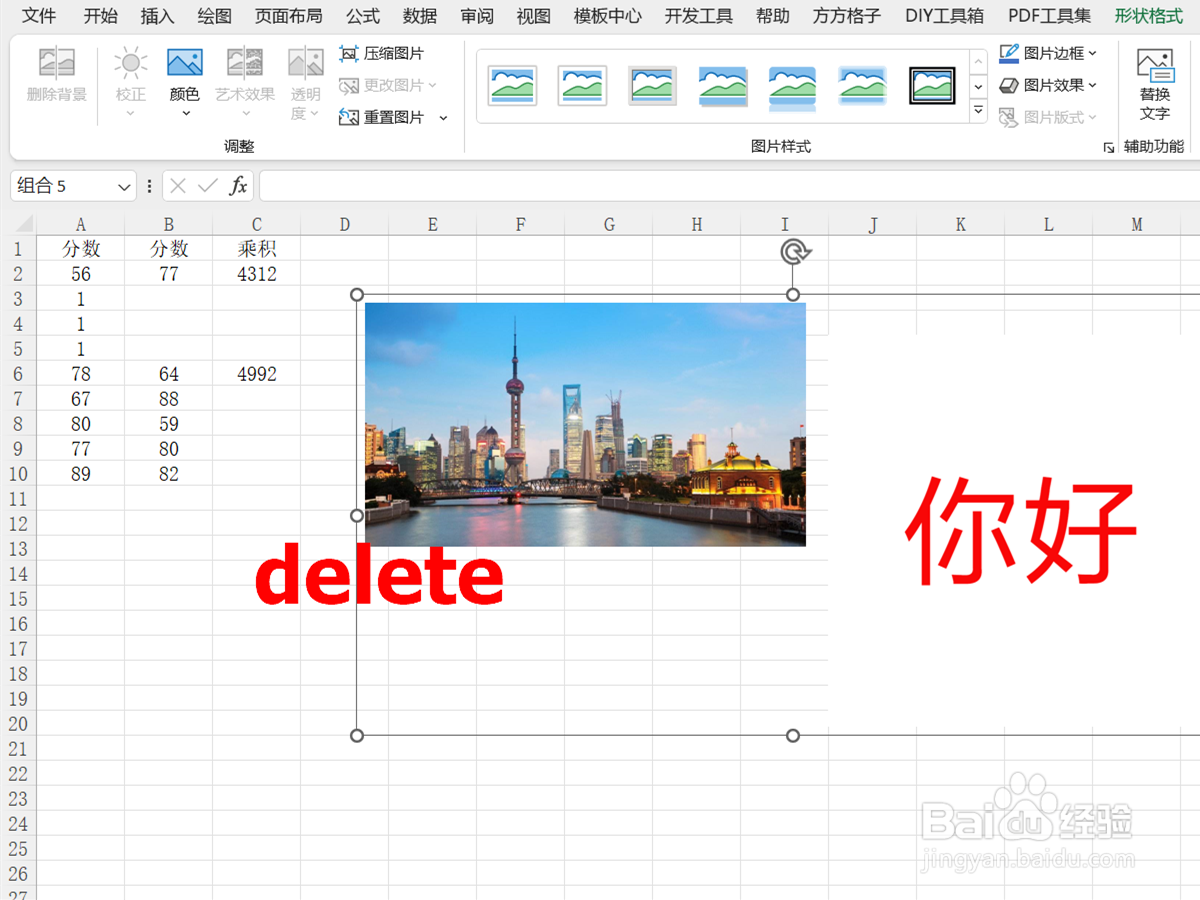
4、点击图片格式

完成定位,点击图片格式。

表格里的图片怎么删也删不掉

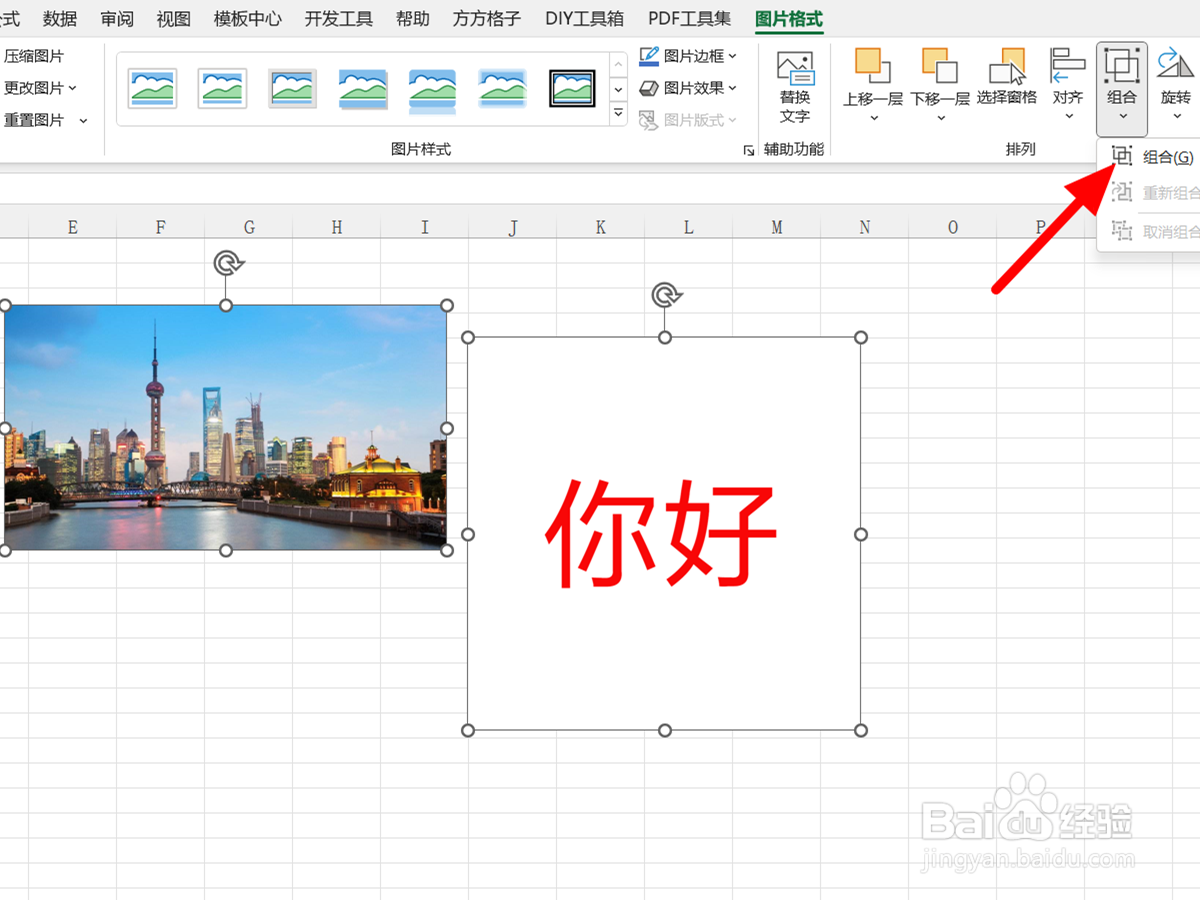
5、点击组合

在组合选项下,点击组合。

表格里的图片怎么删也删不掉

6、按下删除键

按下删除键(delete),这样就删除成功。

表格里的图片怎么删也删不掉

表格里的图片怎么删也删不掉

1、按下组合键

在表格界面,按下组合键ctrl+G。

表格里的图片怎么删也删不掉

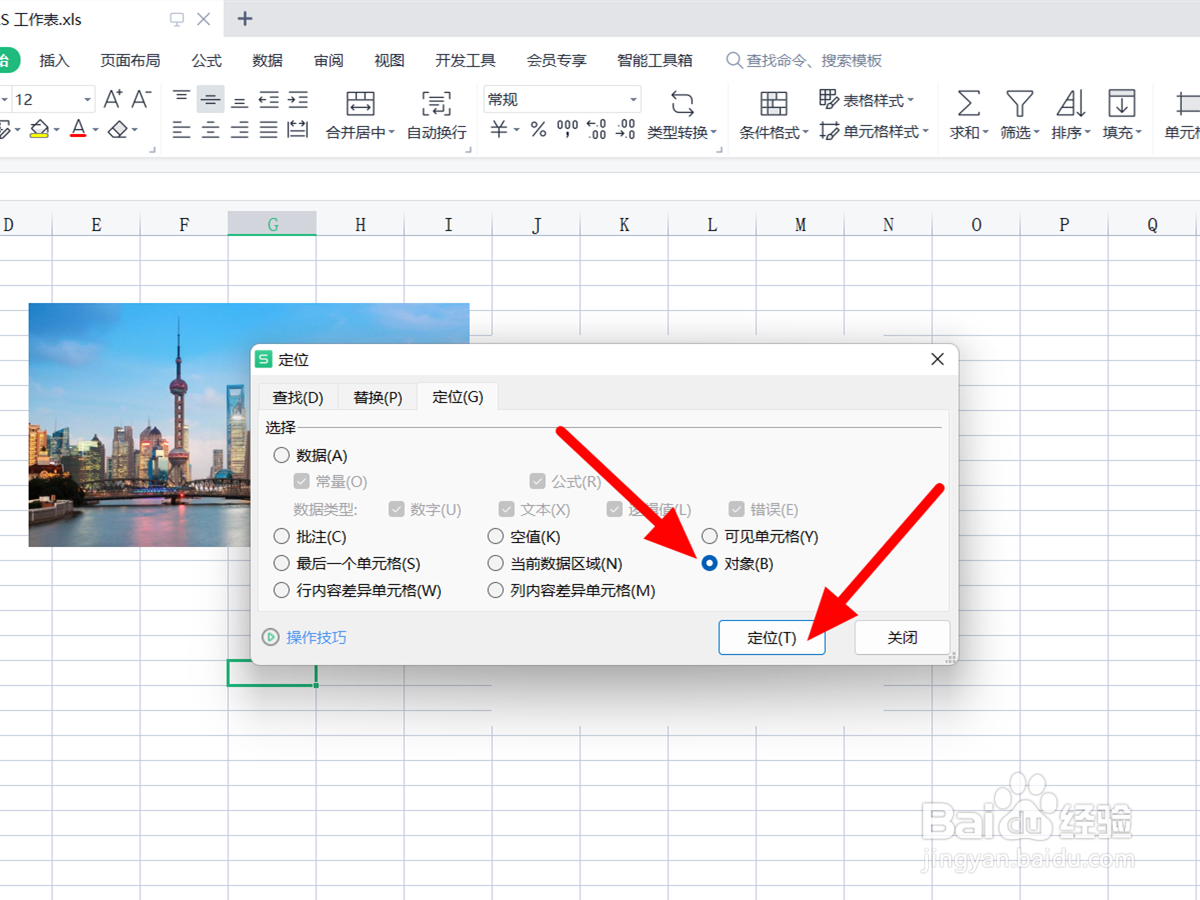
2、选中对象点定位

在定位选项下,选中对象,点击定位。

表格里的图片怎么删也删不掉

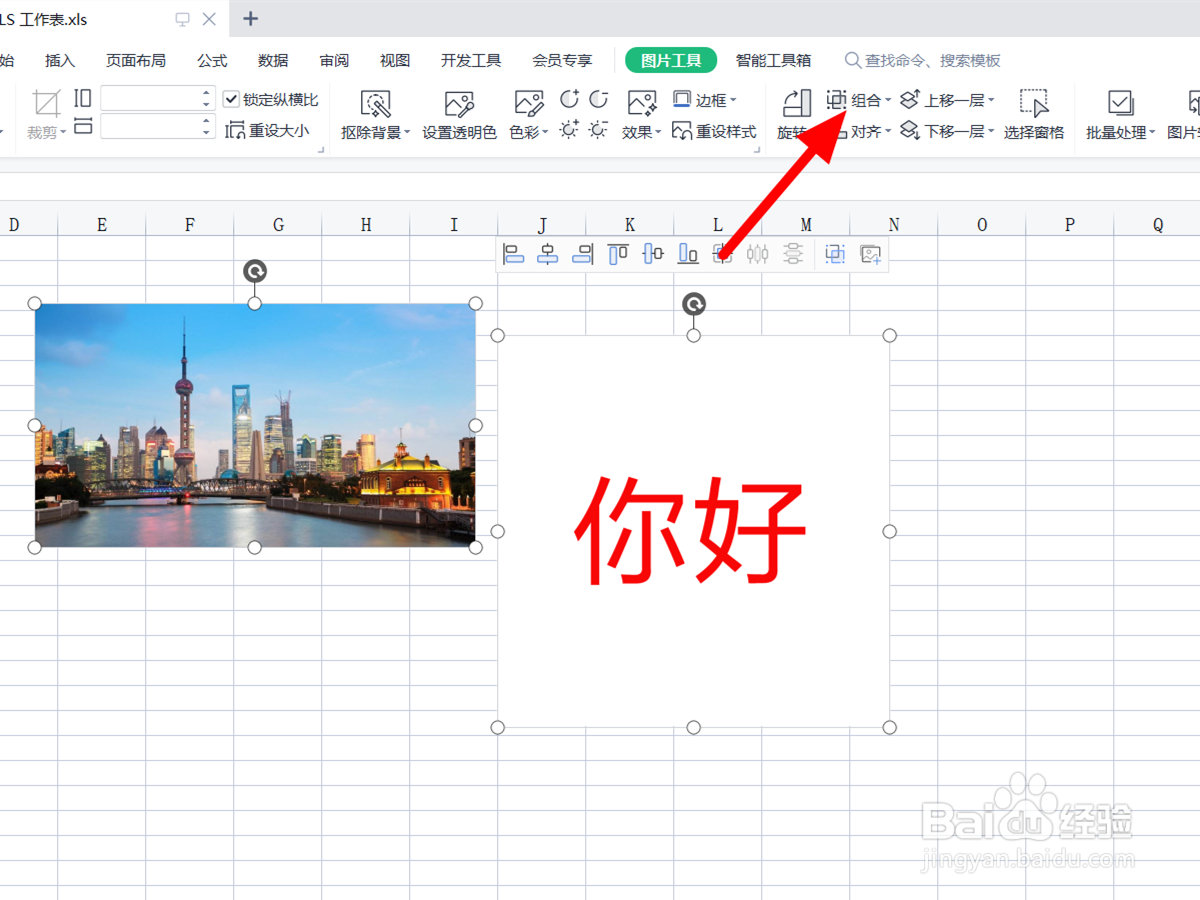
3、点击图片工具

完成选中,点击图片工具。

表格里的图片怎么删也删不掉

4、单击组合

在组合选项下,单击组合。

表格里的图片怎么删也删不掉

5、按下delete

按下delete键,这样就完成删除。

表格里的图片怎么删也删不掉

表格里的图片怎么删也删不掉

  • 如何快速删除excel中全部图片
  • Excel中怎么快速删除插入的图片
  • 怎样一次性删除Excel表中所有图片?
  • 如何快速删除excel中全部图片
  • 表格里的图片怎么统一删除
  • 热门搜索
    电视剧古装大全 增肌粉怎么吃 可么多么奶瓶怎么样 早泄该怎么办 词根大全 怎么填报志愿 四字成语大全查询 青蛙图片大全 学习软件大全 莫扎特简介