【最新版】Mac创建加密文件夹教程

 时间:2026-04-23 07:29:28

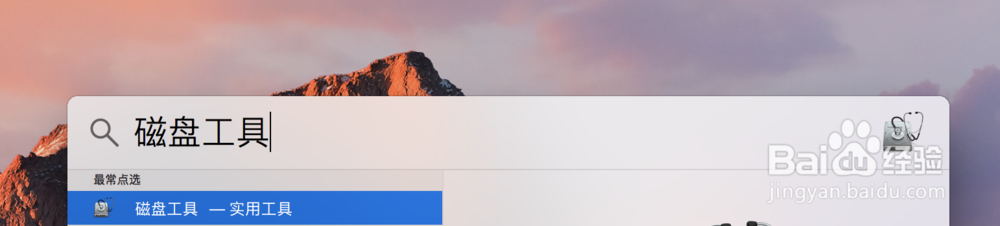
1、打开磁盘工具

可以直接用Spotlight或者在“应用程序-实用工具”里找到它。

2、如图所示

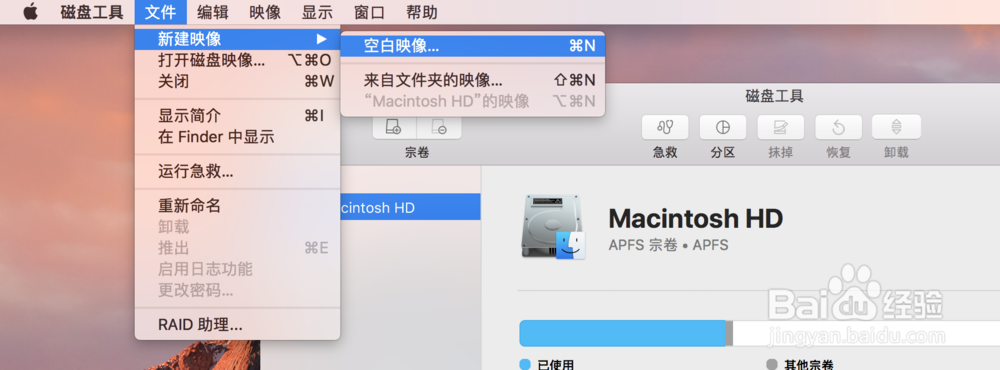
点击左上角菜单栏中的“文件→新建映像→空白映像”。
【最新版】Mac创建加密文件夹教程

【最新版】Mac创建加密文件夹教程

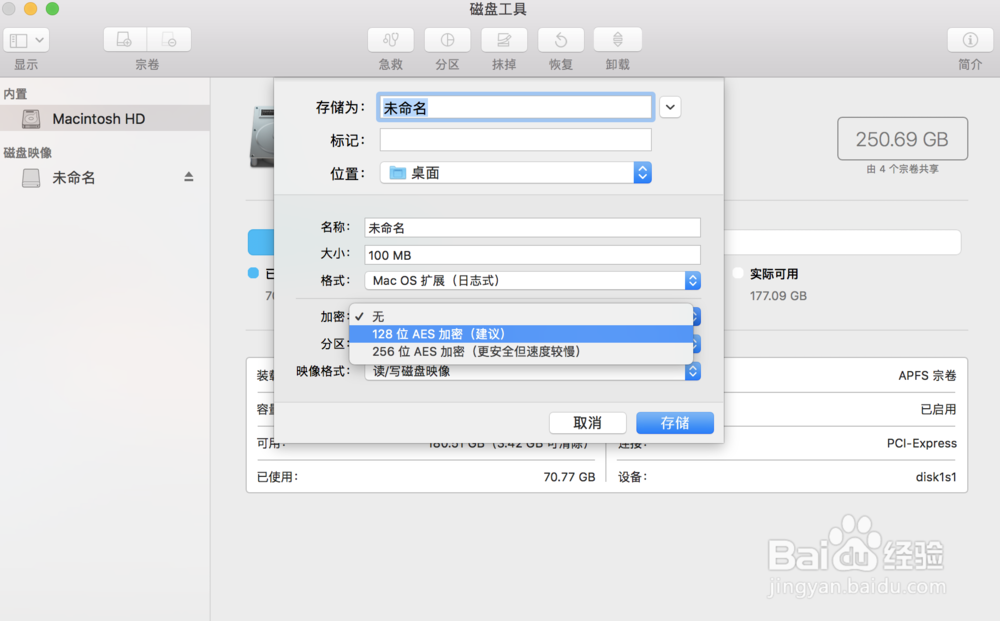
3、会自动弹出来一个对话框请按照先后顺序填写

【最新版】Mac创建加密文件夹教程

【最新版】Mac创建加密文件夹教程

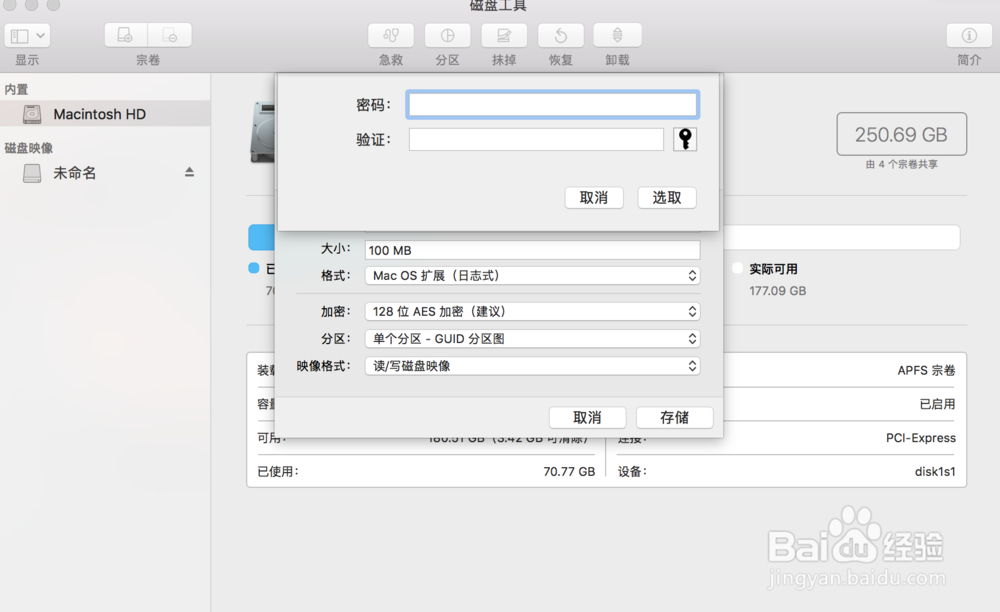
4、点击完成,设置密码密码位数形式没有限制的……

【最新版】Mac创建加密文件夹教程

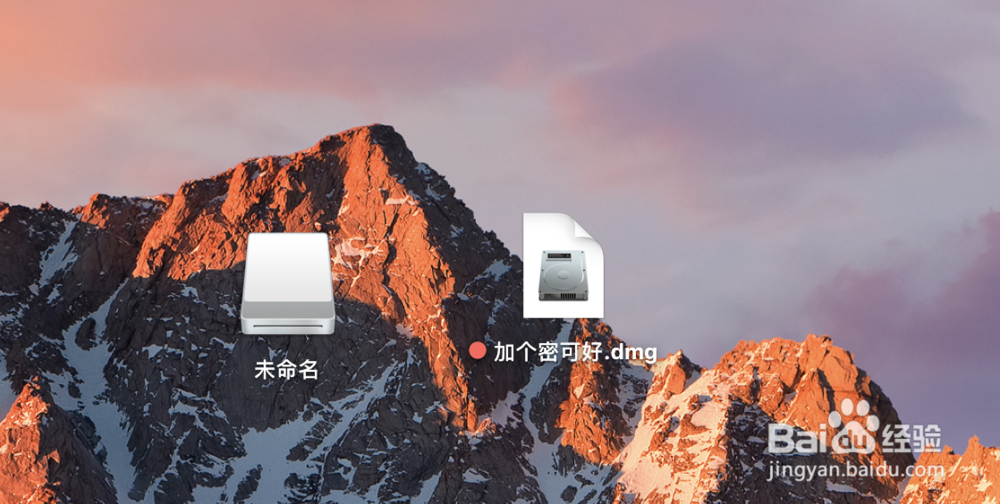
5、设置完然后桌面上出现两个文件夹左边的:把你需要加密的文件拖进去(原文件还会在,最后删除就实现了加密效果),拖完文件后,右键→推出即可

右边的:就是加密后的文件。
【最新版】Mac创建加密文件夹教程

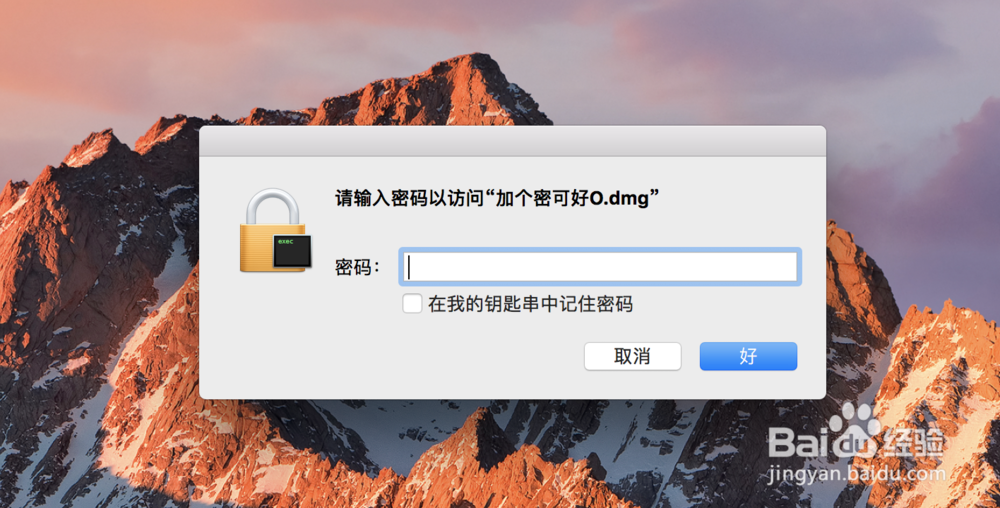
1、输入密码就可以进入了。注意记住你设置的密码,忘记了密码,源文件也删除了,那就悲剧了……效果很明显,需求还是有的。比如小资源、工作之外的事情就可以建个小房子藏起来。
【最新版】Mac创建加密文件夹教程

  • MacOS系统如何在菜单栏中显示蓝牙?
  • 如何在MacOS Sierra上修复慢速Wi-Fi连接?
  • wps字体背景色怎么去除
  • 苹果电脑鼠标怎么配对
  • 买imac 如何选择配置
  • 热门搜索
    淀粉酶的作用 萦绕的意思 银行笔试考什么 跑路什么意思 木马是什么意思 售罄是什么意思 chicken是什么意思 声东击西的意思 奋笔疾书的意思 别来无恙是什么意思