编辑多边形挤出如何使用

 时间:2026-02-13 03:18:42

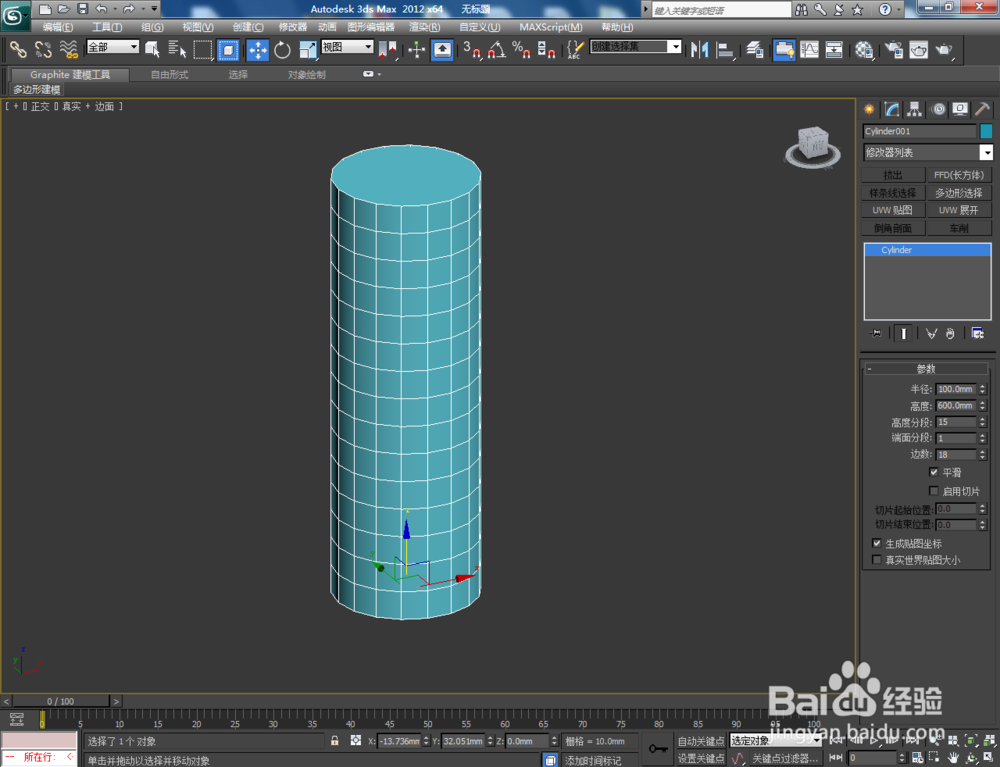
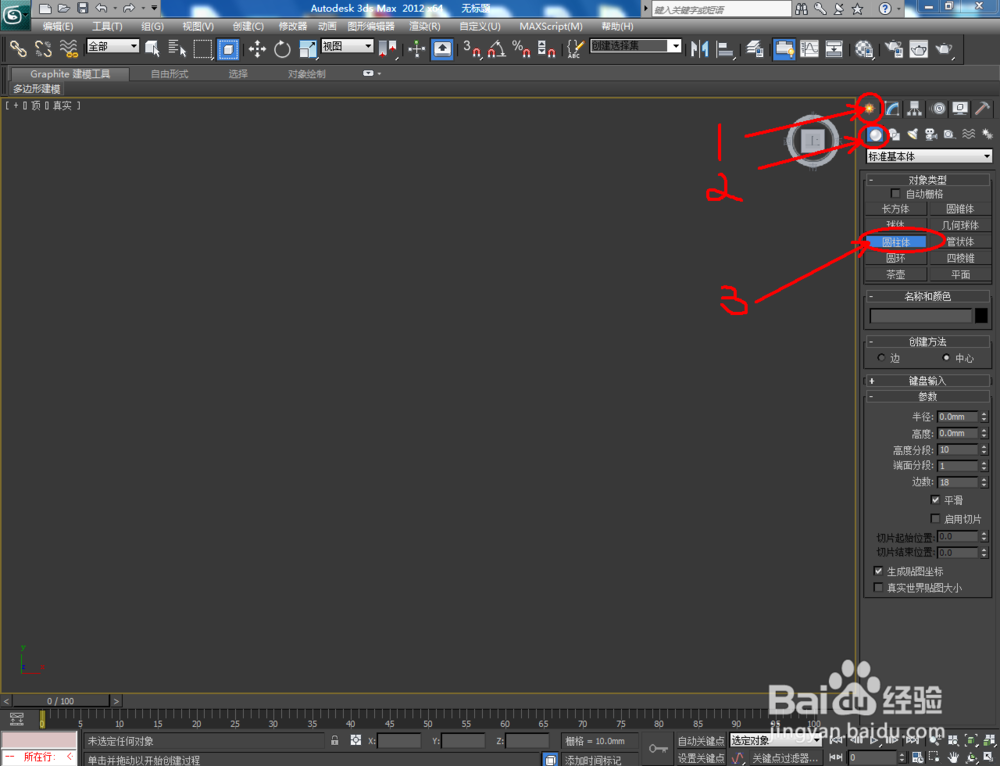
1、打开3Dmax2012软件,点击【创建】-【几何体】-【圆柱体】,在作图区域绘制一个圆柱模型(参数设置如图所示)。点击【材质编辑器】,给圆柱附加一个白色材质球,并将模型线框设置为黑色;
编辑多边形挤出如何使用

编辑多边形挤出如何使用

编辑多边形挤出如何使用

编辑多边形挤出如何使用

编辑多边形挤出如何使用

编辑多边形挤出如何使用

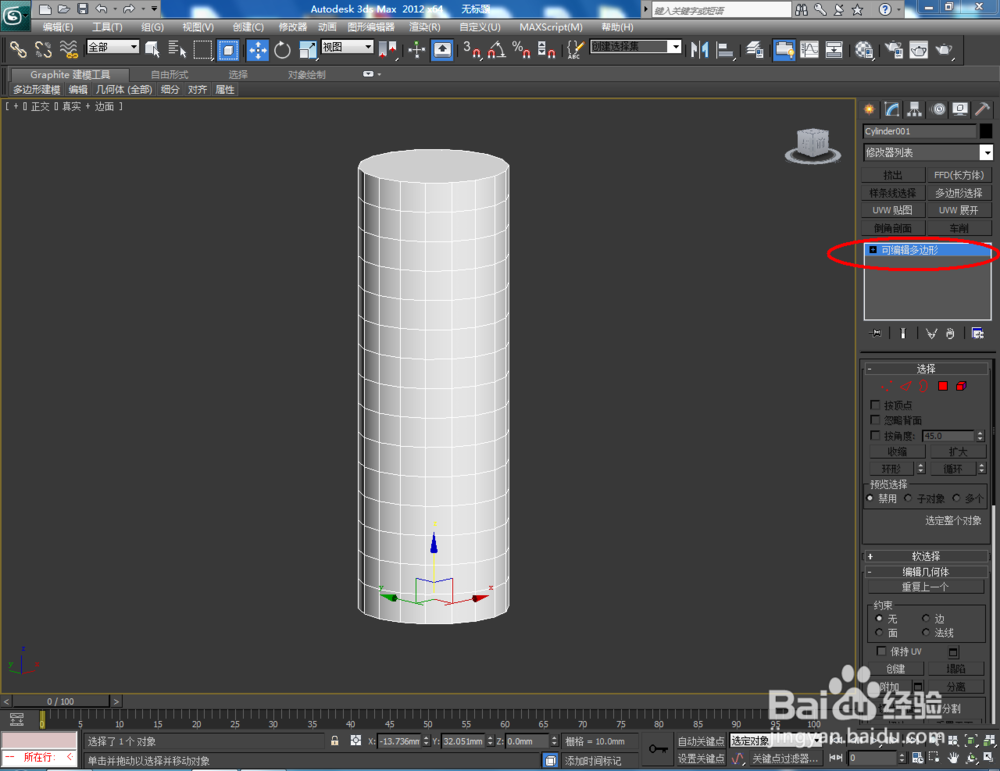
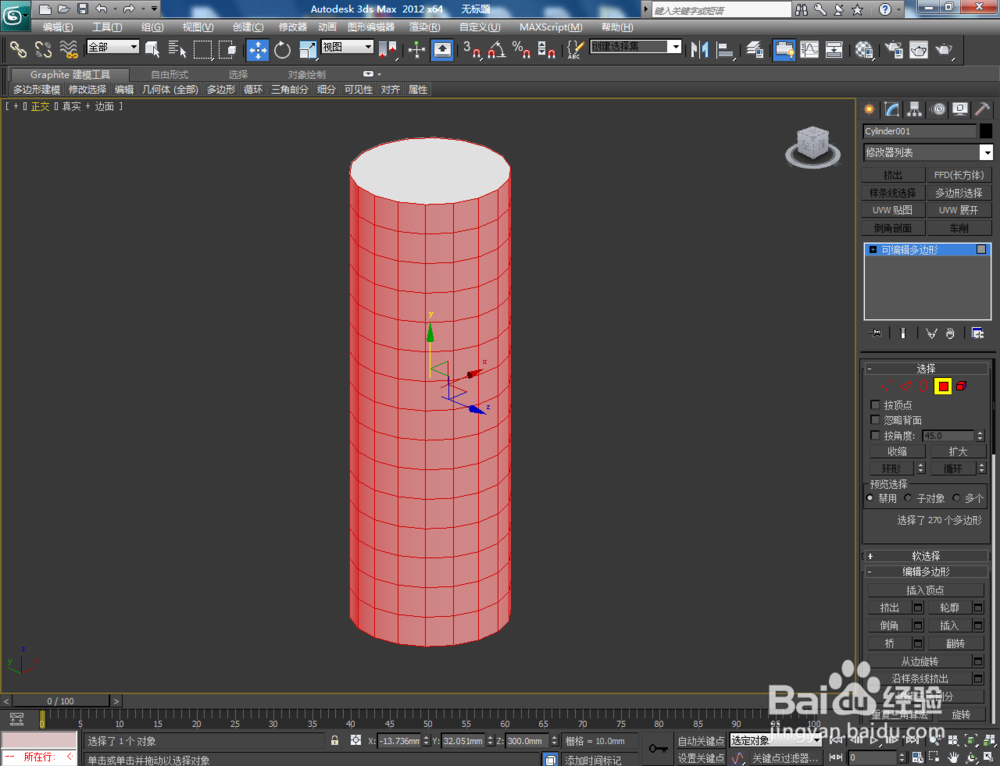
2、选中圆柱模型,点击鼠标右键,点击【转换为为】-【转换为可编辑多边形】。点击右边【面】图标,点击【窗口/交叉】,框选侧面小方块(如图所示);

编辑多边形挤出如何使用

编辑多边形挤出如何使用

编辑多边形挤出如何使用

编辑多边形挤出如何使用

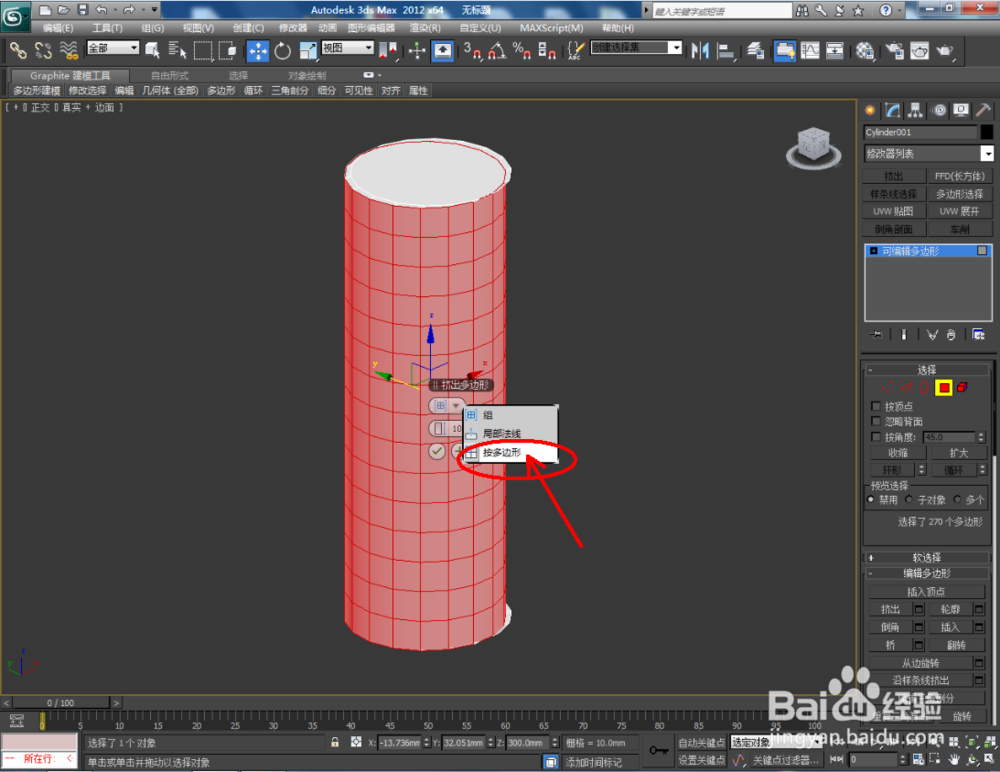
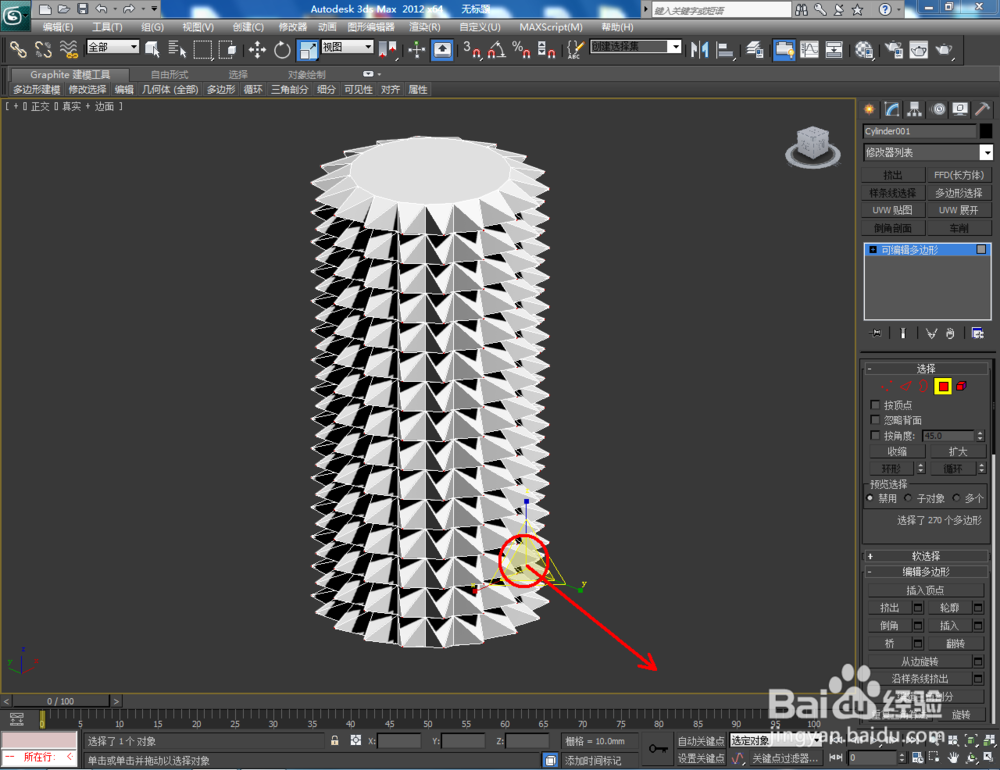
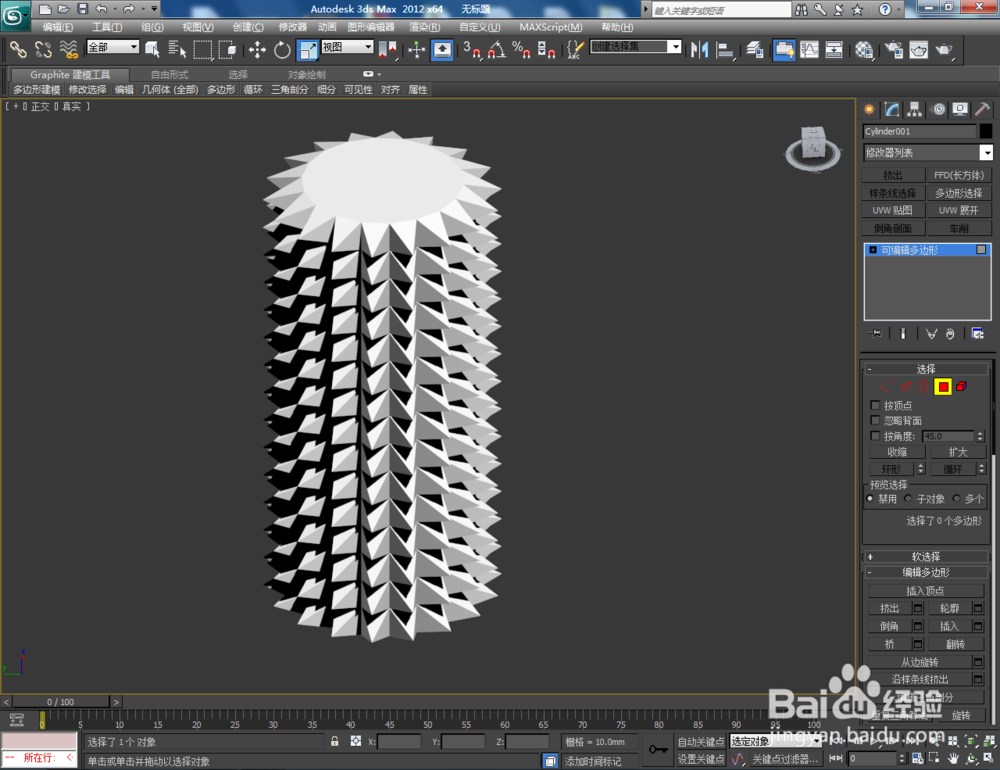
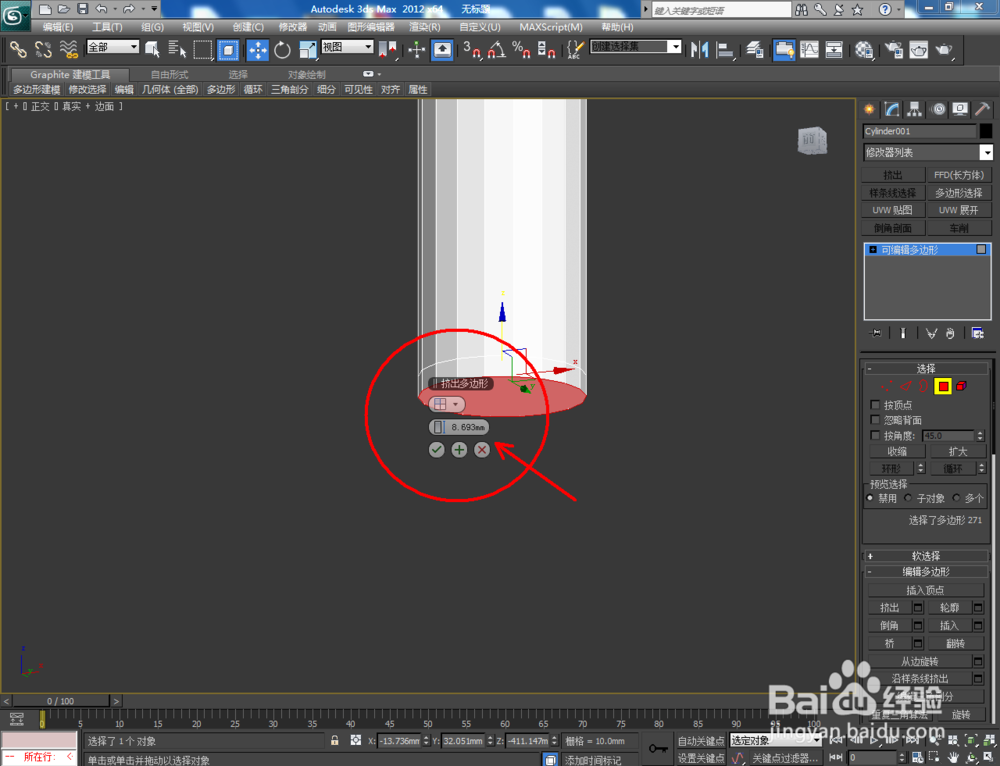
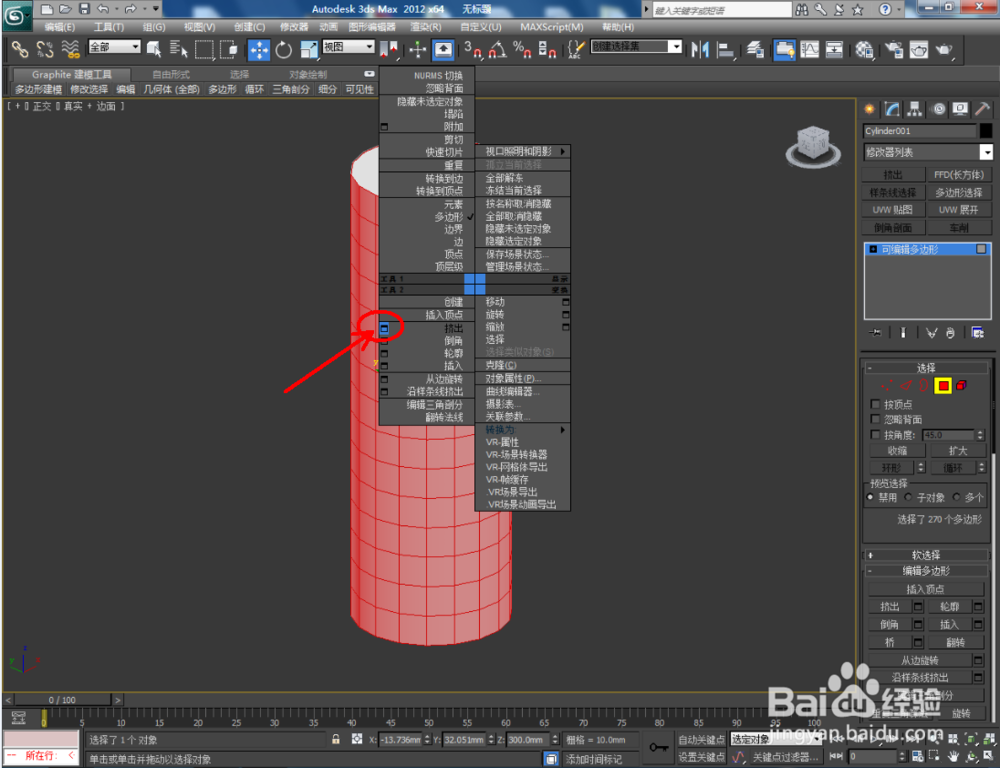
3、选中小方块后,点击鼠标右键,点击【挤出】,并按图示设置好挤出参数。按下键盘【R】键,将选中的面进行缩小处理,将所有小方块面缩放成点(如图所示);
编辑多边形挤出如何使用

编辑多边形挤出如何使用

编辑多边形挤出如何使用

编辑多边形挤出如何使用

编辑多边形挤出如何使用

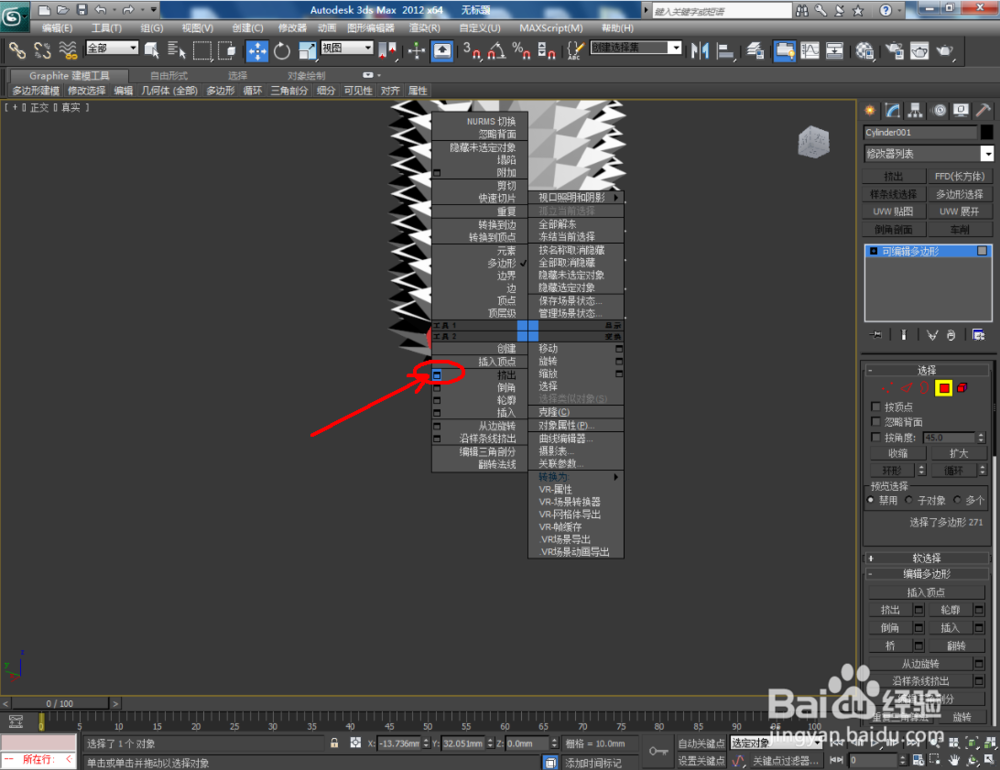
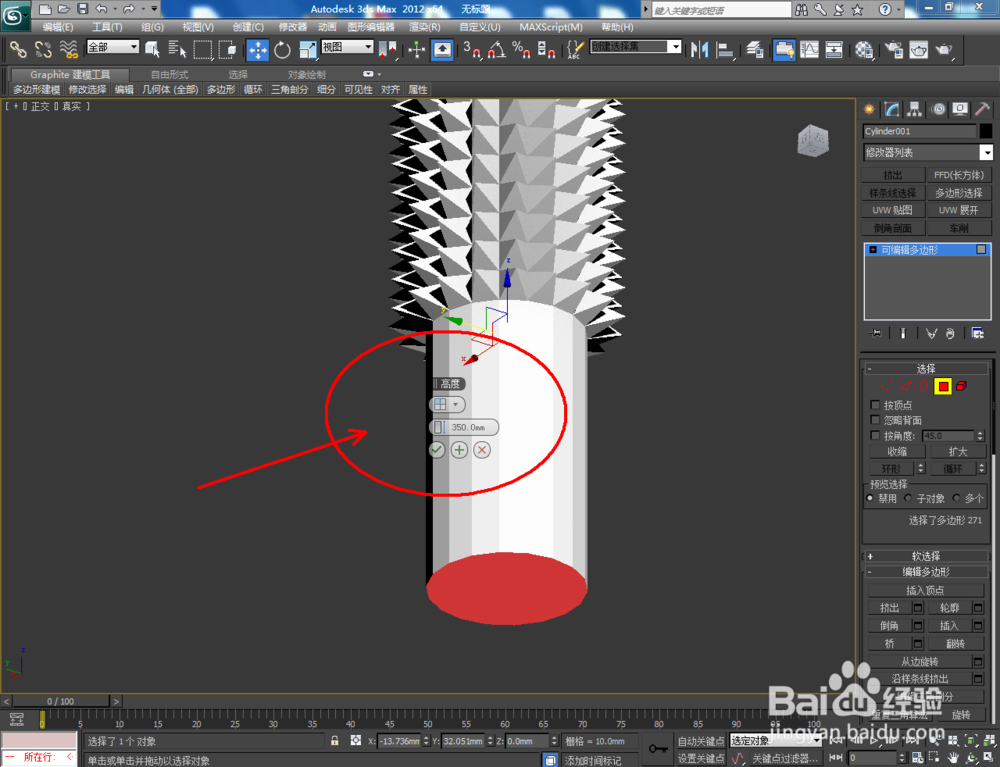
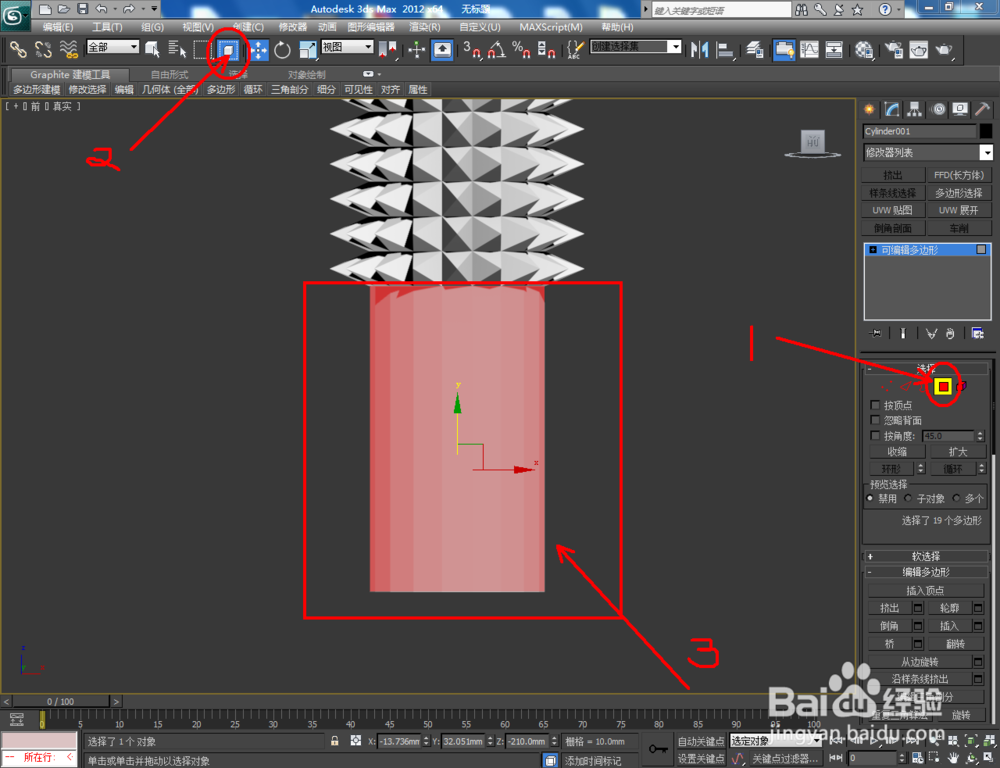
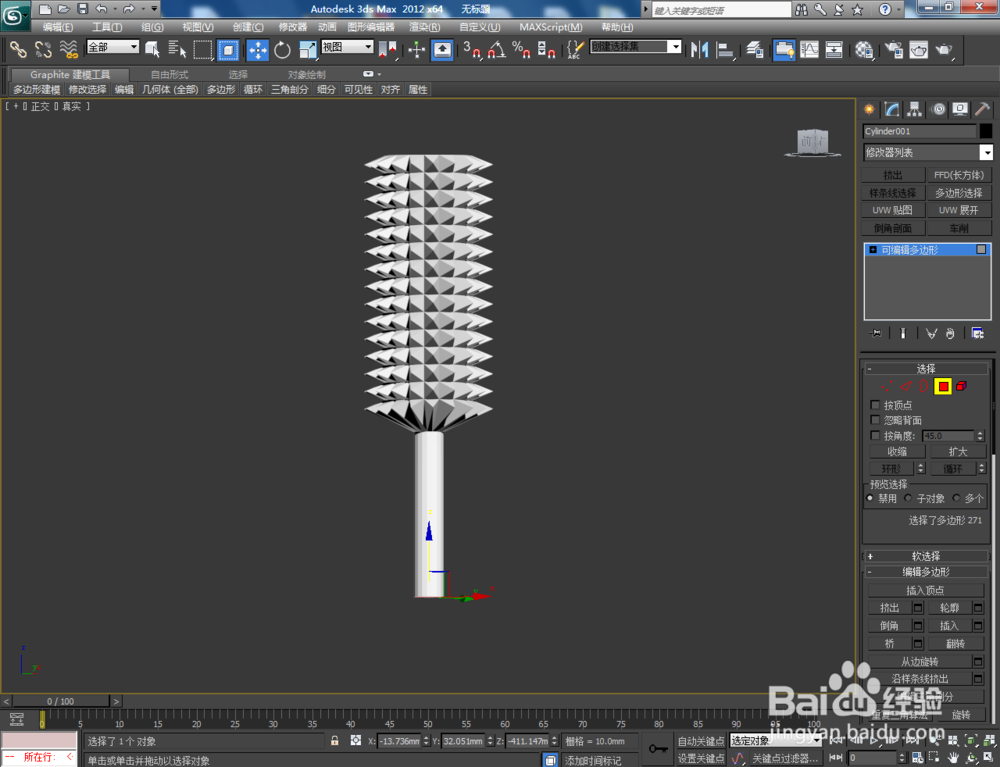
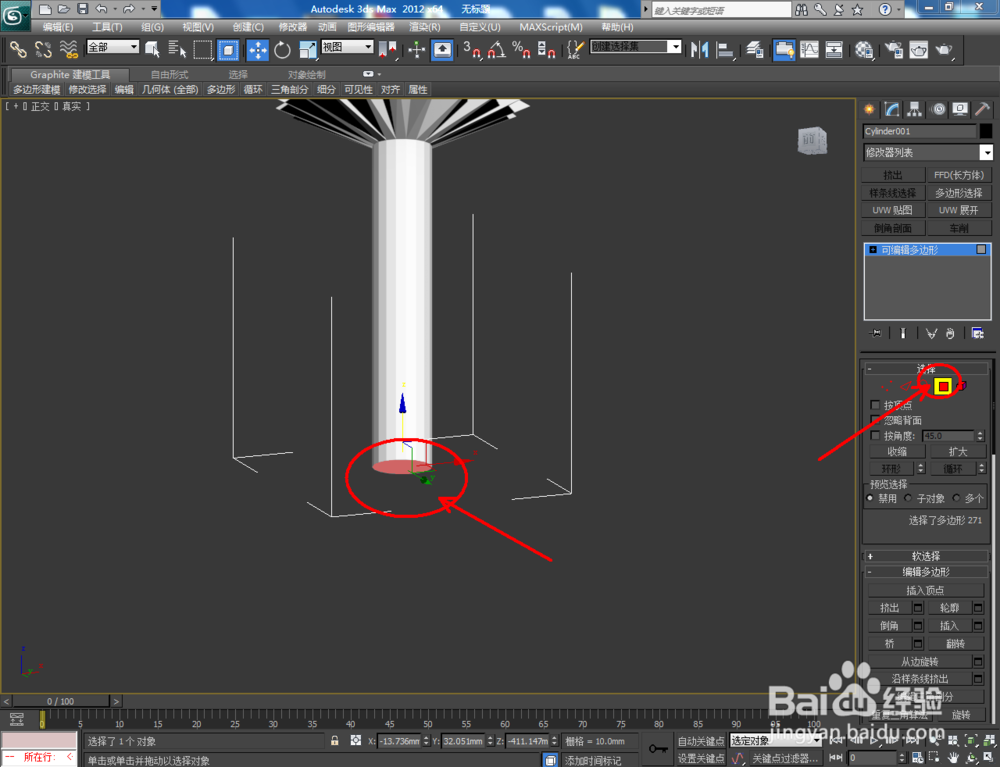
4、点击右边【面】图标,选中模型底面,点击鼠标右键后,点击【挤出】按图示设置好挤出参数。完成后选中把手所有面,按下键盘【R】键进行缩小(如图所示);

编辑多边形挤出如何使用

编辑多边形挤出如何使用

编辑多边形挤出如何使用

编辑多边形挤出如何使用

编辑多边形挤出如何使用

编辑多边形挤出如何使用

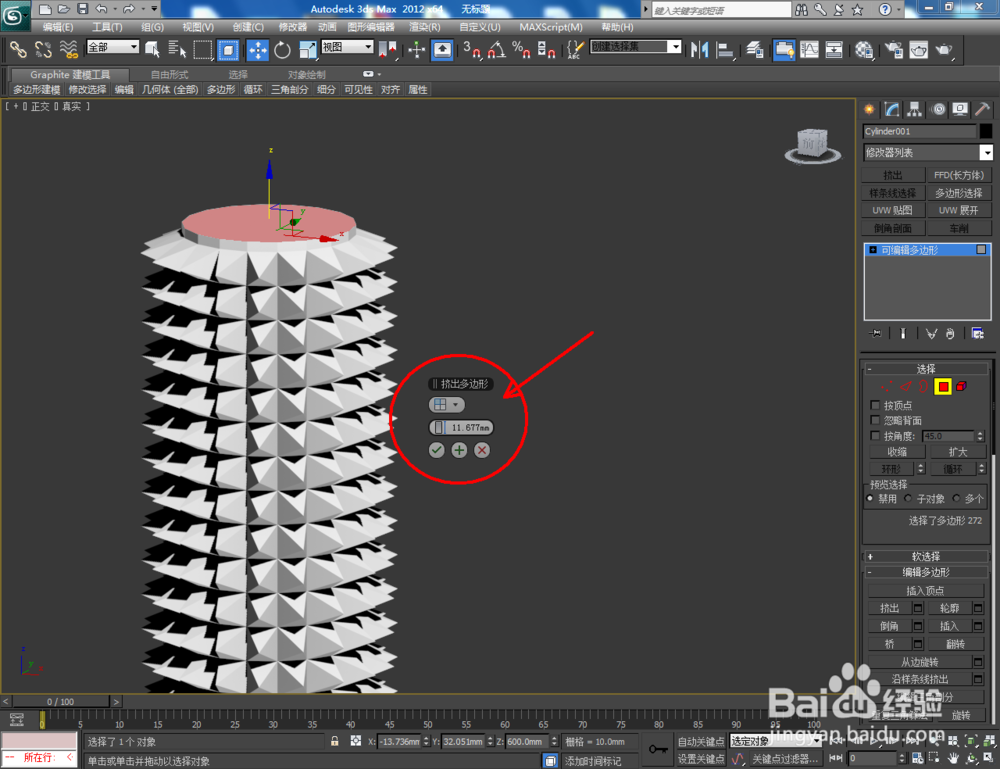
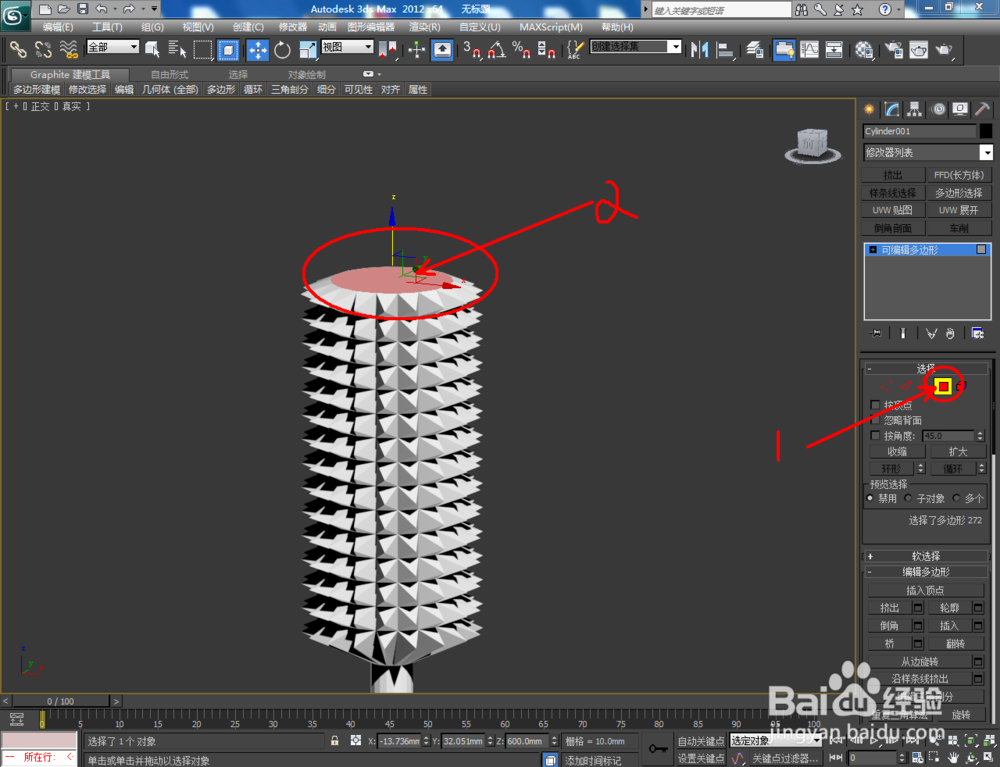
5、点击右边【面】图标,选中模型顶面,点击鼠标右键后,点击【挤出】按图示设置好挤出参数。完成后,对模型进行细化(如图所示);
编辑多边形挤出如何使用

编辑多边形挤出如何使用

编辑多边形挤出如何使用

编辑多边形挤出如何使用

编辑多边形挤出如何使用

编辑多边形挤出如何使用

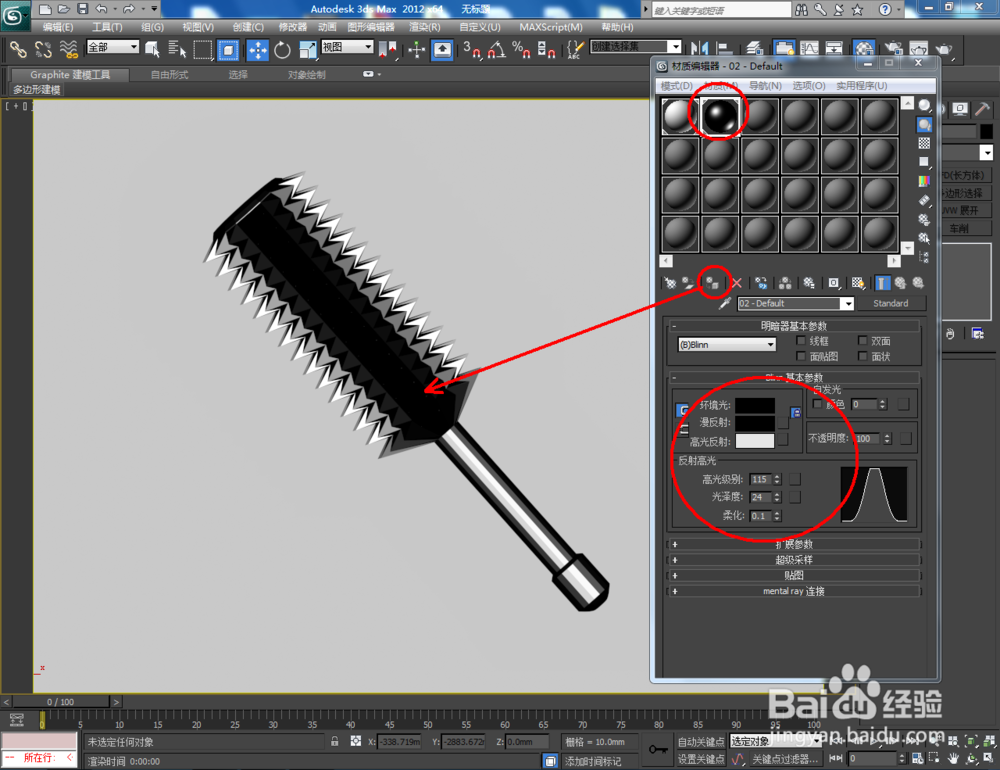
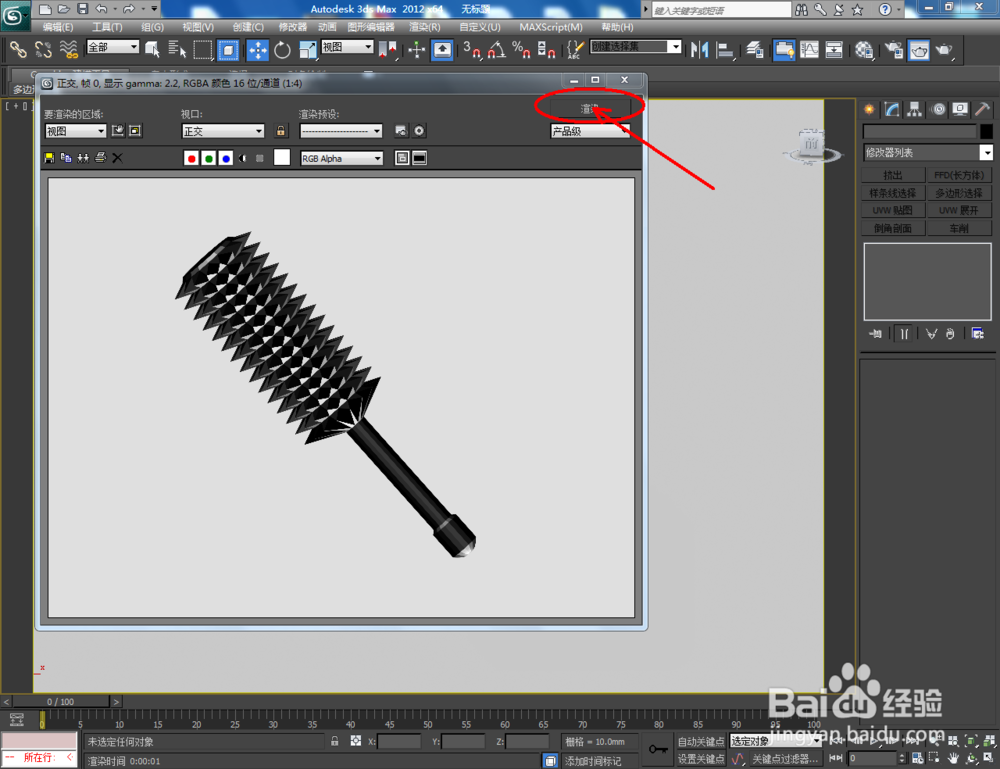
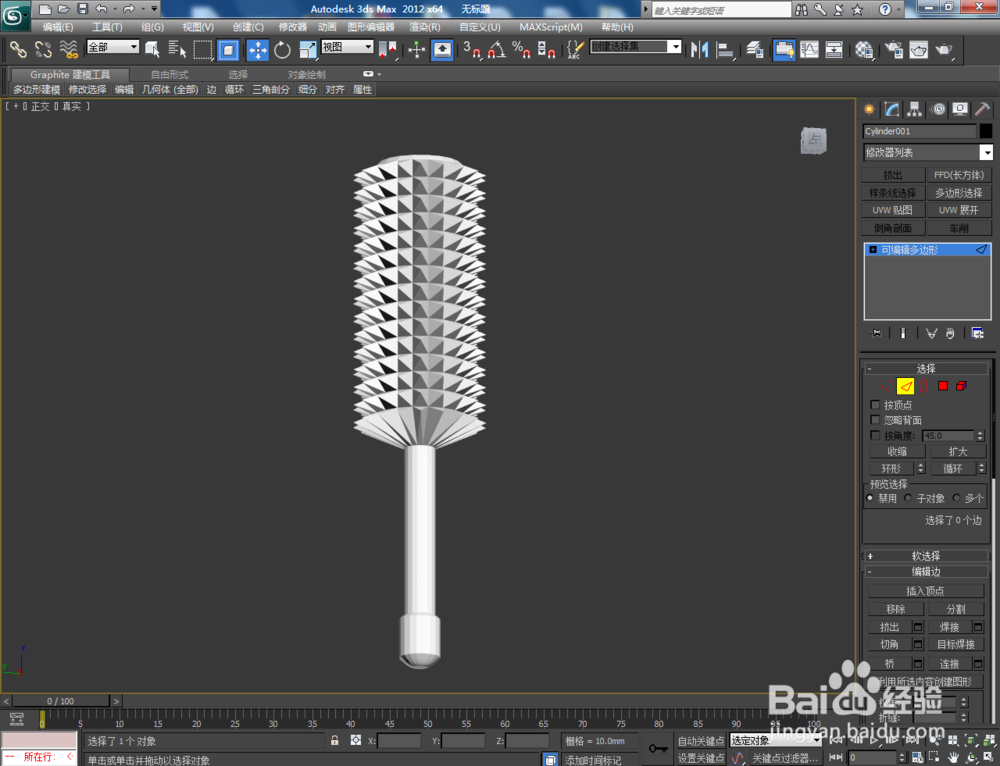
6、最后,点击【材质编辑器】,给我们用挤出制作出来的模型附加一个金属质感的材质球。点击【渲染】将制作好的模型渲染出图即可。
编辑多边形挤出如何使用

编辑多边形挤出如何使用

编辑多边形挤出如何使用

编辑多边形挤出如何使用

编辑多边形挤出如何使用

  • 3dmax挤出在哪?
  • 3dmax倒角剖面怎么做?
  • 3dmax如何在物体中挖洞
  • 3dmax单位怎么设置
  • 3dmax怎么导入模型
  • 热门搜索
    羊水多怎么办 金钱草怎么养 水培绿萝叶子发黄怎么办 头发怎么扎好看 上古卷轴5怎么结婚 红绿灯怎么看 怎么下载音乐 盆腔炎怎么办 痘印怎么去 贫困生申请书怎么写