1、在桌面空白位置单击鼠标右键。
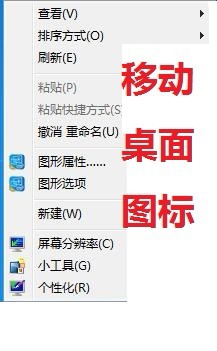
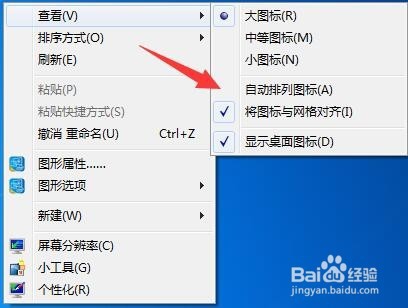
2、选择点击【查看】。
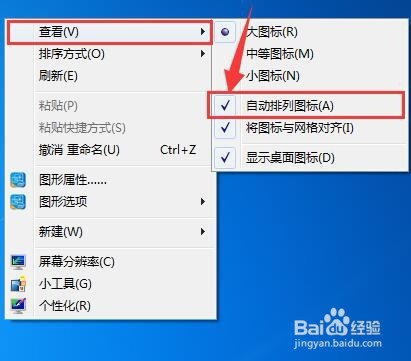
3、可以看到这里有一个,自动排列图标的选项,前面小框里有√所以不能随便摆放位置。
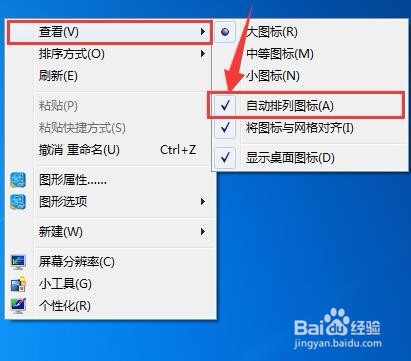
4、将这个自动排列图标选项的勾,点一下去掉。
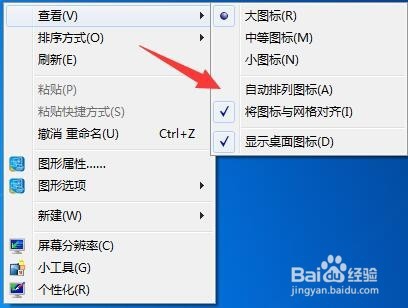
5、去掉之后可以刷新一下,然后我们可以用鼠标拉动电脑桌面的图标。这下就可以按照自己的意愿随意放置桌面的图标了。
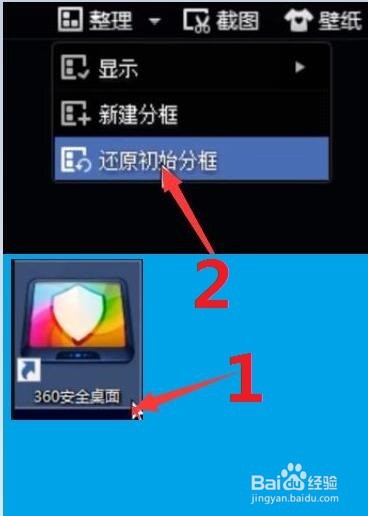
6、方法二1点击【360安全桌面】,2点击整理里面的【还原初始分框】即可。
时间:2026-05-08 21:43:41
1、在桌面空白位置单击鼠标右键。
2、选择点击【查看】。
3、可以看到这里有一个,自动排列图标的选项,前面小框里有√所以不能随便摆放位置。
4、将这个自动排列图标选项的勾,点一下去掉。
5、去掉之后可以刷新一下,然后我们可以用鼠标拉动电脑桌面的图标。这下就可以按照自己的意愿随意放置桌面的图标了。
6、方法二1点击【360安全桌面】,2点击整理里面的【还原初始分框】即可。
