1、打开Photoshop,新建一个图层或者打开一个照片。

2、点击工具栏【视图】

3、下拉列表,找到【标尺】,点击。
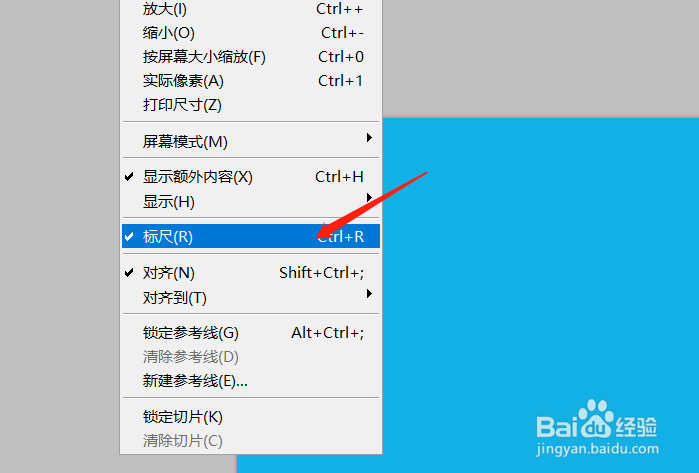
4、这时候在视图窗口就调出标尺来了。
或者,直接按快捷键ctrl+r就可以调出标尺。
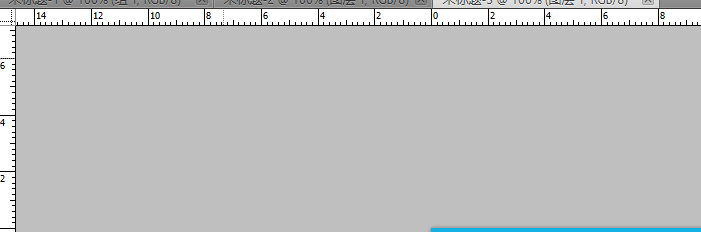
5、鼠标放在标尺上面,然后按住,并拖动到图层中,就可以显示出参考线了。

6、鼠标放上去,然后拖到参考线到标尺处就可以去掉参考线。
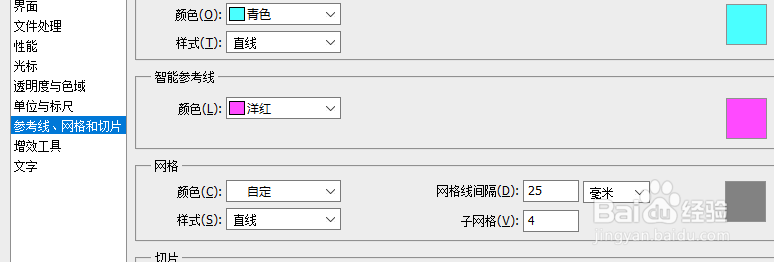
双击参考线,就可以弹出参考线设置窗口,设置颜色,样式等。
时间:2026-04-24 00:18:07
1、打开Photoshop,新建一个图层或者打开一个照片。
2、点击工具栏【视图】
3、下拉列表,找到【标尺】,点击。
4、这时候在视图窗口就调出标尺来了。
或者,直接按快捷键ctrl+r就可以调出标尺。
5、鼠标放在标尺上面,然后按住,并拖动到图层中,就可以显示出参考线了。
6、鼠标放上去,然后拖到参考线到标尺处就可以去掉参考线。
双击参考线,就可以弹出参考线设置窗口,设置颜色,样式等。
