豆瓣小站创建教程?

 时间:2026-02-14 00:10:18

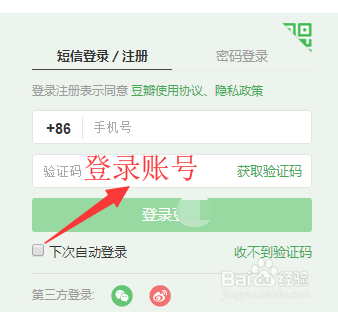
1、在电脑上搜索豆瓣网,然后在打开的网站上,先登录自己的账号。如图
豆瓣小站创建教程?

2、登录账号后,打开豆瓣的首页界面,点击一下顶部导航选项中的首页。如图所示

豆瓣小站创建教程?

3、在首页界面,滑动屏幕到最底部,能看到右下角底部的小字帮助中心,点击一下。如图所示

豆瓣小站创建教程?

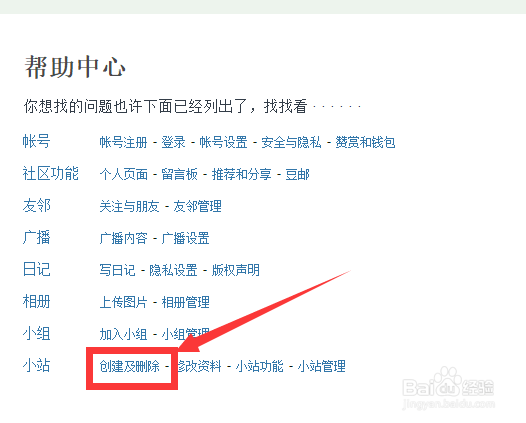
4、然后在打开的帮助中心里面,找到小站里面的帮助,点击创建及删除。如图所示
豆瓣小站创建教程?

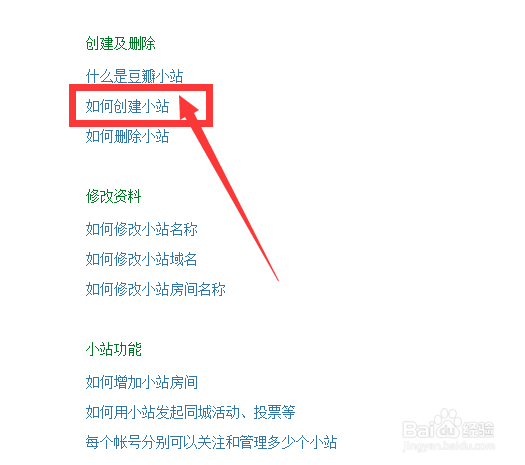
5、在打开的界面创建及删除下面,点击如何创建小站。如图所示

豆瓣小站创建教程?

6、点击如何创建小站后,会打开一个下拉界面,根据自己选择创建方式,或者点击普通小站创建。如图所示

豆瓣小站创建教程?

7、点击后在打开的界面上,点击绿色的创建豆瓣小站。如图所示

豆瓣小站创建教程?

8、最后在跳转的申请创建界面,填写创建小站的信息,勾选底部的我阅读,并点击提交申请创建小站。如图所示

豆瓣小站创建教程?

  • 最右怎么开启关注话题自动回复
  • 石墨文档怎么新建文档
  • foobar2000怎么添加封面
  • 如何开启半次元允许他人查看我的关注
  • 华为手机如何打开新时代通达信的支付保护中心
  • 热门搜索
    鸡腿怎么做好吃又简单 怎么删除页眉 数据透视表怎么做 怎么补办身份证 元稹怎么读 肺结核怎么检查 牛肉丸的做法大全 怎么确认是排卵期出血 肚子疼怎么缓解 清道夫鱼为什么不能吃